Bootstrap 按钮
この章では、Bootstrapボタンの使用方法を例を通して説明します。classを持つ任意の要素は.btnの要素はすべて、角丸グレーのボタンのデフォルトの外観を継承します。ただし、Bootstrap にはボタンのスタイルを定義するためのいくつかのオプションが用意されており、詳細は次の表のとおりです。
以下のスタイルは<a>、<button>、または<input>要素に使用できます:
| 类 |
描述 |
实例 |
| .btn |
ボタンに基本スタイルを追加する |
尝试一下 |
| .btn-default |
默认/标准按钮 |
尝试一下 |
| .btn-primary |
元のボタンスタイル(未操作) |
尝试一下 |
| .btn-success |
成功したアクションを示す |
尝试一下 |
| .btn-info |
このスタイルは情報をポップアップ表示させるボタンに使用できます。 |
尝试一下 |
| .btn-warning |
慎重な操作が必要なボタンを表します。 |
尝试一下 |
| .btn-danger |
危険な操作を行うボタンを表します。 |
尝试一下 |
| .btn-link |
ボタンを見た目はリンクのようにする(ボタンの動作はそのまま保持されます) |
尝试一下 |
| .btn-lg |
大きなボタンを作成する |
尝试一下 |
| .btn-sm |
小さなボタンを作成する |
尝试一下 |
| .btn-xs |
極小ボタンを作成する |
尝试一下 |
| .btn-block |
ブロックレベルボタン(親要素の100%の幅に引き伸ばす) |
尝试一下 |
| .active |
ボタンがクリックされた |
尝试一下 |
| .disabled |
禁用按钮 |
尝试一下 |
以下の例は、上記のすべてのボタン class を示しています。
实例
<button type="button" class="btn btn-default">默认按钮</button>
<button type="button" class="btn btn-primary">原始按钮</button>
<button type="button" class="btn btn-success">成功按钮</button>
<button type="button" class="btn btn-info">信息按钮</button>
<button type="button" class="btn btn-warning">警告按钮</button>
<button type="button" class="btn btn-danger">危险按钮</button>
<button type="button" class="btn btn-link">链接按钮</button>
尝试一下 »
結果は以下の通りです:
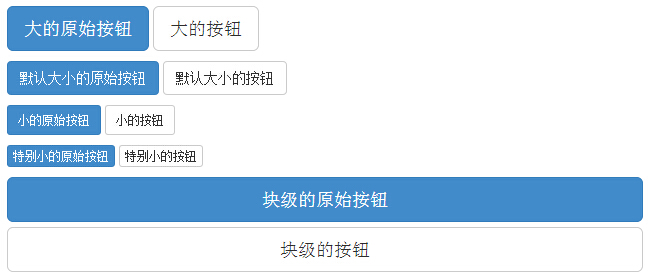
次の表に、さまざまなサイズのボタンを取得するためのクラスを示します:
| Class | 描述 |
|---|
| .btn-lg | これにより、ボタンがより大きく見えます。 |
| .btn-sm | これにより、ボタンがより小さく見えます。 |
| .btn-xs | これにより、ボタンが特に小さく見えます。 |
| .btn-block | これにより、親要素の全幅にわたるブロックレベルのボタンが作成されます。 |
以下の例は、上記のすべてのボタン class を示しています。
实例
<p>
<button type="button" class="btn btn-primary btn-lg">大の原始按钮</button>
<button type="button" class="btn btn-default btn-lg">大きいボタン</button>
</p>
<p>
<button type="button" class="btn btn-primary">デフォルトサイズの素のボタン</button>
<button type="button" class="btn btn-default">デフォルトサイズのボタン</button>
</p>
<p>
<button type="button" class="btn btn-primary btn-sm">小の原始按钮</button>
<button type="button" class="btn btn-default btn-sm">小さいボタン</button>
</p>
<p>
<button type="button" class="btn btn-primary btn-xs">極小の素のボタン</button>
<button type="button" class="btn btn-default btn-xs">特别小さいボタン</button>
</p>
<p>
<button type="button" class="btn btn-primary btn-lg btn-block">ブロックレベルの素のボタン</button>
<button type="button" class="btn btn-default btn-lg btn-block">ブロックレベルのボタン</button>
</p>
尝试一下 »
結果は以下の通りです:
Bootstrap には、アクティブ、無効などのボタン状態のクラスが用意されており、以下で詳しく説明します。
激活状态
ボタンはアクティブになると、押し込まれた外観(濃い背景、濃い枠線、影)になります。
次の表は、ボタン要素とアンカー要素をアクティブ状態にするためのクラスを示しています:
| 元素 | Class |
|---|
| 按钮元素 | 添加.activeクラスを使用して、アクティブであることを示します。 |
| 锚元素 | 添加 .active<a> ボタンにクラスを指定して、アクティブであることを示します。 |
次の例はこれを示しています:
实例
<p>
<button type="button" class="btn btn-default btn-lg ">默认按钮</button>
<button type="button" class="btn btn-default btn-lg active">激活按钮</button>
</p>
<p>
<button type="button" class="btn btn-primary btn-lg ">原始按钮</button>
<button type="button" class="btn btn-primary btn-lg active">アクティブな素のボタン</button>
</p>
尝试一下 »
結果は以下の通りです:
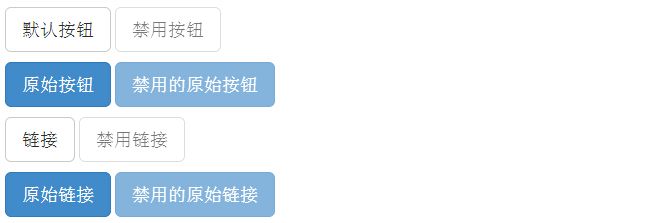
禁用状态
ボタンを無効にすると、色が50%薄くなり、グラデーションが失われます。
次の表は、ボタン要素とアンカー要素を無効状態にするためのクラスを示しています:
| 元素 | Class |
|---|
| 按钮元素 | 添加disabled 属性<button>ボタンに。 |
| 锚元素 | 添加disabled class<a>ボタンに。 |
次の例はこれを示しています:
实例
<p>
<button type="button" class="btn btn-default btn-lg">默认按钮</button>
<button type="button" class="btn btn-default btn-lg" disabled="disabled">禁用按钮</button>
</p>
<p>
<button type="button" class="btn btn-primary btn-lg ">原始按钮</button>
<button type="button" class="btn btn-primary btn-lg" disabled="disabled">無効な素のボタン</button>
</p>
<p>
<a href="#" class="btn btn-default btn-lg" role="button">链接</a>
<a href="#" class="btn btn-default btn-lg disabled" role="button">禁用链接</a>
</p>
<p>
<a href="#" class="btn btn-primary btn-lg" role="button">原始链接</a>
<a href="#" class="btn btn-primary btn-lg disabled" role="button">無効な素のリンク</a>
</p>
尝试一下 »
結果は以下の通りです:
<a>、<button>、または <input> 要素でボタンクラスを使用できます。ただし、クロスブラウザの不整合の問題を避けるため、<button> 要素でボタンクラスを使用することをお勧めします。
次の例はこれを示しています:
实例
<a class="btn btn-default" href="#" role="button">链接</a>
<button class="btn btn-default" type="submit">按钮</button>
<input class="btn btn-default" type="button" value="输入">
<input class="btn btn-default" type="submit" value="提交">
尝试一下 »
結果は以下の通りです:
按钮组
div 内で .btn-group を直接使用すると、ボタングループを作成できます:
实例
<div class="btn-group">
<button type="button" class="btn btn-primary">Apple</button>
<button type="button" class="btn btn-primary">Samsung</button>
<button type="button" class="btn btn-primary">Sony</button>
</div>
尝试一下 »
.btn-group-lg|sm|xsを使用してボタングループのサイズを制御します:
实例
<div class="btn-group btn-group-lg">
<button type="button" class="btn btn-primary">Apple</button>
<button type="button" class="btn btn-primary">Samsung</button>
<button type="button" class="btn btn-primary">Sony</button>
</div>
尝试一下 »
垂直方向のボタンを設定する場合は、.btn-group-vertical クラスを使用して設定できます:
实例
<div class="btn-group-vertical">
<button type="button" class="btn btn-primary">Apple</button>
<button type="button" class="btn btn-primary">Samsung</button>
<button type="button" class="btn btn-primary">Sony</button>
</div>
尝试一下 »
サイズに応じて自動調整されるボタングループ
.btn-group-justified クラスを使用すると、自動サイズ調整されるボタングループを設定できます。
次の例ではaタグを使用して示しています:
实例
<div class="btn-group btn-group-justified">
<a href="#" class="btn btn-primary">Apple</a>
<a href="#" class="btn btn-primary">Samsung</a>
<a href="#" class="btn btn-primary">Sony</a>
</div>
尝试一下 »
注意:もし〜なら<button>要素は、外側で使用する必要があります。.btn-group类来包裹:
实例
<div class="btn-group btn-group-justified">
<div class="btn-group">
<button type="button" class="btn btn-primary">Apple</button>
</div>
<div class="btn-group">
<button type="button" class="btn btn-primary">Samsung</button>
</div>
<div class="btn-group">
<button type="button" class="btn btn-primary">Sony</button>
</div>
</div>
尝试一下 »
ドロップダウンメニューを内蔵したボタングループ
ボタングループ内のボタンにはドロップダウンメニューを設定できます。以下の例のとおりです。
实例
<div class="btn-group">
<button type="button" class="btn btn-primary">Apple</button>
<button type="button" class="btn btn-primary">Samsung</button>
<div class="btn-group">
<button type="button" class="btn btn-primary dropdown-toggle" data-toggle="dropdown">
Sony <span class="caret"></span></button>
<ul class="dropdown-menu" role="menu">
<li><a href="#">Tablet</a></li>
<li><a href="#">Smartphone</a></li>
</ul>
</div>
</div>
尝试一下 »
分割按钮
实例
<div class="btn-group">
<button type="button" class="btn btn-primary">Sony</button>
<button type="button" class="btn btn-primary dropdown-toggle" data-toggle="dropdown">
<span class="caret"></span>
</button>
<ul class="dropdown-menu" role="menu">
<li><a href="#">Tablet</a></li>
<li><a href="#">Smartphone</a></li>
</ul>
</div>
尝试一下 »
其他扩展