Vue3 : formulaires
Dans cette section, nous présentons l'application des formulaires Vue.
Nous pouvons utiliser la directive v-model sur les<input>、<textarea>et<select>éléments de formulaire pour créer une liaison de données bidirectionnelle.
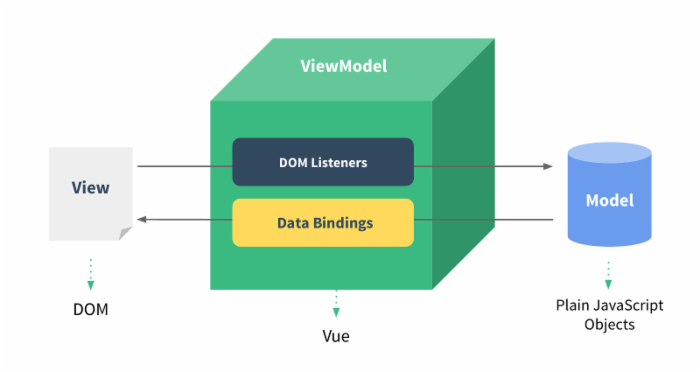
v-model sélectionne automatiquement la méthode correcte pour mettre à jour les éléments en fonction du type de contrôle.
v-model ignore les valeurs initiales des attributs value, checked et selected de tous les éléments de formulaire, et utilise à la place les valeurs initiales déclarées dans l'option data.
En interne, v-model utilise différentes propriétés et émet différents événements pour différents éléments de saisie :
- les éléments text et textarea utilisent
valuepropriété etinputévénement ; - checkbox et radio utilisent
checkedpropriété etchangeévénement ; - les champs select vont
valueutiliser comme propriété etchangecomme événement.
Entrée
L'exemple montre comment utiliser v-model pour implémenter une liaison de données bidirectionnelle sur les éléments input et textarea :
Essayez-le vous-même »
<!-- 错误 -->
<textarea>{{ text }}</textarea>

<!-- 正确 -->
<textarea v-model="text"></textarea>
Case à cocher
Si une case à cocher est seule, elle correspond à une valeur booléenne ; si plusieurs, elles sont liées au même tableau :
Case à cocher
L'exemple suivant illustre la liaison de données bidirectionnelle des cases à cocher :
Essayez-le vous-même »
L'effet de cocher les cases à cocher dans l'exemple est présenté ci-dessous :

Boutons radio
L'exemple suivant illustre la liaison de données bidirectionnelle des boutons radio :
Boutons radio
Essayez-le vous-même »
Après sélection, l'effet est affiché ci-dessous :

Liste de sélection
L'exemple suivant démontre la liaison de données bidirectionnelle d'une liste déroulante :
select
Essayez-le vous-même »
Sélectionnez Example, l'effet de sortie est présenté ci-dessous :

Lorsque la sélection multiple est activée, elle est liée à un tableau :
select
Essayez-le vous-même »
Sélectionnez Example et Google :

Utilisez la bouclev-forpour afficher les options :
select
Essayez-le vous-même »
Sélectionner Exemple :

Liaison de valeur
Pour les boutons radio, les cases à cocher et les options de sélection, la valeur liée à v-model est généralement une chaîne statique (pour les cases à cocher, elle peut aussi être un booléen) :
<input type="radio" v-model="picked" value="a" />
<!-- `toggle` est vrai ou faux -->
<input type="checkbox" v-model="toggle" />
<!-- Lorsque la première option est sélectionnée, `selected` est la chaîne "abc" -->
<select v-model="selected">
<option value="abc">ABC</option>
</select>
Mais parfois, nous pouvons vouloir lier la valeur à une propriété dynamique de l'instance active actuelle. Dans ce cas, v-bind peut être utilisé. De plus, v-bind peut lier des valeurs d'entrée à des valeurs non-chaînes.
Case à cocher :
<input type="checkbox" v-model="toggle" true-value="yes" false-value="no" />
...
// 选中时
vm.toggle === 'yes'
// 取消选中
vm.toggle === 'no'
Radio :
<input type="radio" v-model="pick" v-bind:value="a" />
// 当选中时
vm.pick === vm.a
Sélectionner une option :
<select v-model="selected">
  <!-- 内联对象字面量 -->
  <option :value="{ number: 123 }">123</option>
</select>
// 当被选中时
typeof vm.selected // => 'object'
vm.selected.number // => 123
Modificateurs
.lazy
Par défaut, v-model synchronise la valeur d'entrée avec les données lors de l'événement input, mais vous pouvez ajouter un modificateur lazy pour synchroniser plutôt lors de l'événement change :
<!-- 在 "change" 而不是 "input" 事件中更新 -->
<input v-model.lazy="msg" >
.number
Si vous souhaitez convertir automatiquement la valeur saisie par l'utilisateur en type Number (si le résultat de la conversion de la valeur d'origine est NaN, la valeur d'origine est renvoyée), vous pouvez ajouter un modificateur number à v-model pour traiter la valeur d'entrée :
<input v-model.number="age" type="number">
C'est souvent utile car lorsque type="number", la valeur saisie en HTML est toujours renvoyée sous forme de chaîne de caractères.
.trim
Si vous souhaitez filtrer automatiquement les espaces de début et de fin de la saisie utilisateur, vous pouvez ajouter un modificateur trim à v-model pour filtrer l'entrée :
<input v-model.trim="msg">Autres extensions