Formulaires Vue.js
Dans cette section, nous présentons l'application des formulaires Vue.js.
Vous pouvez utiliser la directive v-model pour créer des liaisons de données bidirectionnelles sur les éléments de contrôle de formulaire.
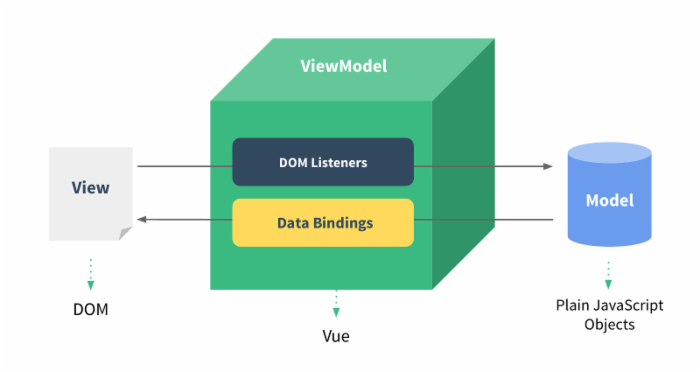
v-model sélectionne automatiquement la méthode correcte pour mettre à jour l'élément en fonction du type de contrôle.
Champs de saisie
L'exemple illustre la liaison de données bidirectionnelle à l'aide de v-model sur les éléments input et textarea :
Essayez-le »
Case à cocher
Une case à cocher peut être une valeur booléenne, et plusieurs cases à cocher se lient au même tableau :
Case à cocher
L'exemple suivant illustre la liaison de données bidirectionnelle des cases à cocher :
Essayez-le »
L'effet de cocher les cases à cocher dans l'exemple est présenté ci-dessous :

Bouton radio
L'exemple suivant illustre la liaison de données bidirectionnelle des boutons radio :
Bouton radio
Essayez-le »
Après la sélection, l'effet est comme indiqué ci-dessous :

Liste de sélection
L'exemple suivant démontre la liaison de données bidirectionnelle d'une liste déroulante :
select
Essayez-le »
Exemple de sélection, l'effet de sortie est comme indiqué ci-dessous :

Modificateurs
.lazy
Par défaut, v-model synchronise la valeur d'entrée avec les données lors de l'événement input, mais vous pouvez ajouter un modificateur lazy pour synchroniser plutôt sur l'événement change :
<!-- 在 "change" 而不是 "input" 事件中更新 -->
<input v-model.lazy="msg" >
.number
Si vous souhaitez convertir automatiquement la valeur saisie par l'utilisateur en type Number (si la valeur d'origine est convertie en NaN, la valeur d'origine est renvoyée), vous pouvez ajouter un modificateur number à v-model pour gérer la valeur saisie :
<input v-model.number="age" type="number">
Ceci est généralement utile car avec type="number", la valeur saisie en HTML est toujours renvoyée sous forme de chaîne de caractères.
.trim
Si vous souhaitez filtrer automatiquement les espaces en début et en fin de la saisie utilisateur, vous pouvez ajouter le modificateur trim à v-model pour filtrer la saisie :
<input v-model.trim="msg">Autres extensions