Installation de TypeScript
Cet article décrit comment installer l'environnement TypeScript.
Nous devons utiliser l'outil npm pour l'installation. Si vous ne connaissez pas encore npm, vous pouvez consulter notreIntroduction à l'utilisation de NPM。
Installer TypeScript avec NPM
Si votre environnement local dispose déjà de l'outil npm installé, vous pouvez utiliser la commande suivante pour l'installer.
Utiliser un miroir domestique :
npm config set registry https://registry.npmmirror.com
Installer TypeScript :
npm install -g typescript
Après l'installation, nous pouvons utiliser la commandetscpour exécuter du code lié à TypeScript. Ce qui suit montre la vérification du numéro de version :
$ tsc -v
Version 3.2.2
Ensuite, nous créons un nouveau fichier app.ts, avec le code comme suit :
Habituellement, nous utilisons.tscomme extension pour les fichiers de code TypeScript.
Ensuite, exécutez la commande suivante pour convertir le TypeScript en code JavaScript :
tsc app.ts

À ce stade, un fichier app.js sera généré dans le répertoire courant (le même répertoire que app.ts), avec le code suivant :
Utilisez la commande node pour exécuter le fichier app.js :
$ node app.js
Hello World
Le processus de conversion de TypeScript en JavaScript est illustré ci-dessous :

Introduction à VS Code
De nombreux IDE disposent de plugins qui prennent en charge TypeScript, tels que VS Code, Sublime Text 2, WebStorm / PHPStorm, Eclipse, etc.
Cette section présente principalement VS Code. VS Code est un éditeur de code source multiplateforme qui fonctionne sur Mac OS X, Windows et Linux, conçu pour écrire des applications Web et cloud modernes, développé par Microsoft.
Tutoriel VS Code :https://www.example.com/vscode/vscode-tutorial.html
De plus, les entreprises nationales Alibaba et ByteDance ont également des IDE d'IA développés sur la base de VS Code :
- Alibaba Qoder :https://qoder.com/
- ByteDance Trae :https://www.trae.cn/
Installation de Visual Studio Code sur Windows
1. TéléchargerVisual Studio Code。
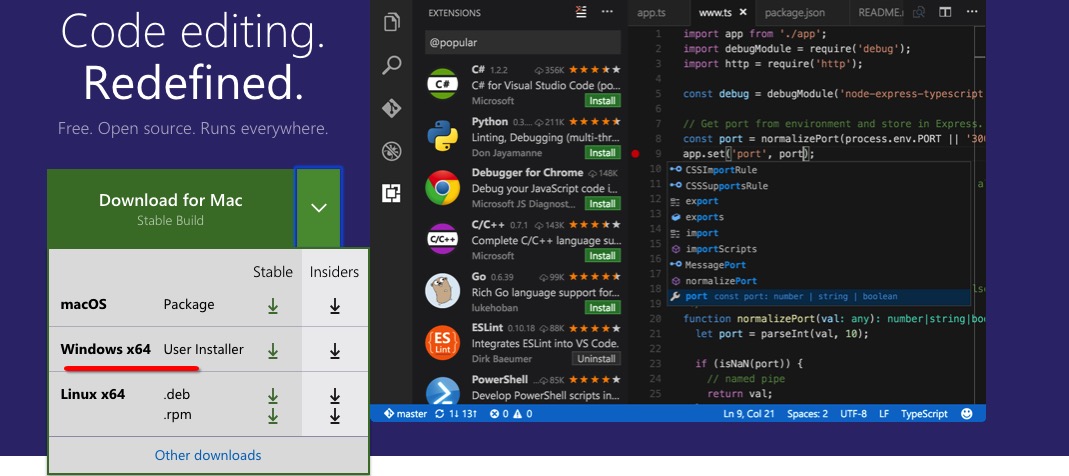
2. Double-cliquez sur l'icône VSCodeSetup.exe Installer.

3. Une fois l'installation terminée, l'interface de Visual Studio Code ressemble à ce qui suit :

4. Dans la fenêtre de gauche, nous pouvons cliquer sur le fichier de code en cours d'édition et sélectionnerouvrir dans l'invite de commandes(Ouvrir dans le terminal). À ce stade, nous pouvons utiliser latsccommande pour exécuter le code du fichier TypeScript.

Installation de Visual Studio Code sur Mac OS X
Vous pouvez consulter ce qui suit pour installer et configurer Visual Studio Code sur Mac OS X :https://code.visualstudio.com/Docs/editor/setup
Installation de Visual Studio Code sur Linux
Vous pouvez consulter ce qui suit pour installer et configurer Visual Studio Code sur Linux :https://code.visualstudio.com/Docs/editor/setup
Autres extensions