Configuration de l’environnement Rust
Rust prend en charge de nombreux environnements de développement intégrés (IDE) ou éditeurs de texte spécialisés pour le développement.
Le site officiel répertorie les outils pris en charge comme suit (https://www.rust-lang.org/zh-CN/tools):

Ce tutoriel utilisera Visual Studio Code comme environnement de développement (Eclipse dispose d'une version dédiée au développement Rust, qui est également un bon choix pour les débutants).
Remarque :IntelliJ IDEA est difficile à déboguer après l'installation de plugins, donc les développeurs habitués à IDEA sont invités à utiliser CLion, mais CLion n'est pas gratuit.
Configuration de l'environnement de développement Visual Studio Code
Tout d'abord, vous devez installer la dernière version des outils du compilateur Rust et Visual Studio Code.
Outils du compilateur Rust :https://www.rust-lang.org/zh-CN/tools/install
Visual Studio Code:https://code.visualstudio.com/Download
Les outils de compilation de Rust dépendent des outils de compilation du langage C, ce qui signifie que votre ordinateur doit déjà disposer d'au moins un environnement de compilation du langage C. Si vous utilisez un système Linux, vous disposez souvent déjà de GCC ou clang. Si vous utilisez macOS, vous devez installer Xcode. Si vous utilisez le système d'exploitation Windows, vous devez installer Visual Studio 2013 ou version ultérieure (avec prise en charge C/C++) pour utiliser MSVC, ou installer l'environnement de compilation MinGW + GCC (Cygwin n'a pas encore été testé).
Installation des outils du compilateur Rust
Les outils du compilateur Rust peuvent être téléchargés depuis le site officiel :https://www.rust-lang.org/zh-CN/tools/install。
Pour macOS, Linux ou d'autres systèmes de type Unix, pour télécharger Rustup et installer Rust, exécutez la commande suivante dans le terminal :
curl --proto '=https' --tlsv1.2 -sSf https://sh.rustup.rs | sh
Pour Windows, téléchargezrustup-init.exele fichier exécutable.
Le Rustup téléchargé sous Windows est un programme exécutable rustup-init.exe.
Maintenant, exécutez le fichier rustup-init :
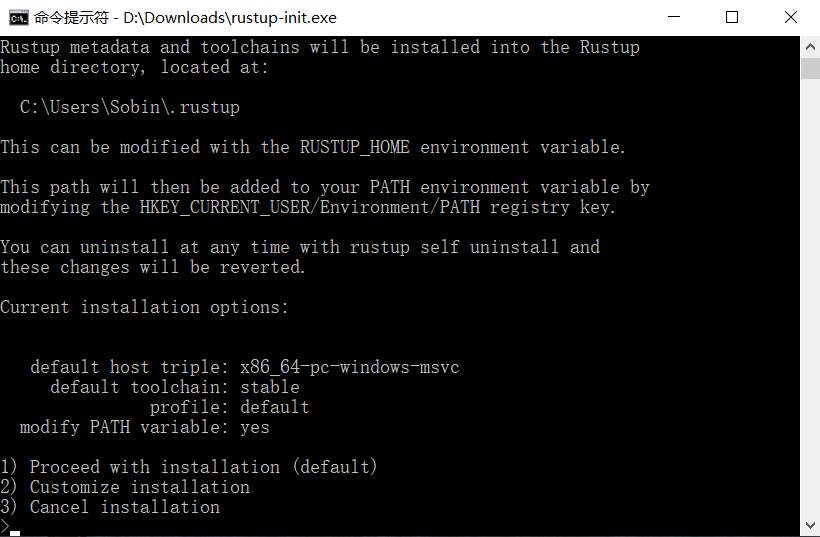
La figure ci-dessus montre un assistant d'installation en ligne de commande.
Si vous avez déjà installé MSVC (recommandé), le processus d'installation sera très simple. Saisissez 1 et appuyez sur Entrée pour passer directement à la deuxième étape.。
Si vous avez installé MinGW, vous devez alors saisir 2 (installation personnalisée), et le système vous demandera « Default host triple? », veuillez remplacer le « msvc » dans l'image ci-dessusdefault host triplepar « gnu », puis saisissez cette valeur dans l'installateur :
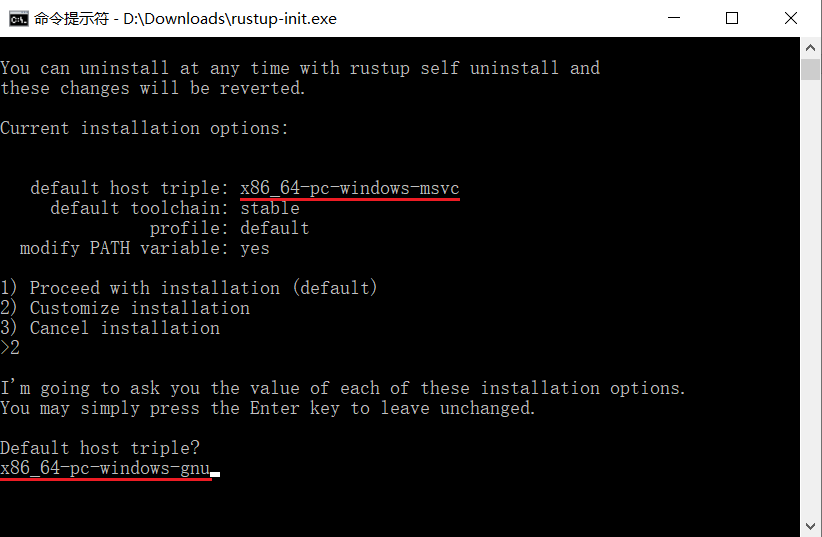
Tous les autres attributs restent par défaut.
Après avoir défini toutes les options, vous reviendrez à l'interface de l'assistant d'installation (la première image). À ce stade, saisissez simplement 1 et appuyez sur Entrée.
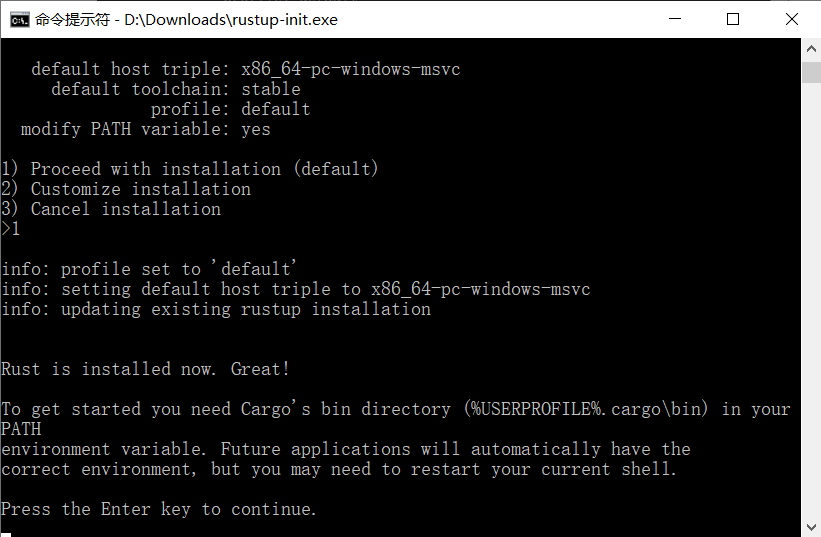
À ce stade, l'installation de Rust est terminée. Vous pouvez la tester avec les commandes suivantes :
rustc -V # 注意的大写的 V
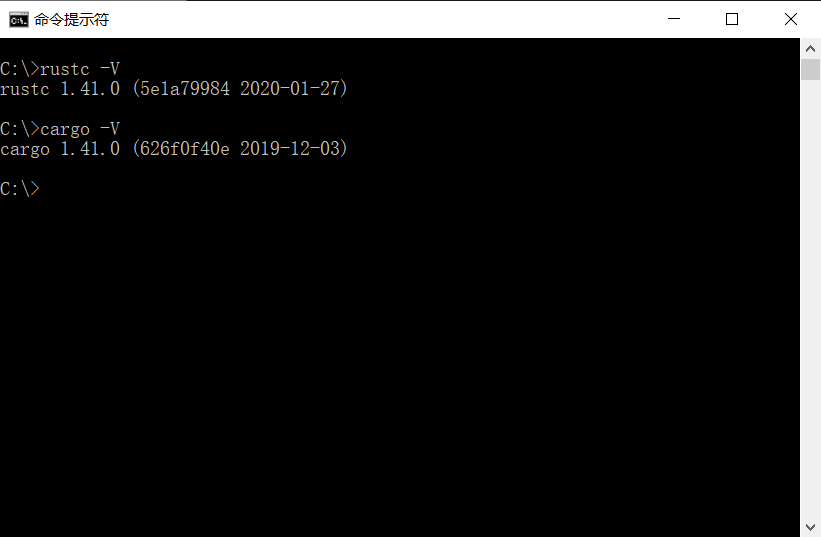
Si les deux commandes ci-dessus affichent le numéro de version installé, l'installation a réussi.
Pour plus de méthodes de téléchargement, consultez :https://forge.rust-lang.org/infra/other-installation-methods.html
Configuration de l'environnement de développement Visual Studio Code
Après avoir téléchargé le paquet d'installation de Visual Studio Code, lancez l'assistant d'installation pour l'installer (cette étape ne sera pas détaillée ici).
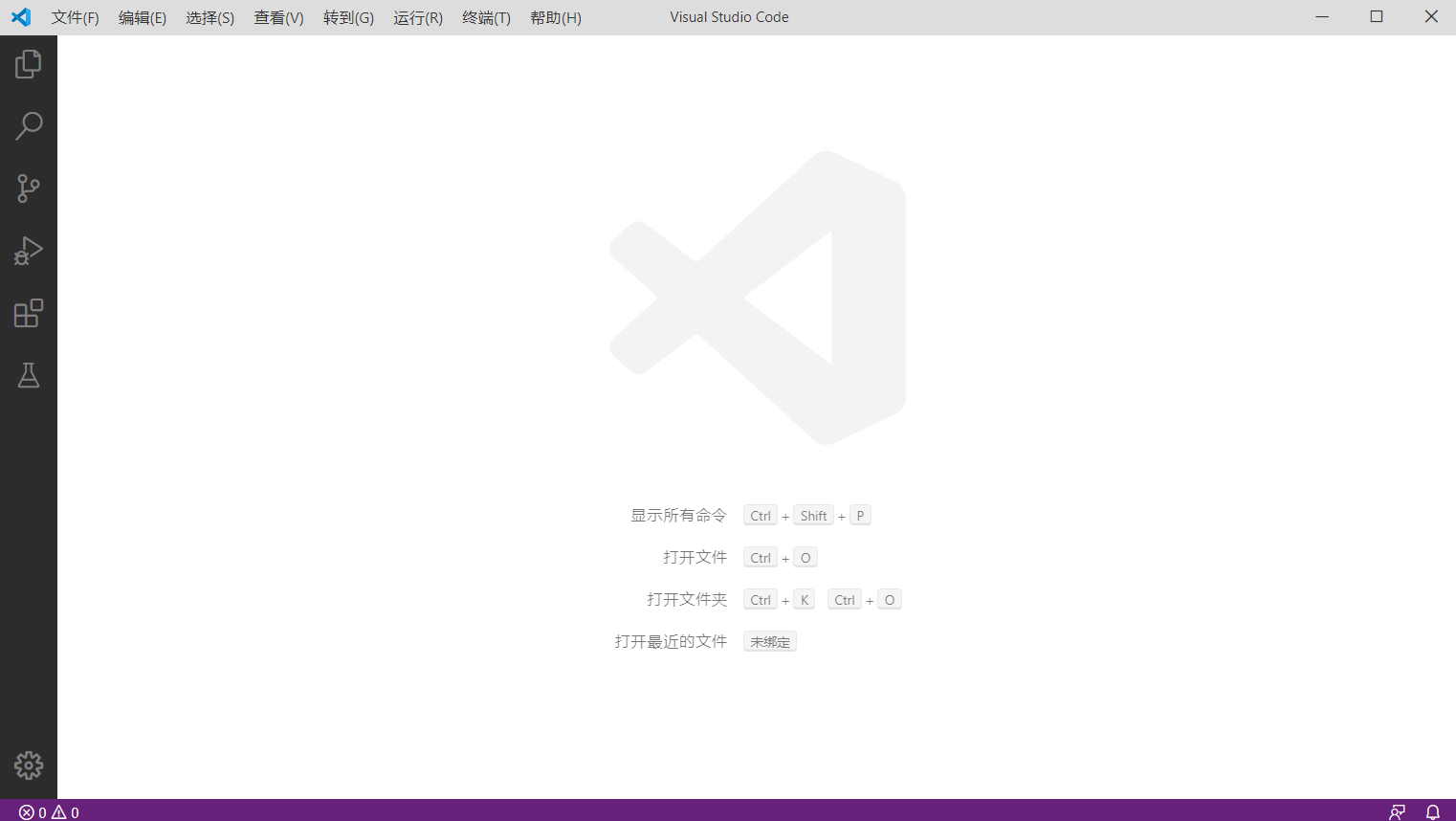
Après avoir installé Visual Studio Code (ci-après dénommé VSCode), exécutez VSCode.
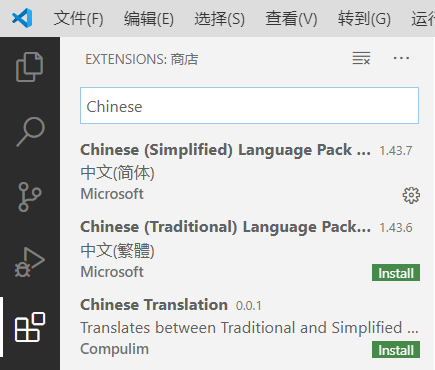
Dans la barre latérale gauche, trouvez "Extensions" et recherchez "Chinese". Installez l'extension chinois simplifié pour changer l'interface en chinois. (Si vous préférez une interface en anglais ou si votre ordinateur ne prend pas en charge les caractères chinois, vous pouvez ignorer cette étape.)
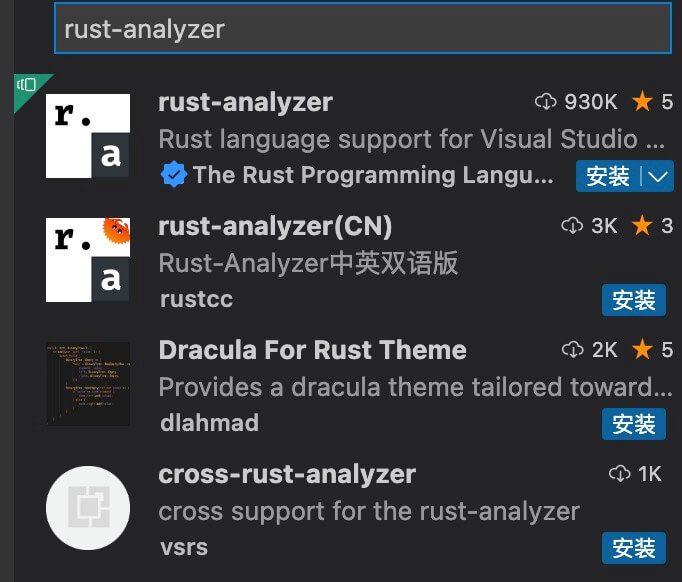
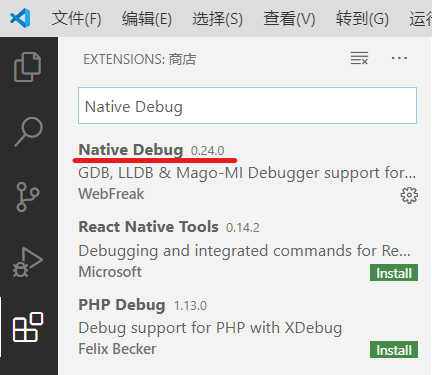
Utilisez la même méthode pour installer les deux extensions rust-analyzer et Native Debug.
Redémarrez VSCode, et l'environnement de développement Rust est configuré.
Créez maintenant un nouveau dossier, tel que example-greeting.
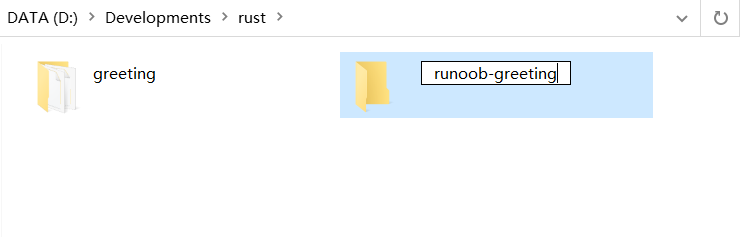
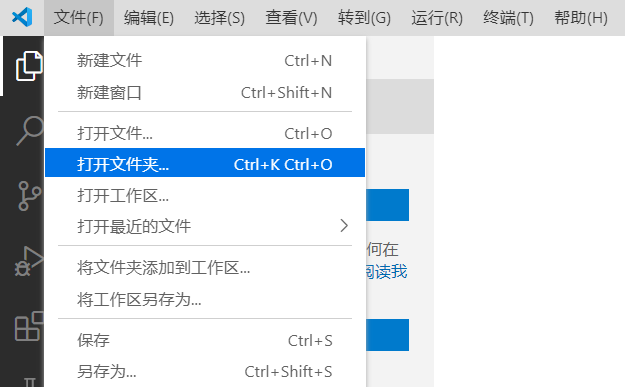
Ouvrez le dossier nouvellement créé dans VSCode :
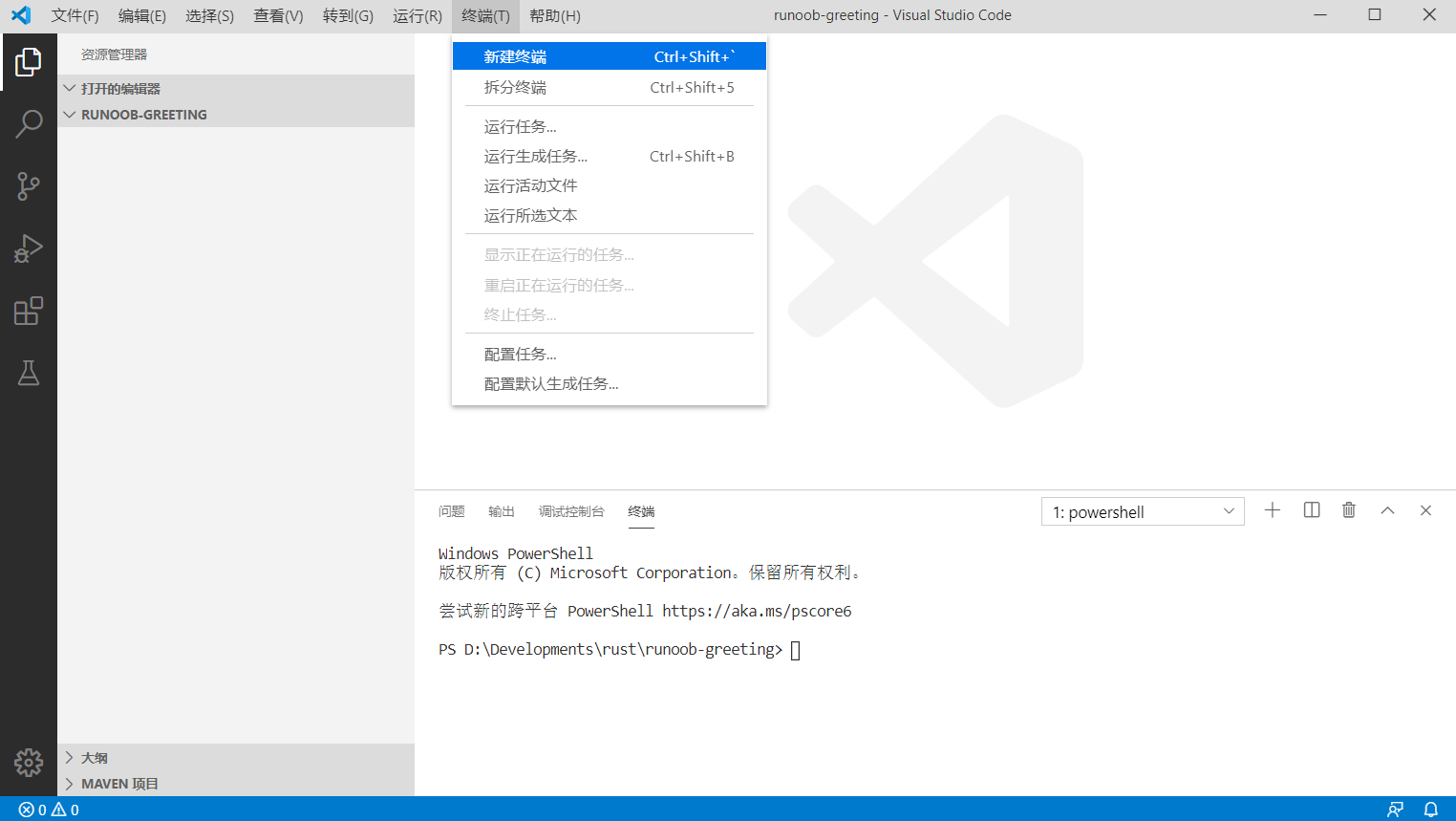
Après avoir ouvert le dossier, sélectionnez "Terminal" - "Nouveau terminal" dans la barre de menus, et un nouveau terminal s'ouvrira :
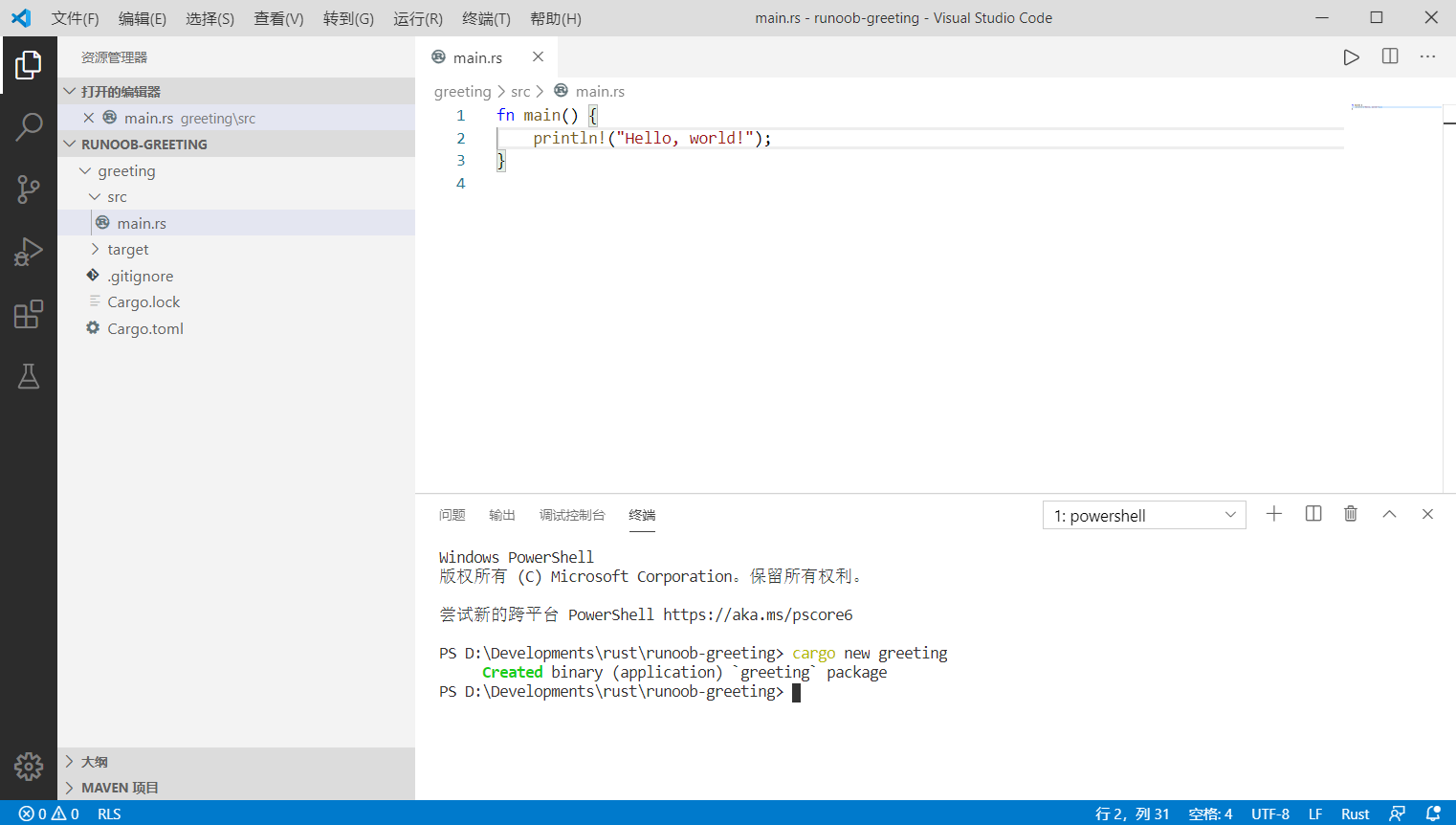
Entrez la commande dans le terminal :
cargo new greeting
Sous le dossier actuel, un répertoire de projet Rust nommé greeting sera créé.
Entrez maintenant les trois commandes suivantes dans le terminal :
cd ./greeting
cargo build
cargo run
Lors de la création du projet, le système générera un programme source Hello, world main.rs, qui sera ensuite compilé et exécuté :
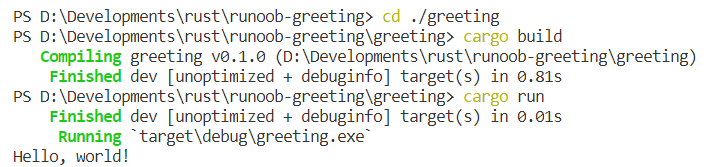
À ce stade, vous avez réussi à construire un programme en ligne de commande Rust !
Pour les problèmes liés au débogage de programmes dans VSCode, voirTutoriel Cargo。
Autres extensions