Installation de Redis
Installation sous Windows
Adresse de téléchargement :https://github.com/redis-windows/redis-windows/releases。
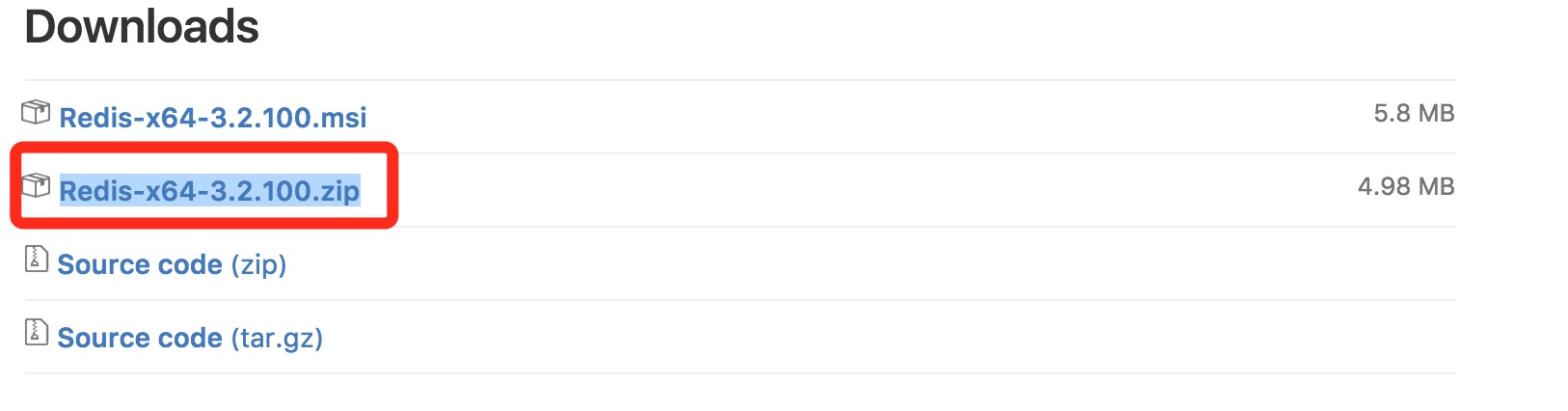
Redis prend en charge le 32 bits et le 64 bits. Cela doit être sélectionné en fonction de votre plateforme système. Ici, nous téléchargeonsRedis-x64-xxx.zipl'archive vers le lecteur C, après extraction, renommez le dossier enredis。
Ouvrez le dossier, le contenu est le suivant :

Ouvrez une fenêtrecmd, utilisez la commande cd pour changer le répertoire versC:\redisExécutez :
redis-server.exe redis.windows.conf
Si vous voulez plus de commodité, vous pouvez ajouter le chemin Redis aux variables d'environnement système, ce qui vous évite de taper à nouveau le chemin. Le fichier redis.windows.conf suivant peut être omis ; s'il est omis, la valeur par défaut sera utilisée. Après avoir entré, l'interface suivante s'affichera :

À ce stade, ouvrez une autre fenêtre cmd. Ne fermez pas celle d'origine, sinon vous ne pourrez pas accéder au serveur.
Basculez vers le répertoire Redis et exécutez :
redis-cli.exe -h 127.0.0.1 -p 6379
Définissez une paire clé-valeur :
set myKey abc
Récupérez une paire clé-valeur :
get myKey

Installation du code source sous Linux
Adresse de téléchargement :http://redis.io/download, téléchargez la dernière version stable.
La dernière version de la documentation utilisée dans ce tutoriel est 2.8.17. Téléchargez et installez :
# wget http://download.redis.io/releases/redis-6.0.8.tar.gz
# tar -xzvf redis-6.0.8.tar.gz
# cd redis-6.0.8
# make
Après avoir exécutémakecommande, le répertoire redis-6.0.8srccontiendra le programme serveur Redis compilé redis-server, et le programme client de test redis-cli :
Maintenant, démarrez le service Redis :
# cd src
# ./redis-server
Notez que cette façon de démarrer Redis utilise la configuration par défaut. Vous pouvez également indiquer à Redis d'utiliser un fichier de configuration spécifié via des paramètres de démarrage à l'aide de la commande suivante.
# cd src
# ./redis-server ../redis.conf
redis.confest un fichier de configuration par défaut. Nous pouvons utiliser notre propre fichier de configuration selon nos besoins.
Après avoir démarré le processus du service Redis, vous pouvez utiliser le programme client de test redis-cli pour interagir avec le service Redis. Par exemple :
# cd src
# ./redis-cli
redis> set foo bar
OK
redis> get foo
"bar"
Installation avec la commande apt sous Ubuntu
Pour installer Redis sur un système Ubuntu, vous pouvez utiliser la commande suivante :
# sudo apt update
# sudo apt install redis-server
Démarrer Redis
# redis-server
Vérifier si Redis est démarré ?
# redis-cli
La commande ci-dessus ouvrira le terminal suivant :
redis 127.0.0.1:6379>
127.0.0.1 est l'adresse IP de la machine locale, 6379 est le port du service Redis. Nous saisissons maintenant la commande PING.
redis 127.0.0.1:6379> ping
PONG
L'affichage ci-dessus indique que nous avons installé Redis avec succès.
Autres extensions