Installation d'OpenCV (C++)
OpenCV (Open Source Computer Vision Library) est une bibliothèque logicielle open source de vision par ordinateur et d'apprentissage automatique qui contient des centaines d'algorithmes de vision par ordinateur et est largement utilisée dans des domaines tels que le traitement d'images, l'analyse vidéo, la détection d'objets et la reconnaissance faciale.
C++ est le langage de développement d'origine d'OpenCV et convient aux applications à haute performance.
Avant d'utiliser OpenCV dans un projet C++, vous devez d'abord installer la bibliothèque OpenCV.
Télécharger OpenCV
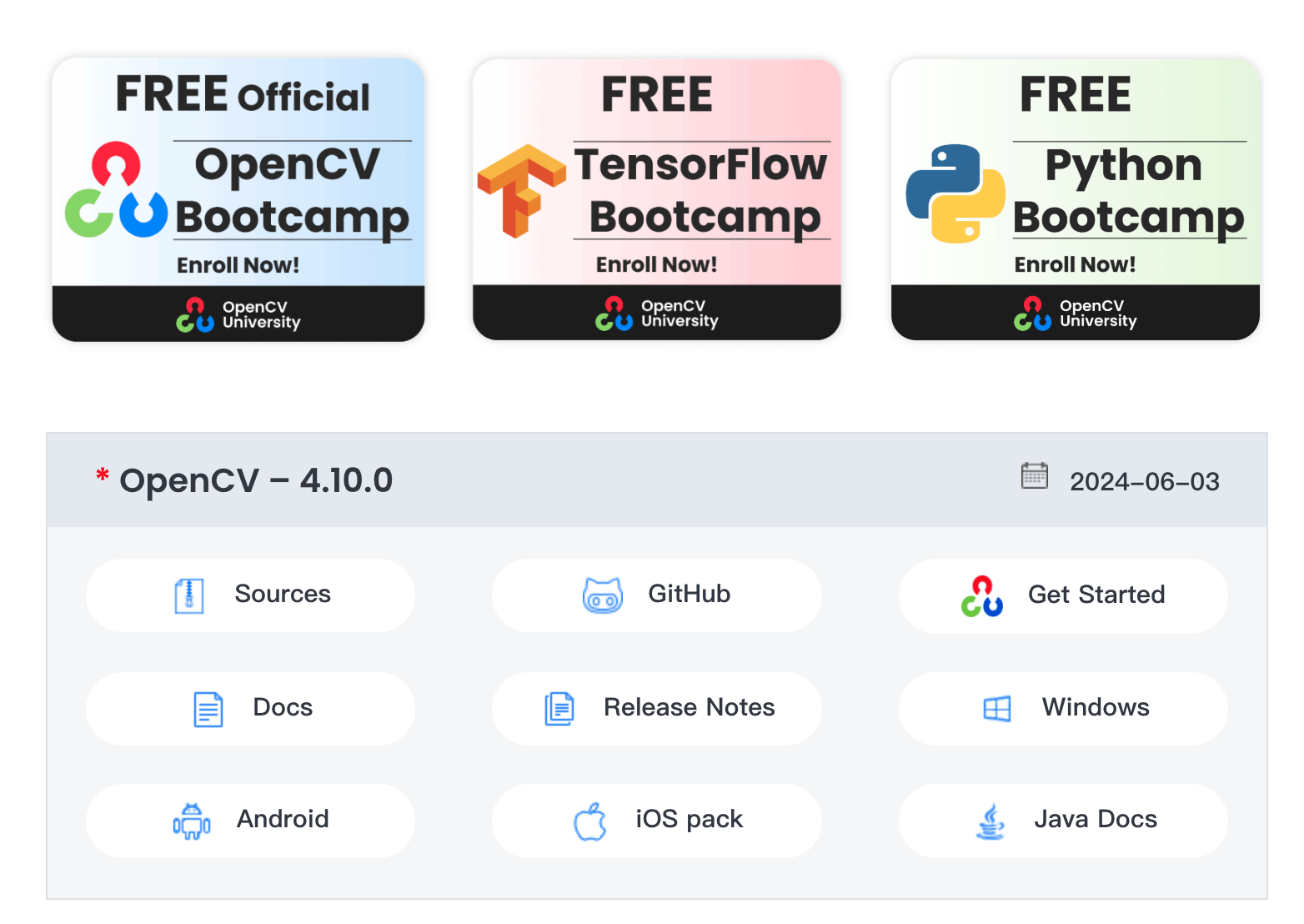
Visitez la page de téléchargement officielle d'OpenCV :https://opencv.org/releases/。
Choisissez la version adaptée à votre système d'exploitation (par exemple, Windows, Linux, macOS) et téléchargez-la, par exemple le package précompilé Windows d'OpenCV 4.x.
Installer OpenCV sous Windows
Extrayez le fichier OpenCV téléchargé :Extrayez-le dans un répertoire, par exemple C:\opencv.
-
Définissez les variables d'environnement :Ajoutez le répertoire bin d'OpenCVC:\opencv\build\x64\vc15\bin (choisissez vc14 ou vc15 selon votre version de Visual Studio)à la variable d'environnement PATH du système.
-
Configurez l'environnement de développement :Si vous utilisez Visual Studio, vous devez configurer le chemin des fichiers d'en-tête OpenCV et le chemin des fichiers de bibliothèque dans le projet. Faites un clic droit sur Ce PC -> Propriétés -> Paramètres système avancés -> Variables d'environnement -> Modifier,
Pathet ajoutez le chemin ci-dessus.
Configurer Visual Studio
1. Ouvrez Visual Studio et créez un projet C++.
2. Configurez les répertoires Include
Faites un clic droit sur le projet -> Propriétés -> Répertoires VC++ -> Répertoires Include, ajoutez :
C:\opencv\build\include
3. Configurez les répertoires de bibliothèques
Faites un clic droit sur le projet -> Propriétés -> Répertoires VC++ -> Répertoires de bibliothèques, ajoutez :
C:\opencv\build\x64\vc15\lib
4. Configurer l'éditeur de liens
Cliquez avec le bouton droit sur le projet -> Propriétés -> Éditeur de liens -> Entrée -> Dépendances supplémentaires, ajoutez :
opencv_world4xx.lib
4xxest le numéro de version d'OpenCV, par exempleopencv_world450.lib 。
Compiler et installer à partir des sources
Prérequis
Avant d'installer OpenCV, assurez-vous que les outils suivants sont installés sur votre système :
- CMake: utilisé pour générer les fichiers de compilation.
- Compilateur C++: comme GCC (Linux/macOS) ou MSVC (Windows).
- Git: utilisé pour cloner le code source d'OpenCV depuis GitHub.
Télécharger le code source d'OpenCV
Nous pouvons télécharger le code source depuis ledépôt GitHubd'OpenCV, ou télécharger directement la version précompilée depuis lesite officield'OpenCV.
Cloner le code source avec Git :
git clone https://github.com/opencv/opencv.git
git clone https://github.com/opencv/opencv_contrib.git  # 可选,包含额外的模块
Configurer OpenCV avec CMake
1. Créez un répertoire de compilation et entrez-y :
mkdir build
cd build
2. Utilisez CMake pour générer les fichiers de compilation :
cmake -D CMAKE_BUILD_TYPE=Release -D CMAKE_INSTALL_PREFIX=/usr/local ..
Si vous avez besoin de modules supplémentaires (tels queopencv_contrib), vous pouvez ajouter les paramètres suivants :
cmake -D CMAKE_BUILD_TYPE=Release -D CMAKE_INSTALL_PREFIX=/usr/local -D OPENCV_EXTRA_MODULES_PATH=../opencv_contrib/modules ..
3. Compilez et installez OpenCV :
make -j4  # 使用 4 个线程进行编译
sudo make install
4. Configurer les variables d'environnement (facultatif)
Sous Linux ou macOS, vous devrez peut-être ajouter le chemin de la bibliothèque OpenCV aux variables d'environnement :
export LD_LIBRARY_PATH=/usr/local/lib:$LD_LIBRARY_PATH
Sous Windows, vous pouvez ajouter le chemin de la bibliothèque OpenCV via Propriétés système -> Paramètres système avancés -> Variables d'environnement.
Utilisation d'OpenCV dans un projet C++
Après l'installation, vous pouvez utiliser OpenCV dans votre projet C++.
Voici un exemple simple de programme qui montre comment charger et afficher une image à l'aide d'OpenCV.
1. Créer un projet C++
Créez un nouveau fichier source C++, par exemplemain.cpp。
Écrivez le code suivant :
Exemple
#include <iostream>
int main() {
// Lire l'image
cv::Mat image = cv::imread("example.jpg");
// Vérifier si l'image s'est chargée correctement
if (image.empty()) {
std::cout << "Échec du chargement de l'image !" << std::endl;
return -1;
}
// Afficher l'image
cv::imshow("Afficher l'image", image);
// Attendre une pression de touche
cv::waitKey(0);
return 0;
}
2. Compiler et exécuter
Compilez le code à l'aide de la commande suivante :
g++ main.cpp -o main `pkg-config --cflags --libs opencv4`
3. Exécuter
Exécutez le fichier exécutable généré :
./main
Si tout fonctionne normalement, vous devriez voir l'image affichée dans la fenêtre.
Problèmes courants et solutions
1. Impossible de trouver les bibliothèques OpenCV
Si vous rencontrez une erreur concernant des bibliothèques OpenCV manquantes lors de la compilation, assurez-vous d'avoir correctement installé OpenCV et que les variables d'environnement sont correctement configurées.
ما میتوانیم استفاده کنیمpkg-configpour vérifier le chemin d'installation d'OpenCV :
pkg-config --cflags --libs opencv4
2. Échec du chargement de l'image
Si l'image ne se charge pas, vérifiez que le chemin de l'image est correct et que le fichier image existe. Vous pouvez utiliser un chemin absolu pour garantir que le chemin est correct.
3. La fenêtre ne s'affiche pas
Si la fenêtre ne s'affiche pas, assurez-vous que votre système prend en charge une interface graphique et que le module GUI d'OpenCV est correctement installé.
Autres extensions