Obsidian Sync, sauvegarde et conseils avancés
La chose la plus importante dans un système de prise de notes est la sécurité des données—les connaissances que vous avez passé tant de temps à accumuler ne doivent pas être perdues à cause d'une défaillance de disque dur ou d'opérations accidentelles.
Ce chapitre couvre les options de synchronisation, les stratégies de sauvegarde, l'utilisation sur mobile et le dépannage des problèmes courants.
Synchronisation officielle : Obsidian Sync
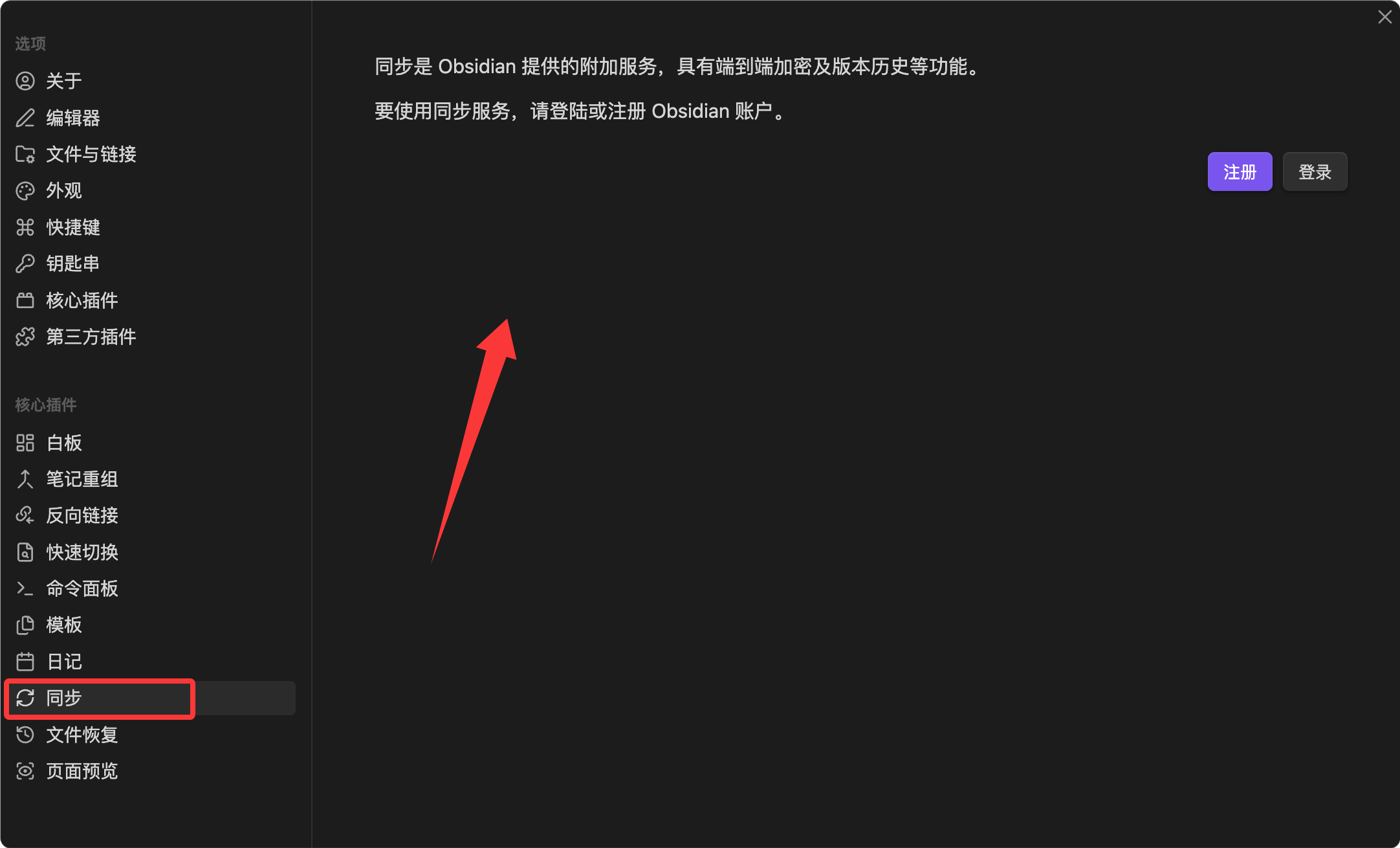
Obsidian Sync est le service officiel de synchronisation cloud chiffré de bout en bout, offrant la meilleure expérience de synchronisation.
Fonctionnalités principales
- Chiffrement de bout en bout: les données sont chiffrées localement avant l'envoi ; le fournisseur de service ne peut pas lire le contenu de vos notes.
- Synchronisation incrémentielle: seules les parties modifiées sont synchronisées, bien plus rapide que les copies complètes.
- Historique des versions: conserve l'historique des modifications pour chaque fichier, permettant de revenir à n'importe quelle version.
- Synchronisation multi-appareils: synchronisation transparente entre ordinateur et mobile, avec fusion automatique des conflits.
Tarification
Obsidian Sync est un service payant, facturé annuellement.
Si vous avez plus de 5 coffres ou une grande bibliothèque de notes, Sync est le choix le plus simple.
Étapes de configuration
- Connectez-vous à votre compte Obsidian dans Paramètres → Sync.
- Sélectionnez un Vault distant (créez-en un lors de la première utilisation).
- Définissez un mot de passe de chiffrement (conservez-le en lieu sûr ; s'il est perdu, il ne pourra pas être récupéré).
- Choisissez les dossiers et types de fichiers à synchroniser.
- Connectez-vous sur un autre appareil et associez-le au même Vault distant.
Le mot de passe de chiffrement est le seul identifiant permettant de récupérer les données. L'équipe officielle ne peut pas le réinitialiser à votre place. Il est recommandé de stocker le mot de passe dans un gestionnaire de mots de passe ou de l'écrire et de le conserver dans un endroit sûr.
Options de synchronisation gratuites
Si vous ne voulez pas payer pour la synchronisation, plusieurs options gratuites s'offrent à vous.
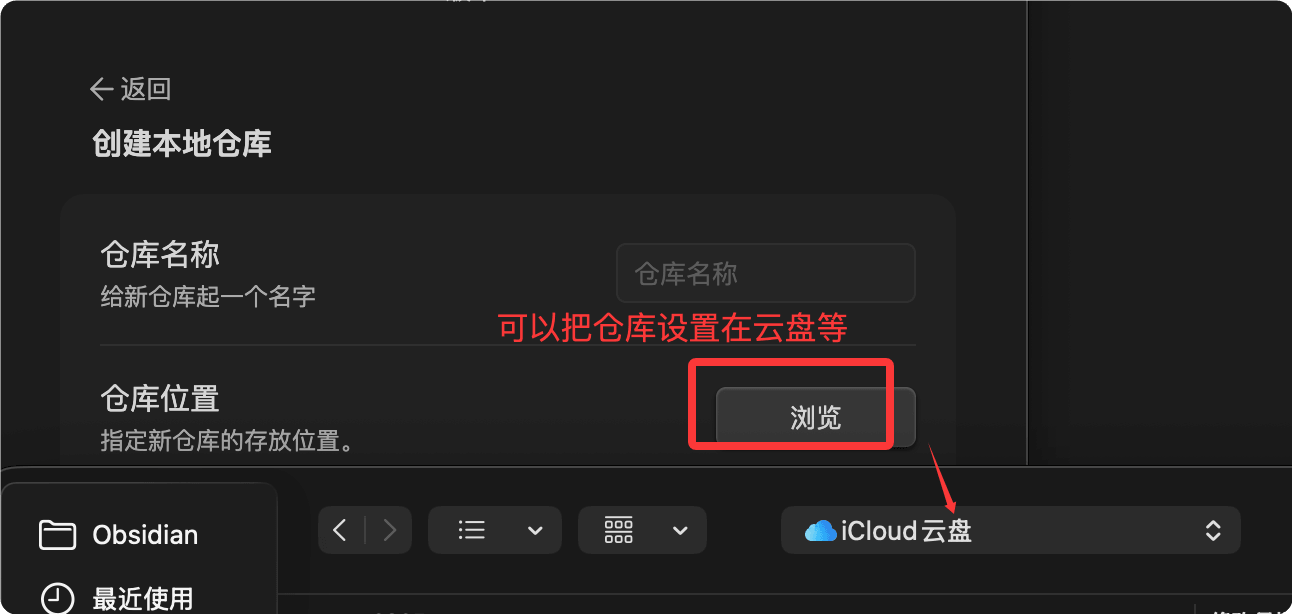
iCloud (Meilleur choix pour les utilisateurs de macOS + iOS)
Placez le dossier Vault dans iCloud Drive, et il se synchronisera automatiquement entre les appareils macOS et iOS.
Les avantages sont une configuration zéro et une expérience transparente de l'écosystème Apple.
L'inconvénient est que le client iCloud sous Windows offre une expérience médiocre et provoque parfois des conflits de synchronisation.
OneDrive / Dropbox
Placez le dossier du coffre dans un répertoire de synchronisation OneDrive ou Dropbox.
Prend en charge toutes les plateformes (Windows, macOS, Linux, mobile), avec une meilleure compatibilité multiplateforme qu'iCloud.
Remarque : ne modifiez pas la même note sur plusieurs appareils simultanément, car cela peut créer des copies en conflit.
Gestion de versions Git + GitHub
Initialisez le coffre en tant que dépôt Git et poussez-le vers un dépôt privé GitHub.
L'avantage de cette méthode est qu'elle est accompagnée d'un historique des versions ; chaque commit agit comme un instantané.
Exemple : initialiser un coffre en tant que dépôt Git
cd ~/Documents/My Knowledge Base
# Initialiser le dépôt Git
git init
# Créer un fichier .gitignore pour ignorer la configuration et le cache d'Obsidian
echo ".obsidian/workspace.json" >> .gitignore
echo ".obsidian/workspace-mobile.json" >> .gitignore
echo ".trash/" >> .gitignore
# Premier commit
git add .
git commit -m "Initialiser la base de connaissances"
# Lier à un dépôt GitHub privé et push
git remote add origin git@github.com:username/my-vault.git
git push -u origin main
Sur mobile, vous pouvez effectuer des pull et push à l'aide de clients Git comme Working Copy (iOS) ou MGit (Android).
La synchronisation Git nécessite un commit + push + pull manuel et ne peut pas se synchroniser automatiquement comme iCloud. Elle convient aux utilisateurs familiers avec Git, ou comme complément à d'autres solutions de synchronisation (ajoutant une couche supplémentaire de protection des versions).
Comparaison des options
| Option | Coût | Synchronisation automatique | Historique des versions | Difficulté |
|---|---|---|---|---|
| Obsidian Sync | Payant | Oui | Full | Faible |
| iCloud | Gratuit (5GB) | Oui | Limité | Très faible |
| OneDrive/Dropbox | Gratuit (capacité de base) | Oui | Limité (30 jours) | Très faible |
| Git + GitHub | Gratuit | non | Full | Moyenne |
Utilisation mobile
Obsidian propose des clients iOS et Android avec des fonctionnalités largement identiques à la version de bureau.
Fonctionnalités spécifiques au mobile
- Notes rapides: création de notes en un seul appui via les Raccourcis iOS et les tuiles rapides Android.
- Mémos vocaux: certains plugins communautaires prennent en charge la transcription vocale.
- Geste de tirer vers le bas: tirez vers le bas en haut de la liste des fichiers pour actualiser l’état de synchronisation.
Astuces mobiles
Le mobile est plus adapté pourcapturerplutôt que pourorganiser。
Il est recommandé de ne faire que deux choses sur votre téléphone : capturer rapidement les inspirations et les tâches (en ouvrant une note quotidienne via un raccourci), et consulter les notes existantes à tout moment.
Laissez la mise en forme complexe, l’application de modèles, l’écriture de requêtes Dataview et les autres opérations à la version de bureau.
Configuration de la barre d’outils mobile
Dans les paramètres mobiles, vous pouvez personnaliser la barre d’outils d’édition et placer les actions Markdown courantes (gras, liens, images, cases à cocher) aux positions les plus accessibles.
Export et publication
Exporter en PDF
Ouvrez une note, cliquez sur « Plus d’options → Exporter en PDF » dans le coin supérieur droit.
Le PDF exporté conserve le style du thème Obsidian actuel.
Export Pandoc (conversion de format plus flexible)
Après avoir installé le plugin communautaire Pandoc, vous pouvez exporter des notes vers Word, HTML, LaTeX et d'autres formats.
Vous devez d'abord installer l'outil en ligne de commande Pandoc sur votre système.
# macOS 安装 Pandoc
$ brew install pandoc

# Windows 安装 Pandoc(在 PowerShell 中)
$ winget install --id JohnMacFarlane.Pandoc
Obsidian Publish : construisez votre jardin numérique personnel
Obsidian Publish est un service officiel qui vous permet de publier des notes sélectionnées sous forme de site web.
Le site web publié conserve les fonctionnalités essentielles d'Obsidian telles que les rétroliens, la vue graphique et la recherche.
Convient pour créer un blog personnel, une base de connaissances publique ou un site de documentation de projet.
Stratégie de sauvegarde des données
La synchronisation n'est pas la même chose que la sauvegarde — la synchronisation supprimera également les fichiers que vous supprimez accidentellement.
Une bonne stratégie de sauvegarde doit prendre en compte larègle 3-2-1: 3 copies, 2 supports différents, 1 hors site.
Plan de sauvegarde recommandé
| Couche | Méthode | Fréquence |
|---|---|---|
| Couche de synchronisation | iCloud / Obsidian Sync / OneDrive synchronisation quotidienne | Temps réel |
| Couche de versionnement | Commit Git périodique + push vers un dépôt GitHub privé | Quotidien ou hebdomadaire |
| Couche de sauvegarde à froid | Empaqueter périodiquement l’intégralité du Vault dans un .zip et le stocker sur un disque externe ou un stockage cloud | Mensuel |
Commandes d’empaquetage du Vault
# 将 Vault 打包为带日期的 zip 文件
$ zip -r "vault-backup-$(date +%Y%m%d).zip" ~/Documents/我的知识库
Fiabilité à long terme du texte brut
Toutes les notes Obsidian sont des fichiers Markdown en texte brut.
Dans 30 ans, vous pourrez toujours les ouvrir avec n'importe quel éditeur de texte.
C'est l'avantage à long terme le plus important d'Obsidian par rapport à tous les logiciels de prise de notes au format propriétaire—La durée de vie de vos notes ne dépend pas de la survie d'une quelconque entreprise.。
Dépannage des problèmes courants
Dépannage des conflits de plugins
Si vous rencontrez des problèmes tels qu'un démarrage lent, une interface anormale ou un fonctionnement saccadé, il s'agit probablement d'un conflit de plugins.
Méthodes de dépannage :
- Désactivez tous les plugins communautaires dans les paramètres
- Réactivez-les un par un, en testant après chaque activation pour voir si le problème réapparaît.
- Après avoir trouvé le plugin problématique, vérifiez les mises à jour ou les bogues connus.
Utilisez la commandeCmd+Shift+I(Windows: Ctrl+Shift+I) pour ouvrir les outils de développement et afficher les messages d'erreur spécifiques dans le panneau Console.
Vue graphique trop grande
Si le graphe est extrêmement saccadé après l'ouverture :
- Dans les paramètres, réduisez la profondeur de rendu du graphe (passez à 2–3 niveaux au lieu de tous)
- Utilisez des filtres pour masquer les dossiers qui n'ont pas besoin d'être affichés (par ex. : journal, archive)
- Désactivez les animations des nœuds et les effets de physique de glisser
Fichiers de conflit de synchronisation
Lorsque vous voyezFilename (conflict 2026-05-21).mddes fichiers comme celui-ci, cela signifie que deux appareils ont modifié la même note simultanément.
Ouvrez les deux fichiers, fusionnez manuellement les différences, puis utilisez "Afficher le journal de synchronisation" d'Obsidian Sync pour confirmer le résultat de la fusion.
Il est recommandé de prendre l'habitude de : vérifier que la note actuelle est enregistrée et synchronisée avant de changer d'appareil.
Migration du coffre
Lorsque vous changez d'ordinateur, la migration d'un coffre ne nécessite que deux étapes :
- Copiez l'intégralité du dossier du coffre sur le nouvel ordinateur
- Installez Obsidian sur le nouvel ordinateur et ouvrez ce dossier
Tous les paramètres, plugins et thèmes sont enregistrés dans le dossier.obsidianet seront migrés avec le coffre.
Corruption du dossier .obsidian
Si des paramètres incorrects provoquent un démarrage anormal d’Obsidian, vous pouvez essayer de réinitialiser :
- Renommez.obsidianen.obsidian.bak, Obsidian générera une nouvelle configuration par défaut
- Vos fichiers de notes ne sont pas affectés ; seuls les plugins et les thèmes doivent être reconfigurés