Installation de Next.js
Avant de commencer, assurez-vous d'avoir installé Node.js et npm. Vous pouvez vérifier s'ils sont installés à l'aide des commandes suivantes :
node -v
npm -v
Si votre système ne prend pas encore en charge Node.js et NPM, vous pouvez consulter notreTutoriel Node.js。
L'utilisation de npm en Chine est très lente. Vous pouvez utiliser l'outil en ligne de commande cnpm personnalisé par Taobao (avec prise en charge de la compression gzip) à la place du npm par défaut :
$ npm install -g cnpm --registry=https://registry.npmmirror.com
$ npm config set registry https://registry.npmmirror.com
Ensuite, vous pouvez utiliser la commande cnpm pour installer des modules :
$ cnpm install [name]
Pour plus d'informations, veuillez consulter :http://npm.taobao.org/。
Utilisez create-react-app pour créer rapidement un environnement de développement Next.js
Next.js fournit un outil officiel de génération de projet, create-next-app, pour configurer rapidement un projet.
create-react-app vient de Facebook. Avec cette commande, nous pouvons rapidement mettre en place un environnement de développement Next.js sans configuration.
Le projet créé automatiquement par create-react-app est basé sur Webpack + ES6.
Exécutez la commande suivante pour créer un projet :
npx create-next-app@latest my-next-app
Pendant l'installation, vous verrez les invites suivantes. Appuyez simplement sur Entrée jusqu'à la fin :
Would you like to use TypeScript? No / Yes
Would you like to use ESLint? No / Yes
Would you like to use Tailwind CSS? No / Yes
Would you like your code inside a `src/` directory? No / Yes
Would you like to use App Router? (recommended) No / Yes
Would you like to use Turbopack for `next dev`?  No / Yes
Would you like to customize the import alias (`@/*` by default)? No / Yes
What import alias would you like configured? @/*
- Utiliser
create-next-appl'outil d'échafaudage pour créer un nouveau projet Next.js. my-next-appest le nom du projet. Vous pouvez le remplacer par n'importe quel nom selon vos besoins.- Il installera automatiquement les dépendances requises par le projet.
npx est un outil Node.js permettant d'exécuter des binaires dans des paquets sans les installer globalement.
Après avoir exécuté cette commande, create-next-app effectuera automatiquement les opérations suivantes :
- Créer un dossier nommé my-next-app.
- Initialiser le projet et installer les dépendances nécessaires.
- Créer la structure de base du projet, y compris le dossier app, le dossier public, le fichier package.json, etc.
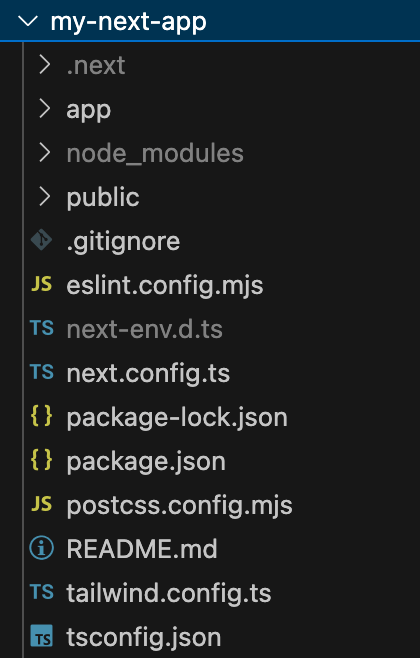
Une fois la création terminée, accédez au répertoire du projet :
cd my-next-app
Dans le répertoire du projet, exécutez la commande suivante pour démarrer le serveur de développement :
npm run dev
Ou si vous utilisez yarn :
yarn dev
Le serveur de développement s'exécute par défaut surhttp://localhost:3000, ouvrez votre navigateur et visitez http://localhost:3000, vous devriez voir la page d'accueil par défaut de Next.js.
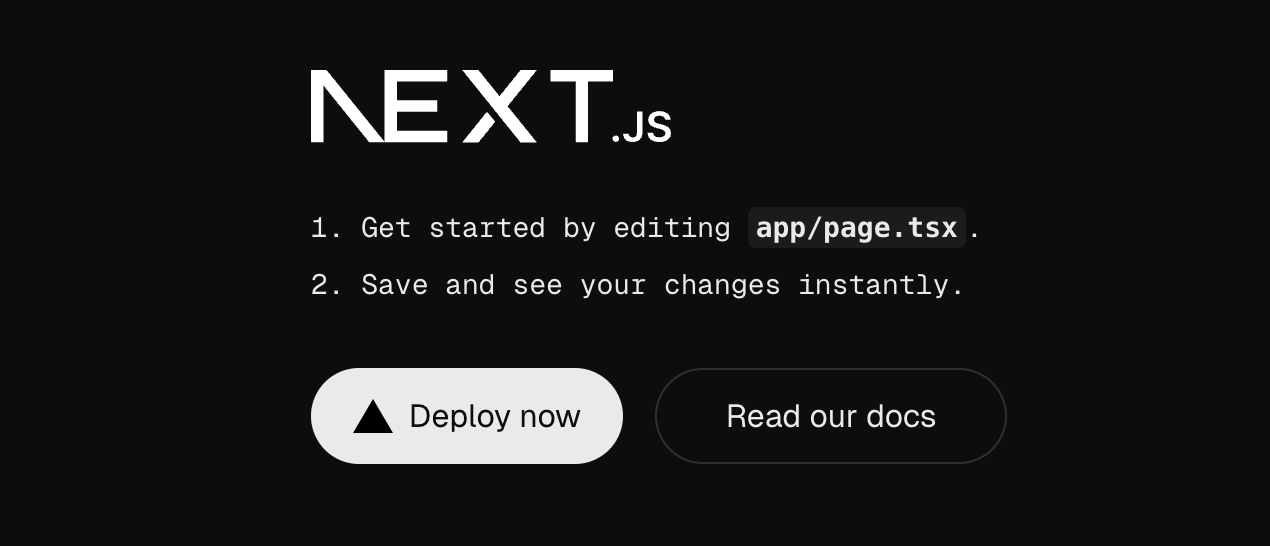
Nous pouvons modifier le fichier page.tsx dans le répertoire app. Le code modifié est :
app/page.tsx
return <div>Hello, World!</div>;
}
Visitez http://localhost:3000, le résultat s'affiche comme suit :
Hello, World!
Installer Next.js manuellement
Pour créer manuellement une nouvelle application Next.js, installez d'abord les packages requis :
npm install next@latest react@latest react-dom@latest
Ensuite, ouvrez votre fichier package.json et ajoutez les scripts suivants :
fichier package.json :
"scripts": {
"dev": "next dev", // Démarrer Next.js en mode développement
"build": "next build", // Compiler l'application pour une utilisation en production
"start": "next start", // Démarrer le serveur de production Next.js
"lint": "next lint" // Configurer ESLint intégré à Next.js
}
}
Ces scripts représentent différentes étapes du développement d'une application :
- dev: exécuter
next dev, qui démarre Next.js en mode développement. - build: exécuter
next build, qui compile l'application pour la production. - start: exécuter
next start, qui démarre le serveur de production Next.js. - lint: exécuter
next lint, qui met en place la configuration ESLint intégrée à Next.js.
Créer le dossier app
Next.js utilise le routage par système de fichiers, ce qui signifie que les routes de l'application sont déterminées par la structure des fichiers.
Créez un dossier app, puis ajoutez un fichier layout.tsx et un fichier page.tsx. Lorsque les utilisateurs visitent le chemin racine de l'application/, ces fichiers seront rendus.
Créer le fichier layout racine
Dansapp/layout.tsxcréez le fichier layout racine dedans, en incluant les<html>et<body>balises :
Exemple
children,
}: {
children: React.ReactNode
}) {
return (
<html lang="en">
<body>{children}</body>
</html>
)
}
Créer le fichier de page d'accueil
Enfin, créez un fichier de page d'accueil dans app/page.tsx et ajoutez le contenu initial :
Exemple
return <h1>Hello, Next.js!</h1>
}
Notes
- Si vous oubliez de créer
layout.tsx, Next.js, lors de l'exécution du serveur de développement (next dev), créera automatiquement ce fichier. - Vous pouvez éventuellement utiliser, dans le répertoire racine du projet, le
srcrépertoire pour séparer le code de l'application des fichiers de configuration.
Créer le dossier public (facultatif)
Vous pouvez éventuellement créer unpublicdossier dans le répertoire racine du projet pour stocker des ressources statiques, telles que des images, des polices, etc.publicLes fichiers dans le dossier peuvent être référencés via/chemin.
À ce stade, vous avez terminé l'installation et l'initialisation manuelles d'une structure de projet Next.js de base.
Lancer le serveur de développement
Exécutez la commande suivante pour démarrer le serveur de développement :
npm run dev
Visitez http://localhost:3000 pour voir l'application.
Modifiez le fichierapp/page.tsxet enregistrez-le, puis vous pouvez voir le résultat mis à jour dans le navigateur.
Autres extensions