Tracé de lignes avec Matplotlib
Lors du tracé, nous pouvons personnaliser le style de ligne, notamment le type de ligne, la couleur et la taille, etc.
Types de lignes
Le type de ligne peut être défini à l'aide du paramètrelinestyle, abrégé enls。
| Type | Abréviation | Description |
|---|---|---|
| 'solid' (par défaut) | '-' | Ligne continue |
| 'dotted' | ':' | Ligne pointillée |
| 'dashed' | '--' | Ligne en pointillés |
| 'dashdot' | '-.' | Ligne tiret-point |
| 'None' | '' ou ' ' | Aucune ligne |
Exemple
import numpy as np
ypoints = np.array([6, 2, 13, 10])
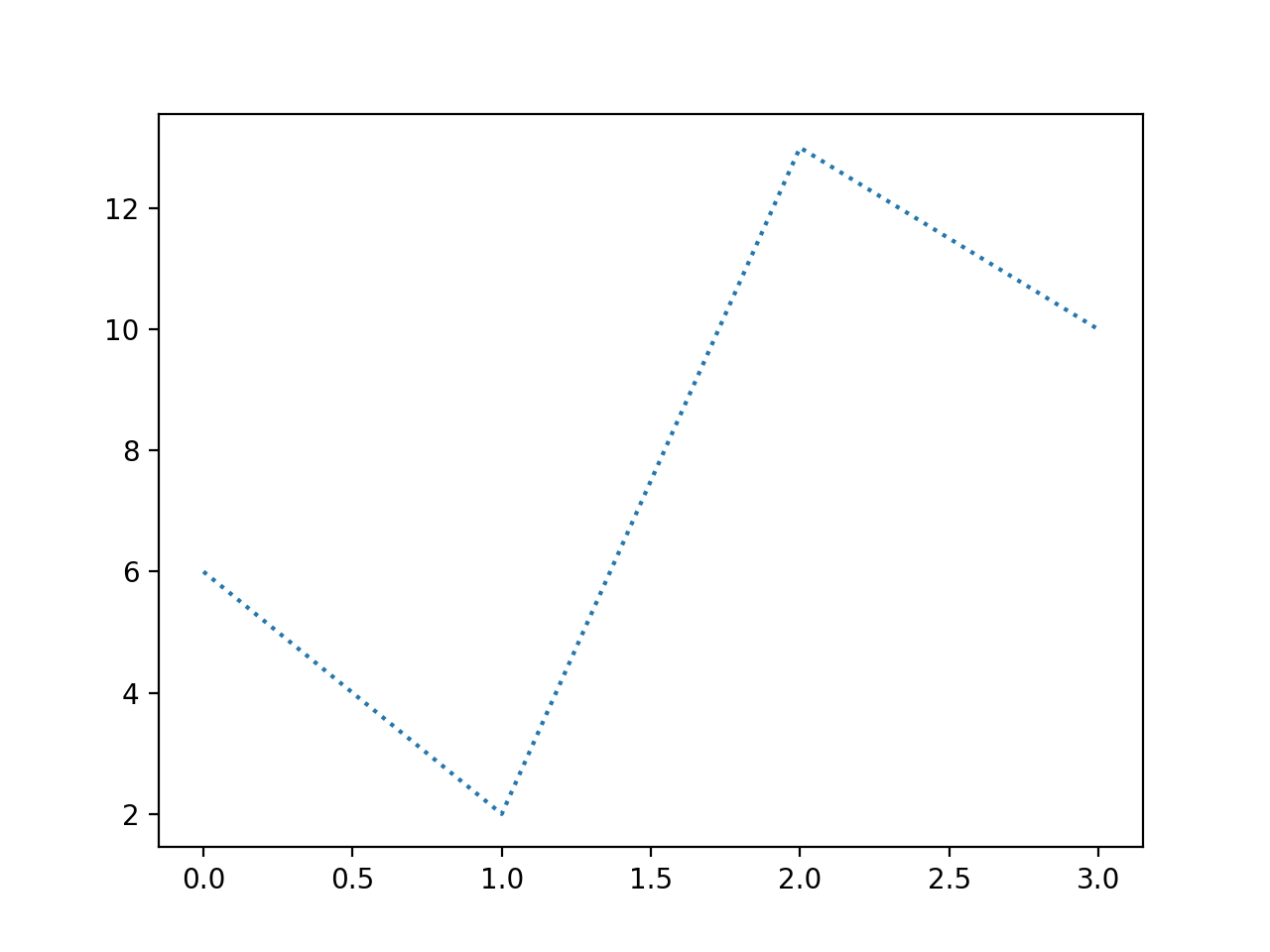
plt.plot(ypoints, linestyle = 'dotted')
plt.show()
Le résultat de l'affichage est le suivant :
En utilisant le raccourci :
Exemple
import numpy as np
ypoints = np.array([6, 2, 13, 10])
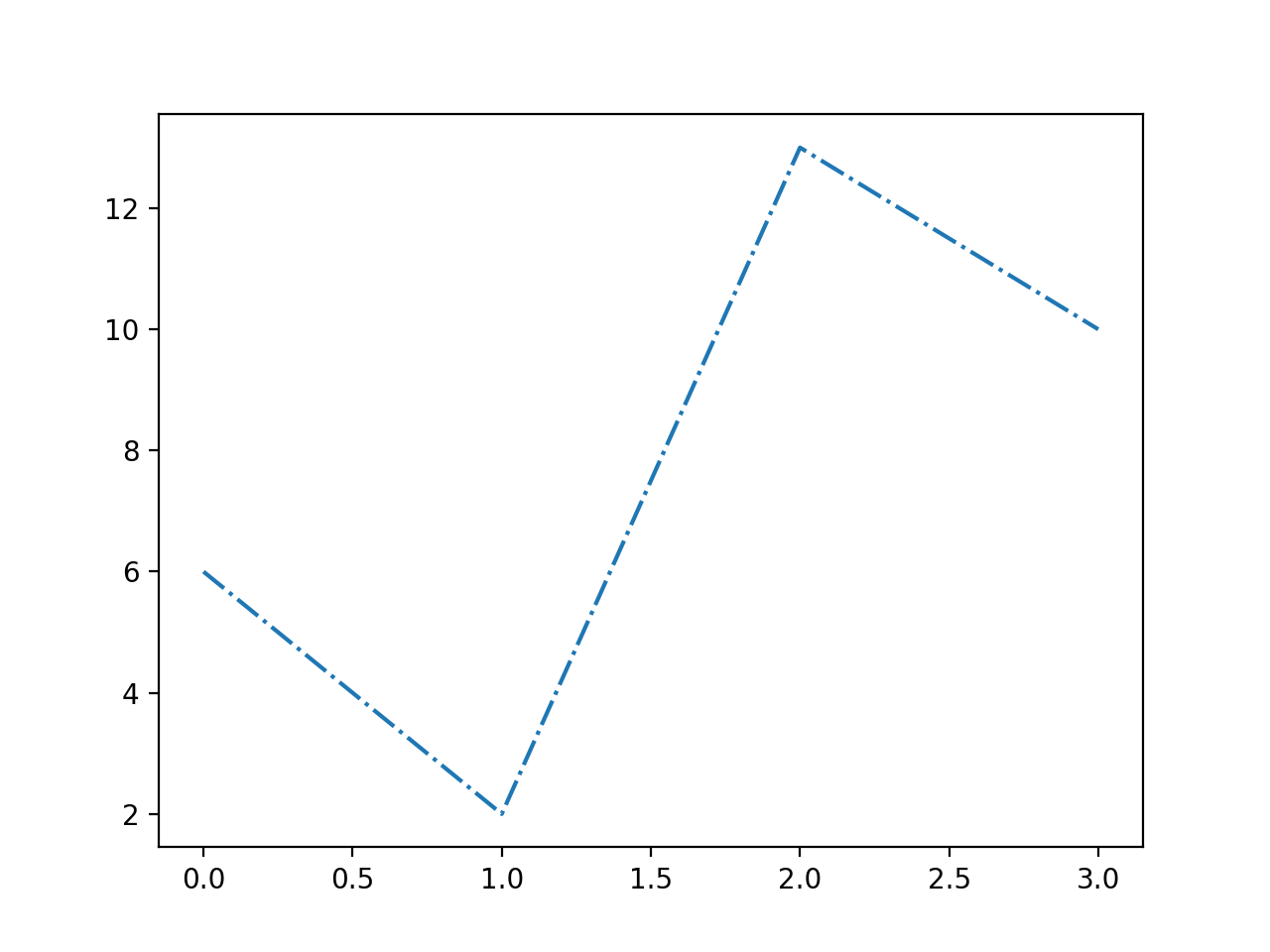
plt.plot(ypoints, ls = '-.')
plt.show()
Le résultat de l'affichage est le suivant :
Couleurs de ligne
La couleur de ligne peut être définie à l'aide du paramètrecolor, abrégé enc。
Types de couleurs :
| Code couleur | Description | |
|---|---|---|
| 'r' | قرمز | |
| 'g' | Vert | |
| 'b' | Bleu | |
| 'c' | Cyan | |
| 'm' | Magenta | |
| 'y' | Jaune | |
| 'k' | مشکی | |
| 'w' | Blanc | |
Bien sûr, vous pouvez également personnaliser les types de couleurs, par exemple :SeaGreen、#8FA6BCetc. Pour les styles complets, reportez-vous àvaleurs de couleur HTML。
Exemple
import numpy as np
ypoints = np.array([6, 2, 13, 10])
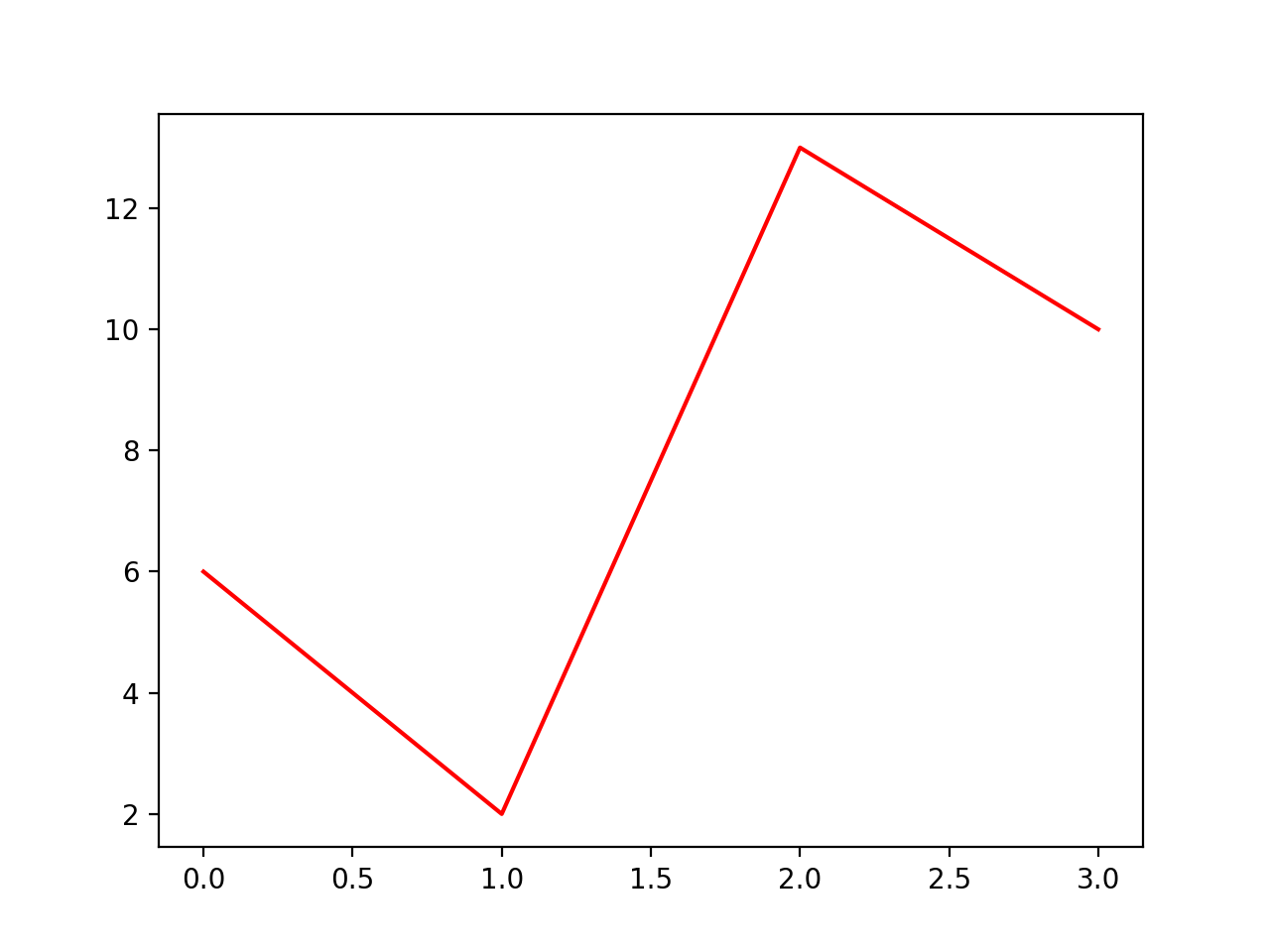
plt.plot(ypoints, color = 'r')
plt.show()
Le résultat de l'affichage est le suivant :
Exemple
import numpy as np
ypoints = np.array([6, 2, 13, 10])
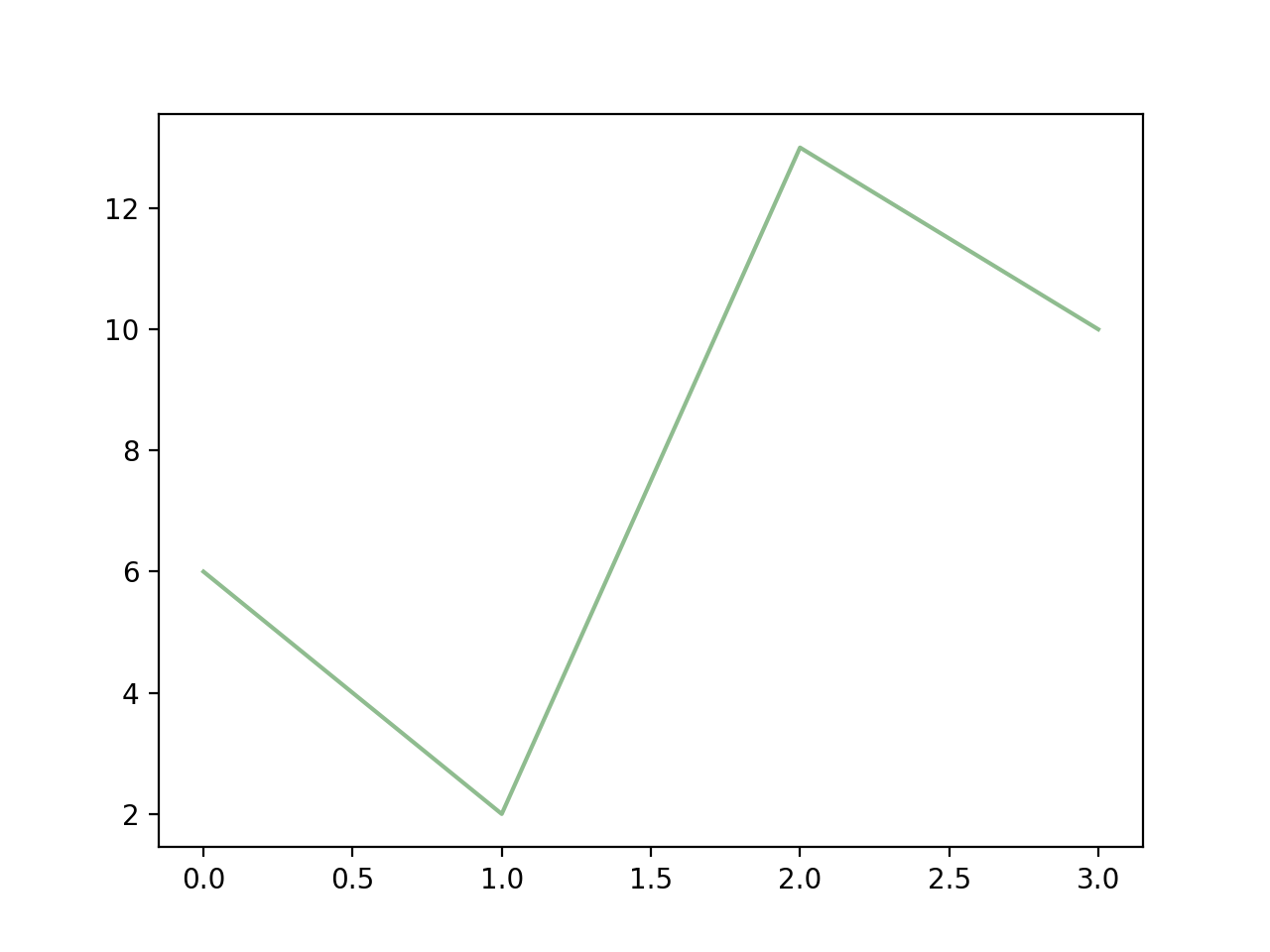
plt.plot(ypoints, c = '#8FA6BC')
plt.show()
Le résultat de l'affichage est le suivant :
Exemple
import numpy as np
ypoints = np.array([6, 2, 13, 10])
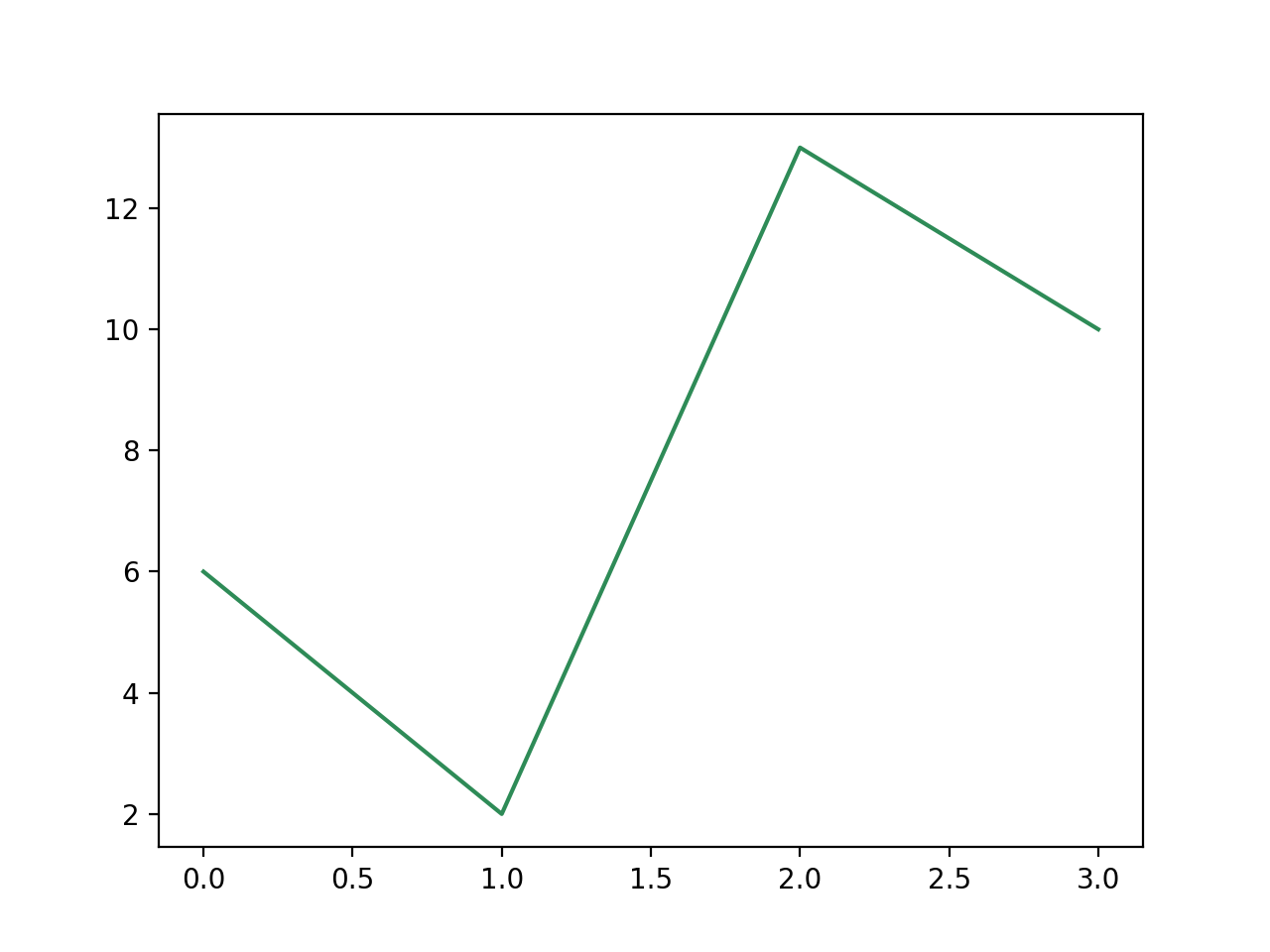
plt.plot(ypoints, c = 'SeaGreen')
plt.show()
Le résultat de l'affichage est le suivant :
Largeur de ligne
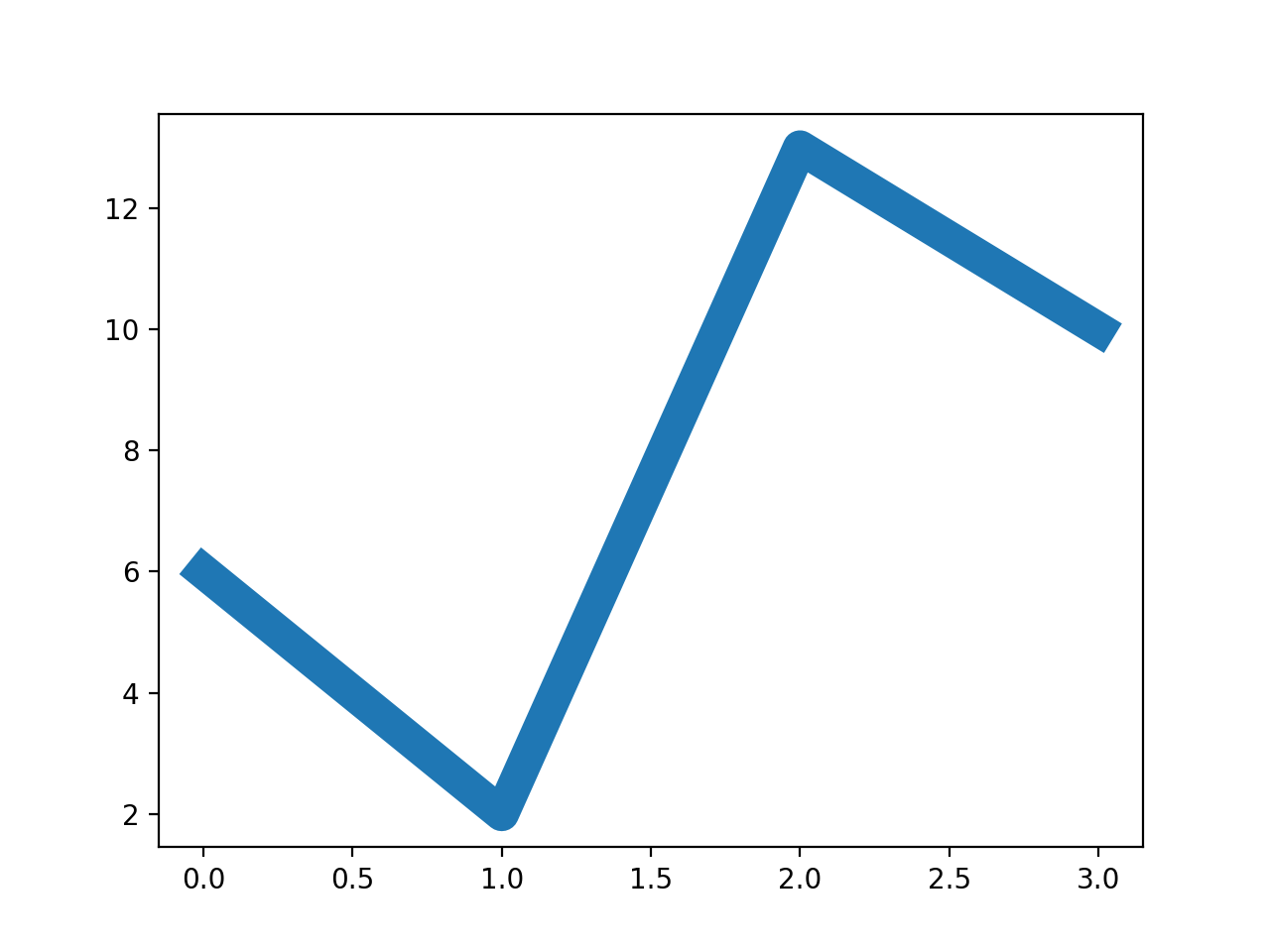
La largeur de ligne peut être définie à l'aide du paramètre linewidth , abrégé enlw, la valeur peut être un nombre à virgule flottante, par exemple :1、2.0、5.67etc.
Exemple
import numpy as np
ypoints = np.array([6, 2, 13, 10])
plt.plot(ypoints, linewidth = '12.5')
plt.show()
Le résultat de l'affichage est le suivant :
Plusieurs lignes
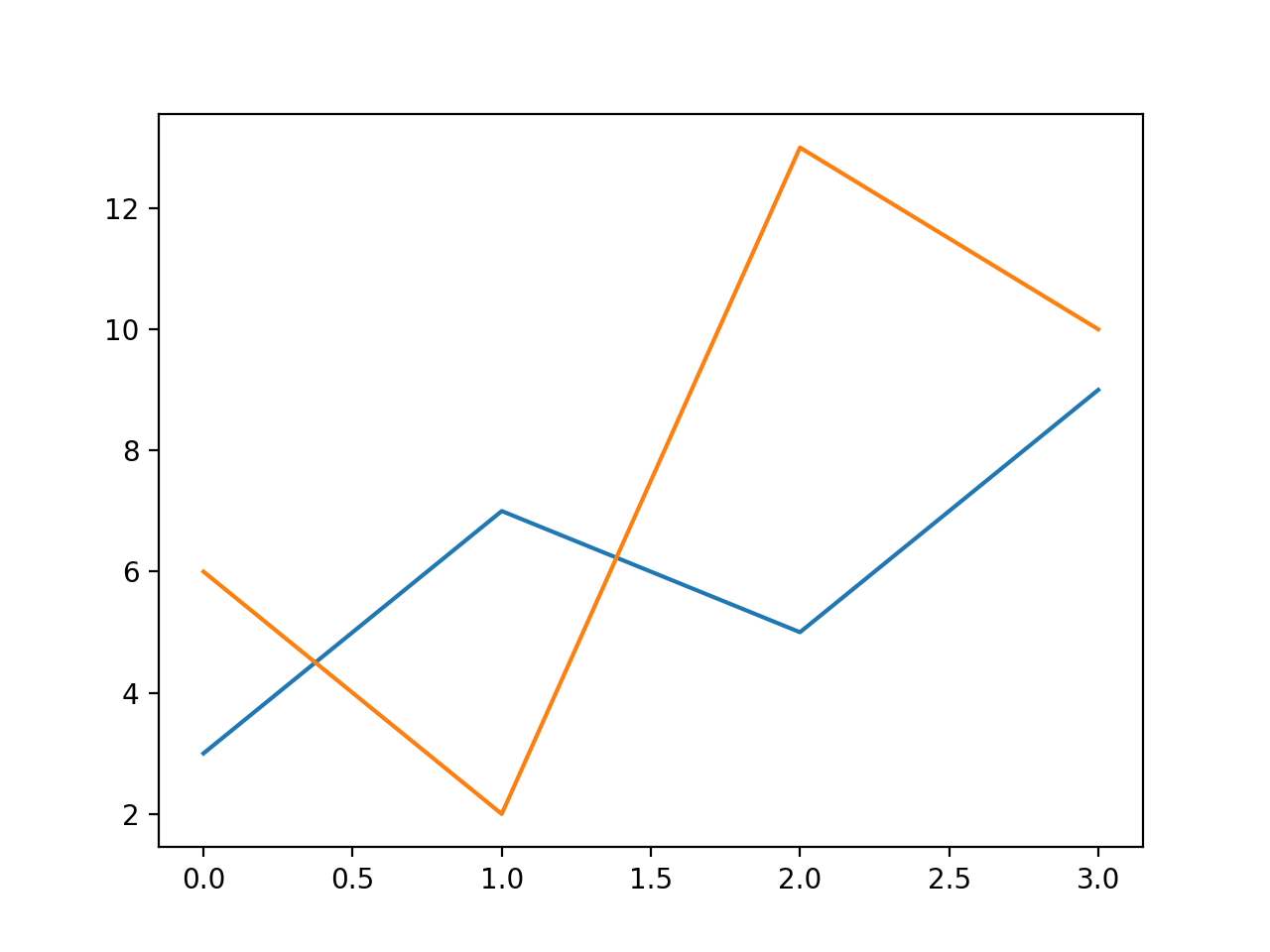
La méthode plot() peut contenir plusieurs paires de valeurs x, y pour tracer plusieurs lignes.
Exemple
import numpy as np
y1 = np.array([3, 7, 5, 9])
y2 = np.array([6, 2, 13, 10])
plt.plot(y1)
plt.plot(y2)
plt.show()
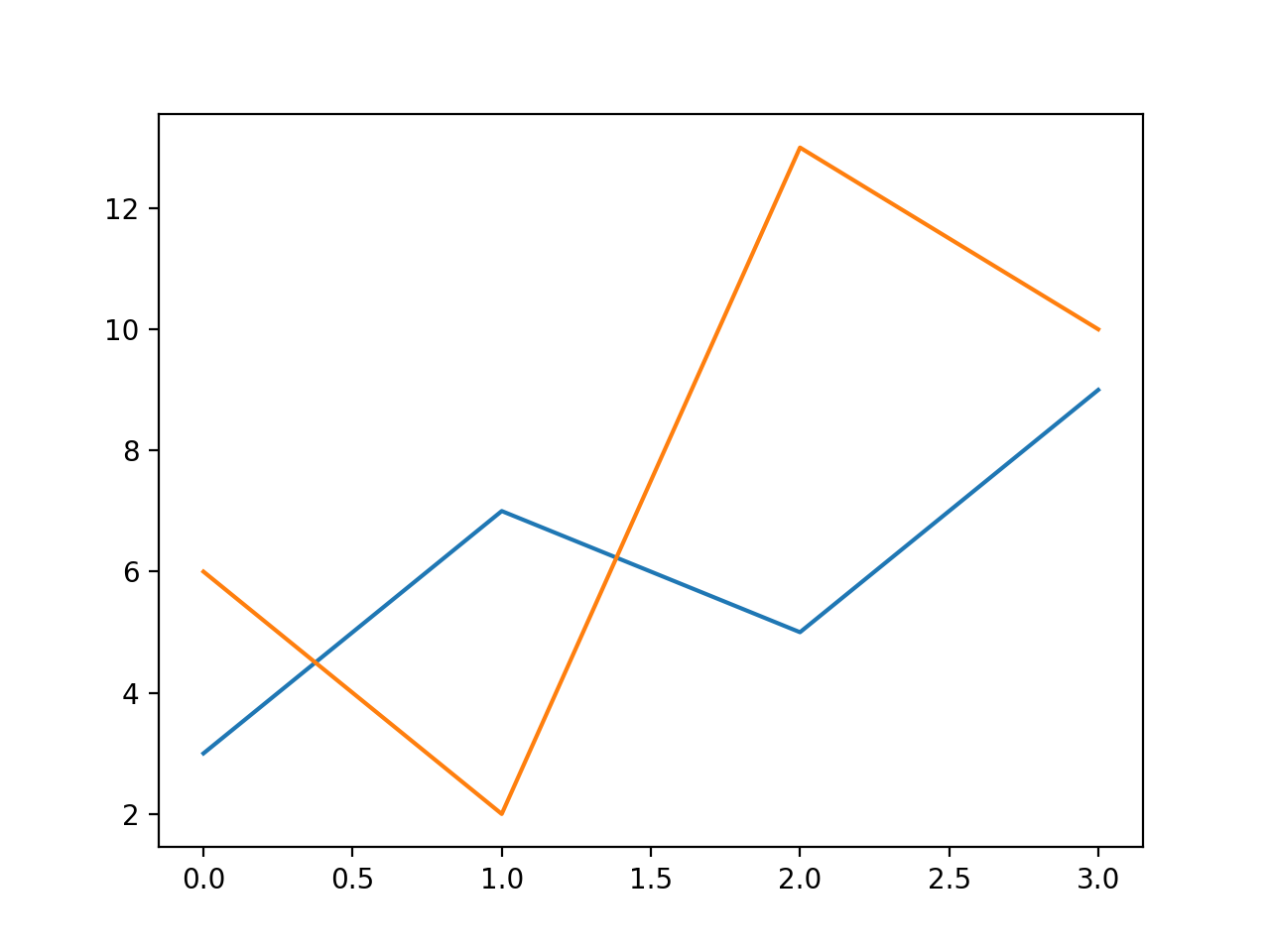
Comme on peut le voir sur la figure ci-dessusxla valeur est définie par défaut[0, 1, 2, 3]。
Le résultat de l'affichage est le suivant :
Nous pouvons également définir nous-mêmes les valeurs de coordonnée x :
Exemple
import numpy as np
x1 = np.array([0, 1, 2, 3])
y1 = np.array([3, 7, 5, 9])
x2 = np.array([0, 1, 2, 3])
y2 = np.array([6, 2, 13, 10])
plt.plot(x1, y1, x2, y2)
plt.show()
Le résultat de l'affichage est le suivant :