Configuration de l'environnement Kotlin Eclipse
Eclipse viaMarketplaceInstallez le plugin Kotlin : ouvrez Eclipse, sélectionnez le menu Aide -> Eclipse Marketplace..., recherchez le plugin Kotlin :
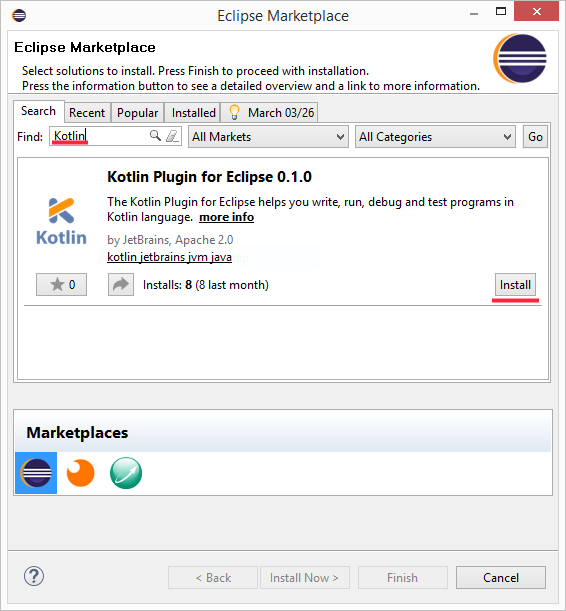
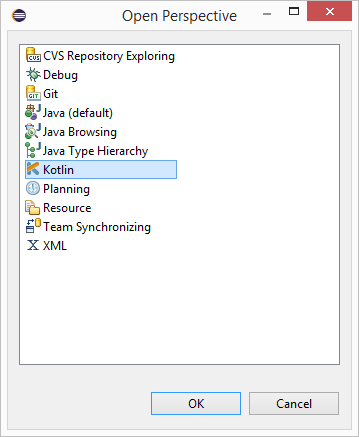
Redémarrez ensuite Eclipse, sélectionnez Fenêtre -> Ouvrir la perspective -> Autre... Si vous voyez l'option Kotlin, l'installation est réussie.
Créer un nouveau projet
Sélectionnez Fichier -> Nouveau -> Projet Kotlin pour créer un projet Kotlin :
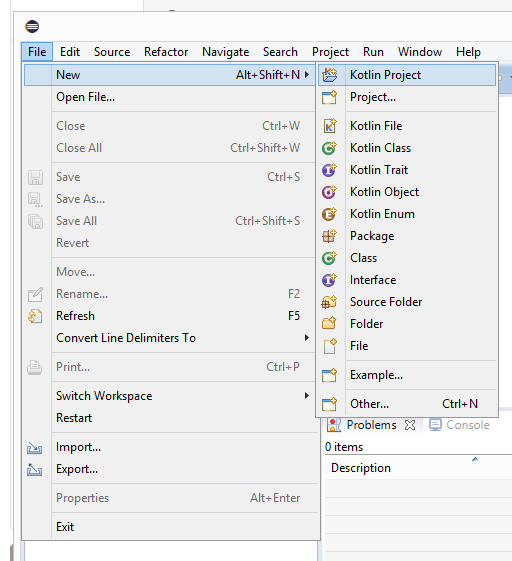
Après une création réussie, la structure du projet est la suivante :

Ensuite, nous cliquons sur le dossier src et créons un fichier Kotlin. Pas besoin d'écrire ".kt" ; il est ajouté automatiquement par défaut. Il peut être nommé de manière arbitraire. Ici, nous créons "hello".


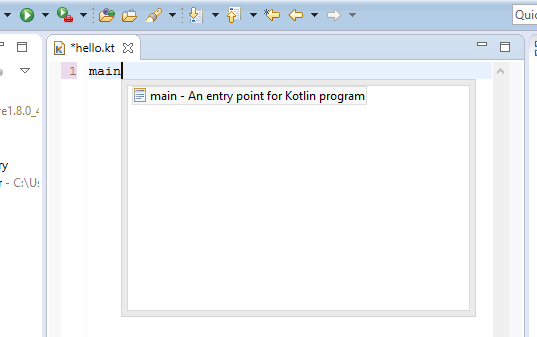
Ensuite, nous écrivons du code dans le fichier hello.kt. Eclipse nous fournit un modèle pour le faire rapidement ; tapez simplement main et appuyez sur Entrée.
Exécuter l'application
Ensuite, faites un clic droit dans l'éditeur pour hello.kt et sélectionnez Exécuter en tant que -> Application Kotlin pour l'exécuter :
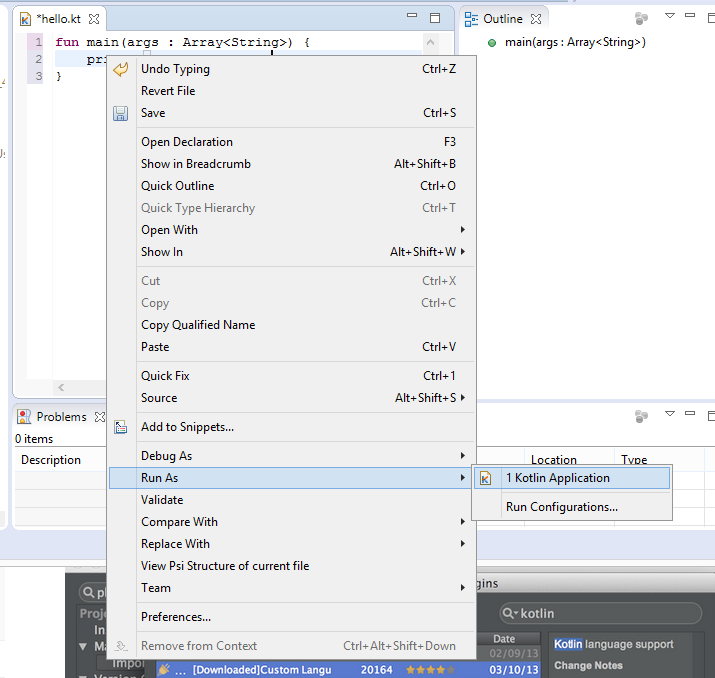
Après une exécution réussie, vous pouvez voir le résultat dans la fenêtre Console.
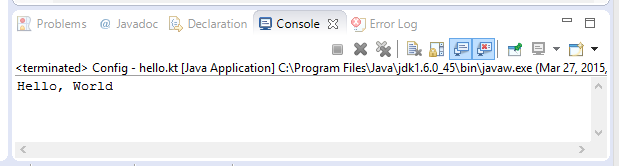
Ainsi, notre premier code Kotlin s'exécute.
Autres extensions