Storyboards iOS
Introduction
Les Storyboards ont été introduits dans iOS 5. Lorsque nous utilisons des Storyboards, la cible de déploiement doit être iOS 5.0 ou supérieure.
Les Storyboards nous aident à comprendre le flux visuel des écrans. Dans l'interface,
Tous les écrans de l'application sont créés sous MainStoryboard.storyboard.Étapes de l'exemple
1. Créez une application à vue unique. Lors de la création de l'application, cochez la case storyboard.
2. Sélectionnez MainStoryboard.storyboard. Vous y trouverez un contrôleur de vue unique. Ajoutez un contrôleur de vue et mettez à jour le contrôleur de vue comme indiqué ci-dessous.

3. Connectez les deux contrôleurs de vue. Cliquez avec le bouton droit sur le bouton "show modal" dans le contrôleur de vue de gauche, faites-le glisser vers le contrôleur de vue de droite, comme indiqué dans la figure ci-dessous :

4. Sélectionnez maintenant modal parmi les trois options d'affichage comme indiqué ci-dessous.

5. Mettez à jour ViewController.h comme indiqué ci-dessous.
#import <UIKit/UIKit.h>

@interface ViewController : UIViewController

-(IBAction)done:(UIStoryboardSegue *)seque;

@end
6. Mettez à jour ViewController.m comme indiqué ci-dessous.
#import "ViewController.h"

@interface ViewController ()

@end

@implementation ViewController

- (void)viewDidLoad
{
    [super viewDidLoad];
}

- (void)didReceiveMemoryWarning
{
    [super didReceiveMemoryWarning];
    // Dispose of any resources that can be recreated.
}
-(IBAction)done:(UIStoryboardSegue *)seque{
    [self.navigationController popViewControllerAnimated:YES];
}

@end
7. Sélectionnez "MainStoryboard.storyboard", faites un clic droit sur le bouton "Exit", sélectionnez et connectez le bouton de retour dans le contrôleur de vue de droite, comme indiqué dans la figure ci-dessous.

Sortie
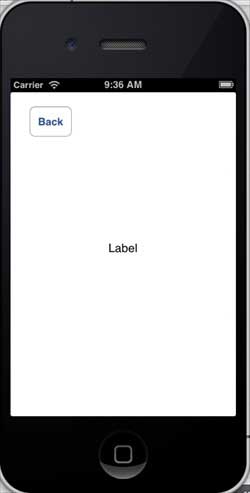
Exécutez l'application sur un appareil iPhone et obtenez la sortie suivante.
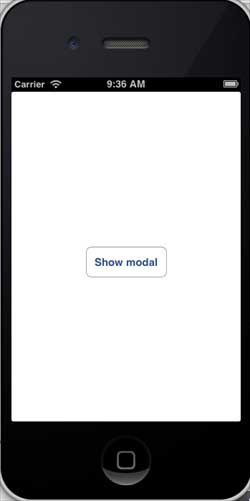
Maintenant, sélectionnez le mode d'affichage et vous obtiendrez la sortie suivante.