Bootstrap5 Utilitaires

Bootstrap 5 fournit de nombreuses classes utiles pour nous aider à obtenir rapidement des effets sans réécrire du code CSS.


Couleurs d'arrière-plan

Lorsque vous définissez la couleur d'arrière-plan de différents éléments, vous devez utiliser la classe.text-*pour définir la couleur de texte correspondante :
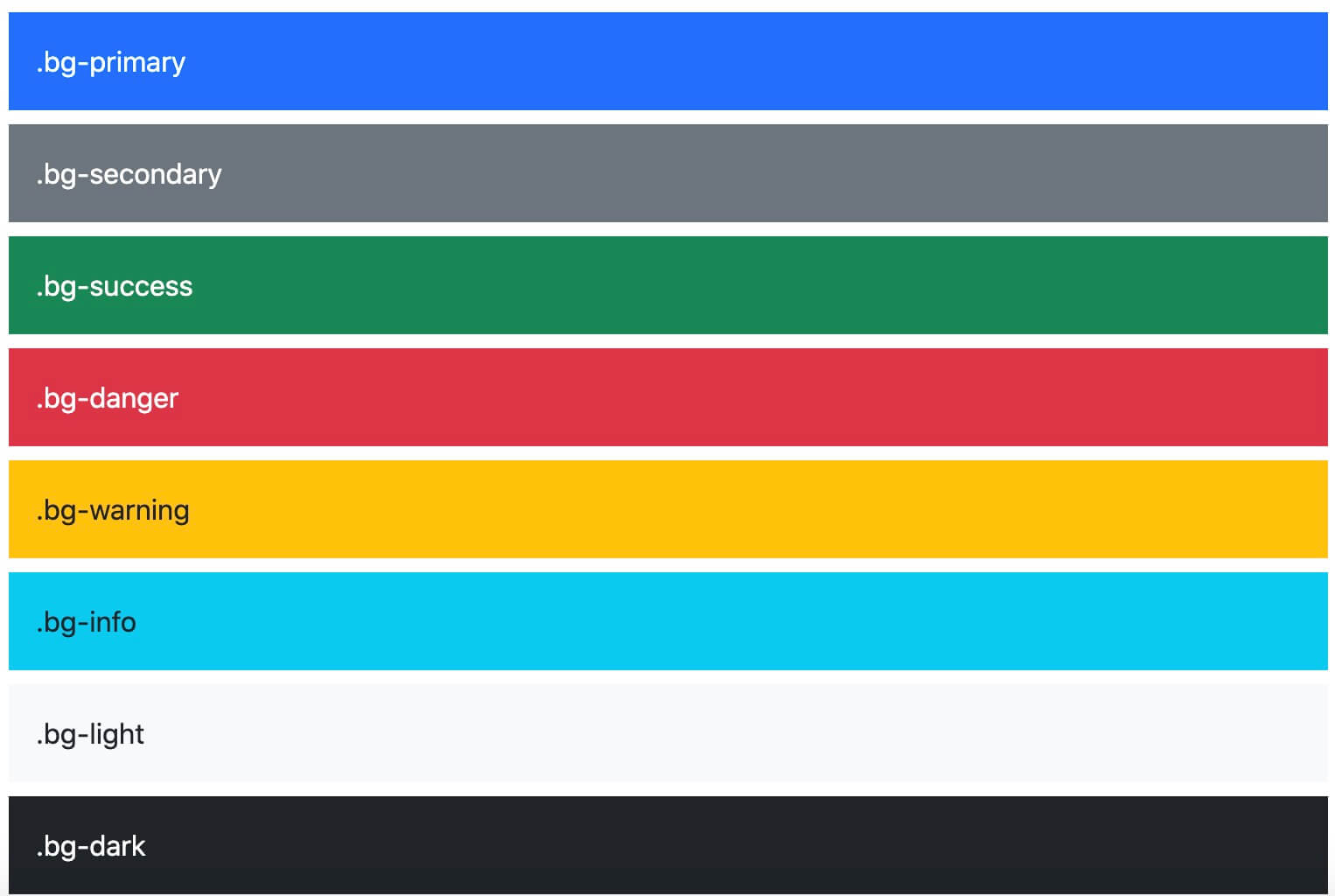
Exemple

<div class="p-3 mb-2 bg-primary text-white">.bg-primary</div> <div class="p-3 mb-2 bg-secondary text-white">.bg-secondary</div> <div class="p-3 mb-2 bg-success text-white">.bg-success</div> <div class="p-3 mb-2 bg-danger text-white">.bg-danger</div> <div class="p-3 mb-2 bg-warning text-dark">.bg-warning</div> <div class="p-3 mb-2 bg-info text-dark">.bg-info</div> <div class="p-3 mb-2 bg-light text-dark">.bg-light</div> <div class="p-3 mb-2 bg-dark text-white">.bg-dark</div> <div class="p-3 mb-2 bg-body text-dark">.bg-body</div> <div class="p-3 mb-2 bg-white text-dark">.bg-white</div> <div class="p-3 mb-2 bg-transparent text-dark">.bg-transparent</div>

Essayez-le vous-même »

.bg-gradientLa classe peut définir un effet de dégradé de couleur d'arrière-plan :

Exemple

<div class="p-3 mb-2 bg-primary bg-gradient text-white">.bg-primary</div> <div class="p-3 mb-2 bg-secondary bg-gradient text-white">.bg-secondary</div> <div class="p-3 mb-2 bg-success bg-gradient text-white">.bg-success</div> <div class="p-3 mb-2 bg-danger bg-gradient text-white">.bg-danger</div> <div class="p-3 mb-2 bg-warning bg-gradient text-dark">.bg-warning</div> <div class="p-3 mb-2 bg-info bg-gradient text-dark">.bg-info</div> <div class="p-3 mb-2 bg-light bg-gradient text-dark">.bg-light</div> <div class="p-3 mb-2 bg-dark bg-gradient text-white">.bg-dark</div> <div class="p-3 mb-2 bg-body bg-gradient text-dark">.bg-body</div> <div class="p-3 mb-2 bg-white bg-gradient text-dark">.bg-white</div> <div class="p-3 mb-2 bg-transparent bg-gradient text-dark">.bg-transparent</div>

Essayez-le vous-même »

Bordures

Nous pouvons utiliser les classes associées àborderpour afficher des bordures selon les besoins :

Exemple

<span class="border"></span> <span class="border border-0"></span> <span class="border border-top-0"></span> <span class="border border-end-0"></span> <span class="border border-bottom-0"></span> <span class="border border-start-0"></span> <br> <span class="border-top"></span> <span class="border-end"></span> <span class="border-bottom"></span> <span class="border-start"></span>

Essayez-le vous-même »

.border-1à.border-5La classe est utilisée pour définir la largeur de la ligne de bordure :

Exemple

<span class="border border-1"></span> <span class="border border-2"></span> <span class="border border-3"></span> <span class="border border-4"></span> <span class="border border-5"></span>

Essayez-le vous-même »

Ce qui suit définit différentes couleurs pour la bordure :

Exemple

<span class="border border-primary"></span> <span class="border border-secondary"></span> <span class="border border-success"></span> <span class="border border-danger"></span> <span class="border border-warning"></span> <span class="border border-info"></span> <span class="border border-light"></span> <span class="border border-dark"></span> <span class="border border-white"></span>

Essayez-le vous-même »

roundedLes classes associées sont utilisées pour définir des coins arrondis :

Exemple

<img src="..." class="rounded" alt="..."> <img src="..." class="rounded-top" alt="..."> <img src="..." class="rounded-end" alt="..."> <img src="..." class="rounded-bottom" alt="..."> <img src="..." class="rounded-start" alt="..."> <img src="..." class="rounded-circle" alt="..."> <img src="..." class="rounded-pill" alt="...">

Essayez-le vous-même »

rounded-0àrounded-3La classe est utilisée pour définir la taille des coins arrondis :

Exemple

<img src="..." class="rounded-0" alt="..."> <img src="..." class="rounded-1" alt="..."> <img src="..." class="rounded-2" alt="..."> <img src="..." class="rounded-3" alt="...">

Essayez-le vous-même »

Flottement et Clearfix

Les éléments flottent à droite à l'aide de la classe .float-end, à gauche à l'aide de la classe .float-start, et la classe .clearfix est utilisée pour effacer les flottements :

Exemple

<div class="clearfix"> <span class="float-start">Flotter à gauche</span> <span class="float-end">Flotter à droite</span> </div>

Essayez-le vous-même »

Vous pouvez également définir l'effet de flottement en fonction de la taille de l'écran (.float-*-left|right - * signifie sm (>=576px), md (>=768px), lg (>=992px), xl (>=1200px) ou xxl (>=1400px)) :

Exemple

<div class="float-sm-end">Flotter à droite sur les petits écrans</div><br> <div class="float-md-end">Flotter à droite sur les écrans moyens</div><br> <div class="float-lg-end">Flotter à droite sur les grands écrans</div><br> <div class="float-xl-end">Flotter à droite sur les très grands écrans</div><br> <div class="float-xxl-end">Flotter à droite sur les très très grands écrans</div><br> <div class="float-none">Aucun flottement</div>

Essayez-le vous-même »

Alignement centré

Utilisez.mx-autocomme classe pour définir l'élément sur un alignement centré (ajouter margin-left et margin-right en auto) :

Exemple

<div class="mx-auto bg-warning" style="width:150px">Aligné au centre</div>

Essayez-le vous-même »

Largeur et hauteur

La largeur utilisew-* (.w-25, .w-50, .w-75, .w-100, .mw-auto, .mw-100)comme classe pour la définir.

Exemple

<div class="w-25 bg-warning">Largeur 25%</div> <div class="w-50 bg-warning">Largeur 50%</div> <div class="w-75 bg-warning">Largeur 75%</div> <div class="w-100 bg-warning">Largeur 100%</div> <div class="w-auto bg-warning">Largeur auto</div> <div class="mw-100 bg-warning">Largeur max 100%</div>

Essayez-le vous-même »

La hauteur utiliseh-* (.h-25, .h-50, .h-75, .h-100, .mh-auto, .mh-100)comme classe pour la définir.

Exemple

<div style="height:200px;background-color:#ddd"> <div class="h-25 d-inline-block p-2 bg-warning">Hauteur 25%</div> <div class="h-50 d-inline-block p-2 bg-warning">Hauteur 50%</div> <div class="h-75 d-inline-block p-2 bg-warning">Hauteur 75%</div> <div class="h-100 d-inline-block p-2 bg-warning">Hauteur 100%</div> <div class="h-auto d-inline-block p-2 bg-warning">Hauteur automatique</div> <div class="mh-100 d-inline-block p-2 bg-warning" style="height:500px">Hauteur maximale 100%</div> </div>

Essayez-le vous-même »

Espacement

La syntaxe de définition de l'espacement est la suivante :

{property}{sides}-{size}  // 适用 xs(<=576px)
{property}{sides}-{breakpoint}-{size} // 适用 sm (>=576px), md (>=768px), lg (>=992px), xl (>=1200px) ou  xxl (>=1400px)

Les points de rupture correspondent à la largeur d'écran : xs (<=576px), sm (>=576px), md (>=768px), lg (>=992px), xl (>=1200px) ou xxl (>=1400px).

propertyReprésente la propriété, notamment :

  • mUtilisé pour définirmargin
  • pUtilisé pour définirpadding

sidesDésigne principalement la direction :

  • tUtilisé pour définirmargin-topoupadding-top
  • bUtilisé pour définirmargin-bottomoupadding-bottom
  • sUtilisé pour définirmargin-leftoupadding-left
  • eUtilisé pour définirmargin-rightoupadding-right
  • xUtilisé pour définir*-leftet*-right
  • yUtilisé pour définir*-topet*-bottom
  • blank - Utilisé pour définir les quatre directions de l'élémentmarginoupadding

sizeDésigne la taille de la marge :

  • 0- Définimarginoupaddingest0
  • 1- Définimarginoupaddingest$spacer * .25
  • 2- Définimarginoupaddingest$spacer * .5
  • 3- Définimarginoupaddingest$spacer
  • 4- Définimarginoupaddingest$spacer * 1.5
  • 5- Définimarginoupaddingest$spacer * 3
  • auto- Définimarginà auto

Regardez les paramètres du code source pour certaines marges :

.mt-0 {
  margin-top: 0 !important;
}

.ml-1 {
  margin-left: ($spacer * .25) !important;
}

.px-2 {
  padding-left: ($spacer * .5) !important;
  padding-right: ($spacer * .5) !important;
}

.p-3 {
  padding: $spacer !important;
}

Exemple

<div class="mx-auto" style="width: 200px;">Centrer l'élément</div> <form > <div class="form-row"> <div class="form-group"> <label for="text" class="mt-2">Définir margin-top :</label> <input type="text" class="form-control" id="text" placeholder="email"> <label for="color" class="mt-2">Couleur :</label> <input type="color" id="color" class="form-control" style="width: 60px;padding: 4px;" autocomplete="off" value="#656565"> </div> </div> </form>

Essayez-le »

Plus d’exemples

.m-# / m-*-# Définir les marges pour tous les côtés Essayez-le
.mt-# / mt-*-# marge en haut Essayez-le
.mb-# / mb-*-# marge en bas Essayez-le
.ms-# / ms-*-# marge à gauche Essayez-le
.me-# / me-*-# marge à droite Essayez-le
.mx-# / mx-*-# marge à gauche et à droite Essayez-le
.my-# / my-*-# marge en haut et en bas Essayez-le
.p-# / p-*-# Utiliser les côtés pour définir le padding Essayez-le
.pt-# / pt-*-# padding en haut Essayez-le
.pb-# / pb-*-# padding en bas Essayez-le
.ps-# / ps-*-# padding à gauche Essayez-le
.pe-# / pe-*-# padding à droite Essayez-le
.py-# / py-*-# padding en haut et en bas Essayez-le
.px-# / px-*-# padding à gauche et à droite Essayez-le
Autres extensions