Bootstrap Plugin Button (Bouton)
Button (Bouton) dansBoutons Bootstrapa été introduit dans le chapitre. Grâce au plugin Button (Bouton), vous pouvez ajouter des interactions telles que le contrôle des états des boutons, ou la création de groupes de boutons pour d'autres composants (comme les barres d'outils).
État de chargement
Pour ajouter un état de chargement à un bouton, ajoutez simplement à l'élément buttondata-loading-text="Loading..."comme son attribut, comme indiqué dans l'exemple ci-dessous :
Exemple
Essayez-le »
Le résultat est le suivant :

Bascule unique
Pour activer une bascule à bouton unique (c'est-à-dire changer l'état normal du bouton en état enfoncé, et inversement), ajoutez simplement à l'élément buttondata-toggle="button"comme attribut, comme montré dans l'exemple ci-dessous :
Exemple
Essayez-le »
Le résultat est le suivant :

Case à cocher
Vous pouvez créer un groupe de cases à cocher, et en ajoutant àbtn-groupajoutez l'attribut datadata-toggle="buttons"pour activer la bascule pour le groupe de cases à cocher.
Exemple
Essayez-le »
Le résultat est le suivant :

Boutons radio
De même, vous pouvez créer un groupe de boutons radio et, en ajoutant àbtn-group, ajouter l'attribut datadata-toggle="buttons"pour activer la bascule du groupe de boutons radio.
Exemple
Essayez-le »
Le résultat est le suivant :

Utilisation
Vous pouvezvia JavaScriptactiver le plugin Button (Button), comme indiqué ci-dessous :
$('.btn').button()
Options
Il n'y a aucune option.
Méthodes
Voici quelques méthodes utiles dans le plugin Button (Button) :
| Méthode | Description | Exemple |
|---|---|---|
| button('toggle') | Bascule l'état enfoncé. Donne au bouton une apparence activée. Vous pouvez utiliser l'attributdata-togglepour activer le basculement automatique du bouton. |
$().button('toggle') |
| .button('loading') | Lors du chargement, le bouton est désactivé, et le texte est remplacé par la valeur de l'attributdata-loading-textde l'élément button. |
$().button('loading') |
| .button('reset') | Réinitialise l'état du bouton, et le contenu textuel revient au contenu d'origine. Cette méthode est très utile lorsque vous voulez remettre le bouton dans son état d'origine. |
$().button('reset') |
| .button(string) | La chaîne de caractères dans cette méthode fait référence à toute chaîne déclarée par l'utilisateur. En utilisant cette méthode, réinitialisez l'état du bouton et ajoutez un nouveau contenu. |
$().button(string) |
Exemple
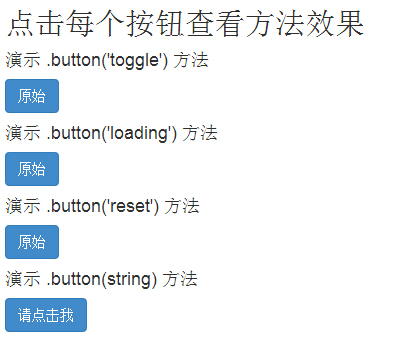
L'exemple suivant montre l'utilisation des méthodes ci-dessus :
Exemple
Essayez-le »
Le résultat est le suivant :