ASP.NET MVC - Base de données SQL
Pour apprendre ASP.NET MVC, nous allons créer une application Internet.
Partie 6 : Ajout d'une base de données.
Créer une base de données
Visual Web Developer est livré avec une base de données SQL gratuite nommée SQL Server Compact.
La base de données requise pour ce tutoriel peut être créée en quelques étapes simples :
- Cliquez avec le bouton droit surSolution Explorerdans la fenêtreApp_Datadossier
- sélectionnezAjouter, Nouvel élément
- sélectionnezBase de données locale SQL Server Compact *
- Nommez la base de donnéesMovies.sdf
- cliquez surAjouterbouton
*Si Base de données locale SQL Server Compact ne figure pas parmi les options, cela signifie que vous n'avez pas installé SQL Server Compact sur votre ordinateur. Veuillez l'installer via le lien suivant :SQL Server Compact
Visual Web Developer créera automatiquement la base de données dans le dossier App_Data.
Remarque :Dans ce tutoriel, vous devez avoir quelques connaissances de base sur les bases de données SQL. Si vous souhaitez d'abord apprendre ce sujet, veuillez consulter notreTutoriel SQL。
Ajouter une table de base de données
Double-cliquez surApp_Datadans le dossierMovies.sdf, le fichier ouvriraDatabase Explorerfenêtre.
Pour créer une nouvelle table dans la base de données, cliquez avec le bouton droit surTablesdossier, puis sélectionnezCreate Table。
Créez les colonnes suivantes :
| Column | Type | Autoriser les valeurs NULL |
|---|---|---|
| ID | int (clé primaire) | Non |
| Title | nvarchar(100) | Non |
| Réalisateur | nvarchar(100) | Non |
| Date | datetime | Non |
Explication des colonnes :
IDUn entier (numérique) utilisé pour identifier chaque enregistrement de la table.
TitreUne colonne texte de 100 caractères utilisée pour stocker le titre du film.
RéalisateurUne colonne texte de 100 caractères utilisée pour stocker le nom du réalisateur.
DateUne colonne de date utilisée pour stocker la date de sortie du film.
Après avoir créé les colonnes ci-dessus, vous devez définir la colonne ID comme clé primaire (identifiant d’enregistrement) de la table. Pour ce faire, cliquez sur le nom de la colonne (ID), puis sélectionnezPrimary Key. Dans la Column Propertiesfenêtre, définissez la propriétéIdentitysur True:
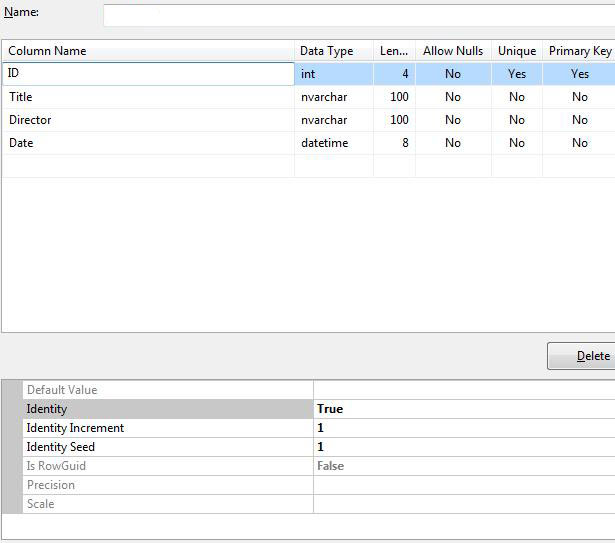
Après avoir créé les colonnes de la table, enregistrez la table et nommez-laMovieDBs。
Remarque :
Nous avons délibérément nommé la table « MovieDBs » (se terminant par un s). Dans le chapitre suivant, vous verrez « MovieDB » utilisé pour le modèle de données. Cela semble un peu étrange, mais cette convention de nommage garantit que le contrôleur se connecte à la table de base de données, et vous devez l'utiliser ainsi.
Ajouter un enregistrement de base de données
Vous pouvez utiliser Visual Web Developer pour ajouter quelques enregistrements de test à la base de données de films.
Double-cliquez surApp_Datadans le dossierMovies.sdffichier.
Cliquez avec le bouton droit dans la fenêtre Database ExplorerMovieDBstable, puis sélectionnezShow Table Data。
Ajoutez quelques enregistrements :
| ID | Title | Réalisateur | Date |
|---|---|---|---|
| 1 | Psycho | Alfred Hitchcock | 01.01.1960 |
| 2 | La Dolce Vita | Federico Fellini | 01.01.1960 |
Remarque :La colonne ID sera mise à jour automatiquement, et vous n'avez pas besoin de la modifier.
Ajouter une chaîne de connexion
À votreWeb.configdans le fichier<connectionStrings>élément, ajoutez l'élément suivant :
connectionString="Data Source=|DataDirectory|Movies.sdf"
providerName="System.Data.SqlServerCe.4.0"/>
Autres extensions