Node.js mit Docker installieren
Node.js ist eine auf der Chrome-V8-Engine basierende JavaScript-Laufzeitumgebung und eine Entwicklungsplattform, die es ermöglicht, JavaScript serverseitig auszuführen.
1. Verfügbare Node-Versionen prüfen
Rufen Sie die Adresse des Node-Image-Repositorys auf:https://hub.docker.com/_/node?tab=tags。
Mit „Sort by“ können Sie andere Versionen von Node anzeigen; die Standardeinstellung ist die neueste Version.node:latest。

Weitere gewünschte Versionen finden Sie auch in der Dropdown-Liste:
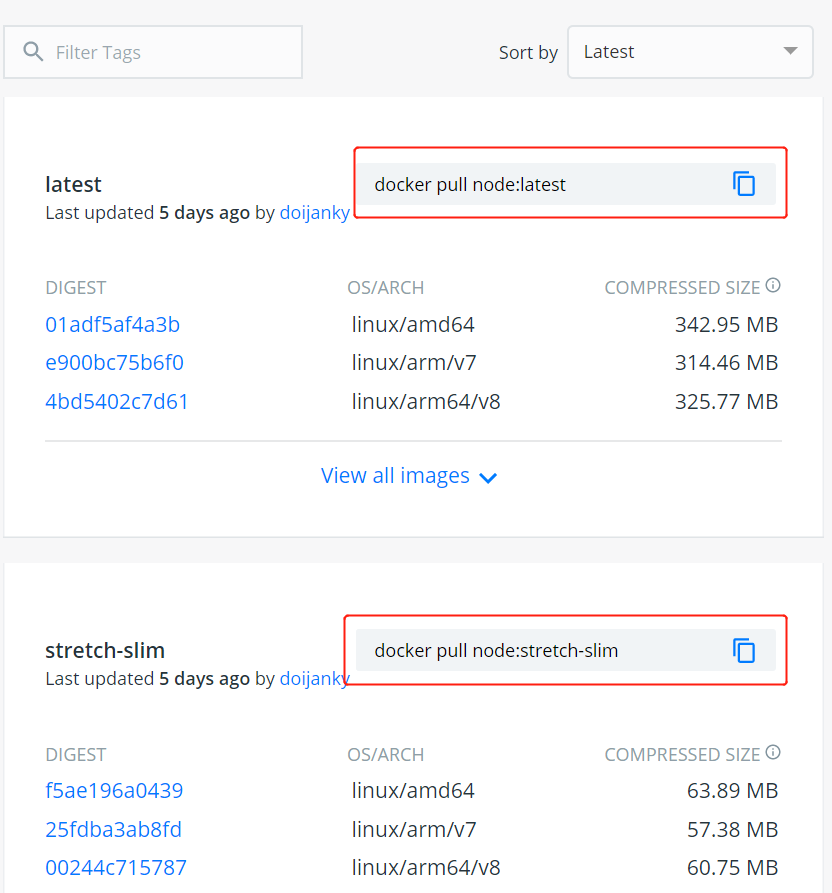
Darüber hinaus können wir auch den Befehldocker search nodeverwenden, um verfügbare Versionen anzuzeigen:
$ docker search node
2. Das neueste Node-Image pullen
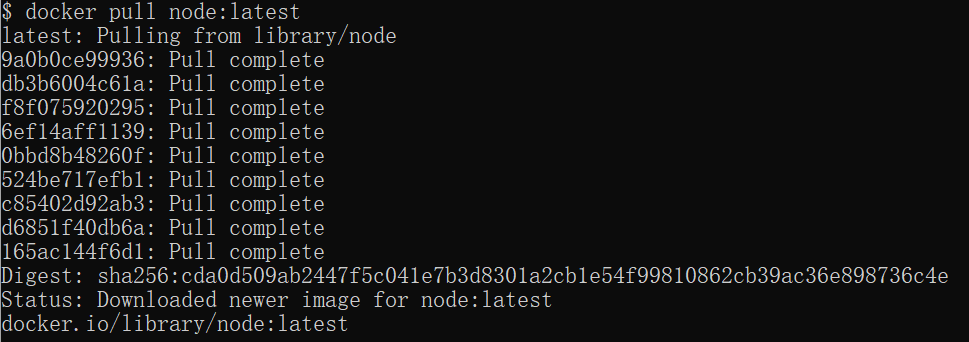
Hier pullen wir die offizielle neueste Version des Images:
$ docker pull node:latest
3. Lokale Images anzeigen
Verwenden Sie den folgenden Befehl, um zu prüfen, ob Node installiert wurde
$ docker images

In der obigen Abbildung können wir sehen, dass wir die neueste Version (latest) des Node-Images installiert haben.
4. Den Container ausführen
Nach der Installation können wir den folgenden Befehl verwenden, um den Node-Container auszuführen:
$ docker run -itd --name node-test node
Parameter description:
- --name node-test: Containername.

5. Installation erfolgreich
Geben Sie zum Schluss ein, um die im Container laufende Node-Version zu überprüfen:
$ docker exec -it node-test /bin/bash
root@6c5d265c68a6:/# node -v
