Apache mit Docker installieren
Methode 1: docker pull httpd
SuchenDocker HubDas httpd-Image auf Docker Hub:
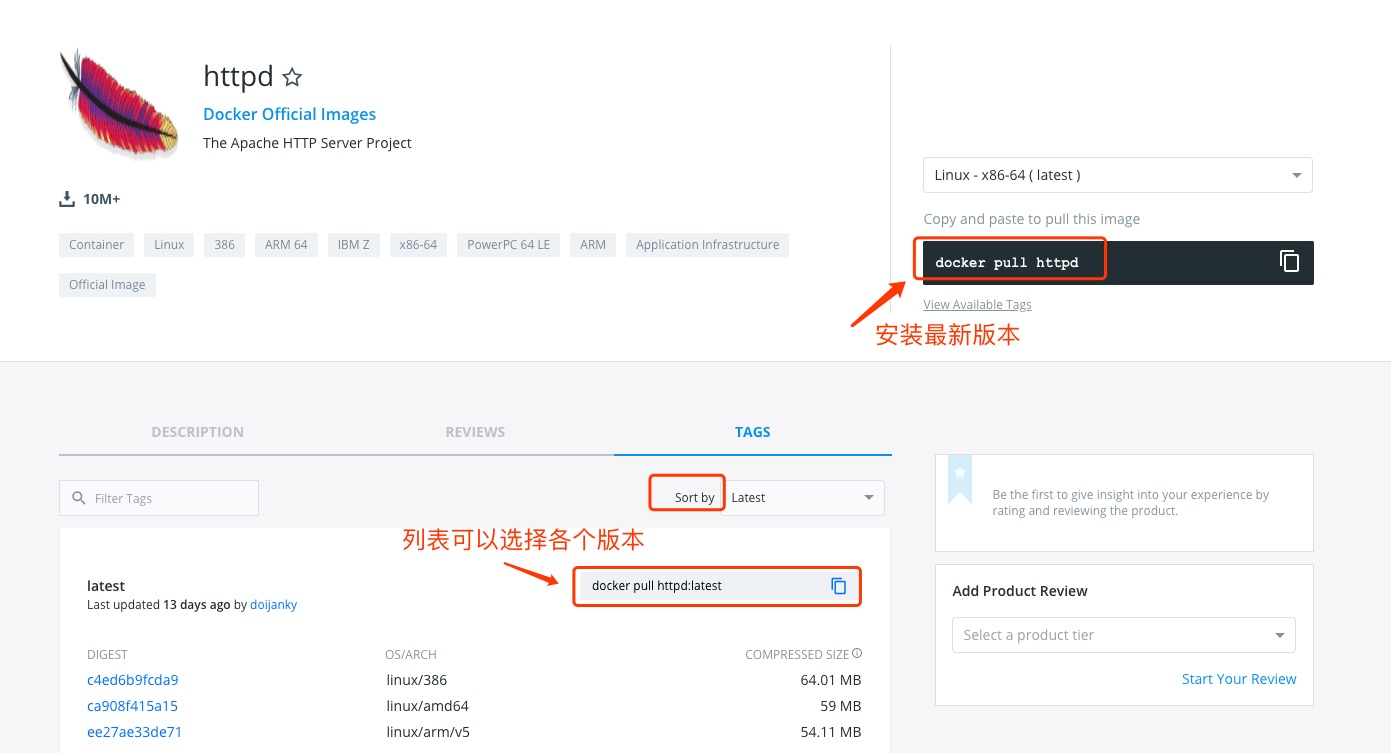
Sie können Sortieren nach verwenden, um andere Versionen von httpd anzuzeigen; die Standardversion ist die neueste Version.httpd:latest。
Darüber hinaus können wir auch den Befehl docker search httpd verwenden, um die verfügbaren Versionen anzuzeigen:
example@example:~/apache$ docker search httpd
NAME                           DESCRIPTION                  STARS  OFFICIAL AUTOMATED
httpd                          The Apache HTTP Server ..    524     [OK]
centos/httpd                                                7                [OK]
rgielen/httpd-image-php5       Docker image for Apache...   1                [OK]
microwebapps/httpd-frontend    Httpd frontend allowing...   1                [OK]
lolhens/httpd                  Apache httpd 2 Server        1                [OK]
publici/httpd                  httpd:latest                 0                [OK]
publicisworldwide/httpd        The Apache httpd webser...   0                [OK]
rgielen/httpd-image-simple     Docker image for simple...   0                [OK]
solsson/httpd                  Derivatives of the offi...   0                [OK]
rgielen/httpd-image-drush      Apache HTTPD + Drupal S...   0                [OK]
learninglayers/httpd                                        0                [OK]
sohrabkhan/httpd               Docker httpd + php5.6 (...   0                [OK]
aintohvri/docker-httpd         Apache HTTPD Docker ext...   0                [OK]
alizarion/httpd                httpd on centos with mo...   0                [OK]
...
Hier ziehen wir das offizielle Image.
example@example:~/apache$ docker pull httpd
Nachdem der Download abgeschlossen ist, können wir das Image mit REPOSITORY httpd in der lokalen Image-Liste finden.
example@example:~/apache$ docker images httpd
REPOSITORY     TAG        IMAGE ID        CREATED           SIZE
httpd          latest     da1536b4ef14    23 seconds ago    195.1 MB
Methode 2: Erstellen über Dockerfile
Dockerfile erstellen
Erstellen Sie zuerst ein Verzeichnis apache, um zugehörige Elemente für später zu speichern.
example@example:~$ mkdir -p ~/apache/www ~/apache/logs ~/apache/conf
Das www-Verzeichnis wird auf das vom Apache-Container konfigurierte Anwendungsverzeichnis abgebildet.
Das logs-Verzeichnis wird auf das Log-Verzeichnis des Apache-Containers abgebildet.
Die Konfigurationsdateien im Verzeichnis conf werden auf die Konfigurationsdateien des Apache-Containers abgebildet.
Wechseln Sie in das erstellte Apache-Verzeichnis und erstellen Sie ein Dockerfile.
FROM debian:jessie

# add our user and group first to make sure their IDs get assigned consistently, regardless of whatever dependencies get added
#RUN groupadd -r www-data && useradd -r --create-home -g www-data www-data

ENV HTTPD_PREFIX /usr/local/apache2
ENV PATH $PATH:$HTTPD_PREFIX/bin
RUN mkdir -p "$HTTPD_PREFIX" \
    && chown www-data:www-data "$HTTPD_PREFIX"
WORKDIR $HTTPD_PREFIX

# install httpd runtime dependencies
# https://httpd.apache.org/docs/2.4/install.html#requirements
RUN apt-get update \
    && apt-get install -y --no-install-recommends \
        libapr1 \
        libaprutil1 \
        libaprutil1-ldap \
        libapr1-dev \
        libaprutil1-dev \
        libpcre++0 \
        libssl1.0.0 \
    && rm -r /var/lib/apt/lists/*

ENV HTTPD_VERSION 2.4.20
ENV HTTPD_BZ2_URL https://www.apache.org/dist/httpd/httpd-$HTTPD_VERSION.tar.bz2

RUN buildDeps=' \
        ca-certificates \
        curl \
        bzip2 \
        gcc \
        libpcre++-dev \
        libssl-dev \
        make \
    ' \
    set -x \
    && apt-get update \
    && apt-get install -y --no-install-recommends $buildDeps \
    && rm -r /var/lib/apt/lists/* \
    \
    && curl -fSL "$HTTPD_BZ2_URL" -o httpd.tar.bz2 \
    && curl -fSL "$HTTPD_BZ2_URL.asc" -o httpd.tar.bz2.asc \
# see https://httpd.apache.org/download.cgi#verify
    && export GNUPGHOME="$(mktemp -d)" \
    && gpg --keyserver ha.pool.sks-keyservers.net --recv-keys A93D62ECC3C8EA12DB220EC934EA76E6791485A8 \
    && gpg --batch --verify httpd.tar.bz2.asc httpd.tar.bz2 \
    && rm -r "$GNUPGHOME" httpd.tar.bz2.asc \
    \
    && mkdir -p src \
    && tar -xvf httpd.tar.bz2 -C src --strip-components=1 \
    && rm httpd.tar.bz2 \
    && cd src \
    \
    && ./configure \
        --prefix="$HTTPD_PREFIX" \
        --enable-mods-shared=reallyall \
    && make -j"$(nproc)" \
    && make install \
    \
    && cd .. \
    && rm -r src \
    \
    && sed -ri \
        -e 's!^(\s*CustomLog)\s+\S+!\1 /proc/self/fd/1!g' \
        -e 's!^(\s*ErrorLog)\s+\S+!\1 /proc/self/fd/2!g' \
        "$HTTPD_PREFIX/conf/httpd.conf" \
    \
    && apt-get purge -y --auto-remove $buildDeps

COPY httpd-foreground /usr/local/bin/

EXPOSE 80
CMD ["httpd-foreground"]
Im Dockerfile kopiert COPY httpd-foreground /usr/local/bin/ httpd-foreground aus dem aktuellen Verzeichnis in das Image als Startskript für den httpd-Dienst, daher müssen wir lokal eine Skriptdatei httpd-foreground erstellen.
#!/bin/bash
set -e

# Apache gets grumpy about PID files pre-existing
rm -f /usr/local/apache2/logs/httpd.pid

exec httpd -DFOREGROUND
Vergeben Sie Ausführungsrechte für die Datei httpd-foreground.
example@example:~/apache$ chmod +x httpd-foreground
Erstellen Sie ein Image über ein Dockerfile und ersetzen Sie es durch Ihren eigenen Namen.
example@example:~/apache$ docker build -t httpd .
Nach Abschluss der Erstellung können wir das gerade erstellte Image in der lokalen Image-Liste finden.
example@example:~/apache$ docker images httpd
REPOSITORY     TAG        IMAGE ID        CREATED           SIZE
httpd          latest     da1536b4ef14    23 seconds ago    195.1 MB
Verwenden Sie das Apache-Image.
Container ausführen
docker run -p 80:80 -v $PWD/www/:/usr/local/apache2/htdocs/ -v $PWD/conf/httpd.conf:/usr/local/apache2/conf/httpd.conf -v $PWD/logs/:/usr/local/apache2/logs/ -d httpd
Befehlsbeschreibung:
-p 80:80:Der erste Port 80 ist der Host-Port, während der letztere der Container-Port ist, wodurch der Port 80 des Containers auf den Port 80 des Hosts abgebildet wird.
-v $PWD/www/:/usr/local/apache2/htdocs/:Mounten Sie das www-Verzeichnis unter dem aktuellen Verzeichnis auf dem Host nach /usr/local/apache2/htdocs/ im Container.
-v $PWD/conf/httpd.conf:/usr/local/apache2/conf/httpd.conf:Binden Sie die Datei conf/httpd.conf im aktuellen Verzeichnis auf dem Host in /usr/local/apache2/conf/httpd.conf im Container ein.
-v $PWD/logs/:/usr/local/apache2/logs/:Binden Sie das logs-Verzeichnis im aktuellen Verzeichnis auf dem Host in /usr/local/apache2/logs/ im Container ein.
Für detailliertere Befehle siehe:Docker run-Befehl
Überprüfen Sie den Startstatus des Containers:
example@example:~/apache$ docker ps
CONTAINER ID  IMAGE   COMMAND             ... PORTS               NAMES
79a97f2aac37  httpd   "httpd-foreground"  ... 0.0.0.0:80->80/tcp  sharp_swanson
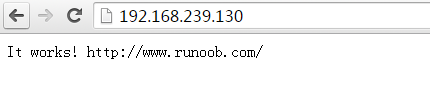
Zugriff über den Browser