Docker installieren MongoDB
MongoDB ist ein kostenloses, quelloffenes, plattformübergreifendes, dokumentorientiertes NoSQL-Datenbankprogramm.
1. Verfügbare MongoDB-Versionen anzeigen
Besuchen Sie die Adresse des MongoDB-Spiegel-Repositorys:https://hub.docker.com/_/mongo?tab=tags&page=1。
Über Sort by können Sie andere Versionen von MongoDB anzeigen; standardmäßig ist die neueste Version ausgewählt.mongo:latest。
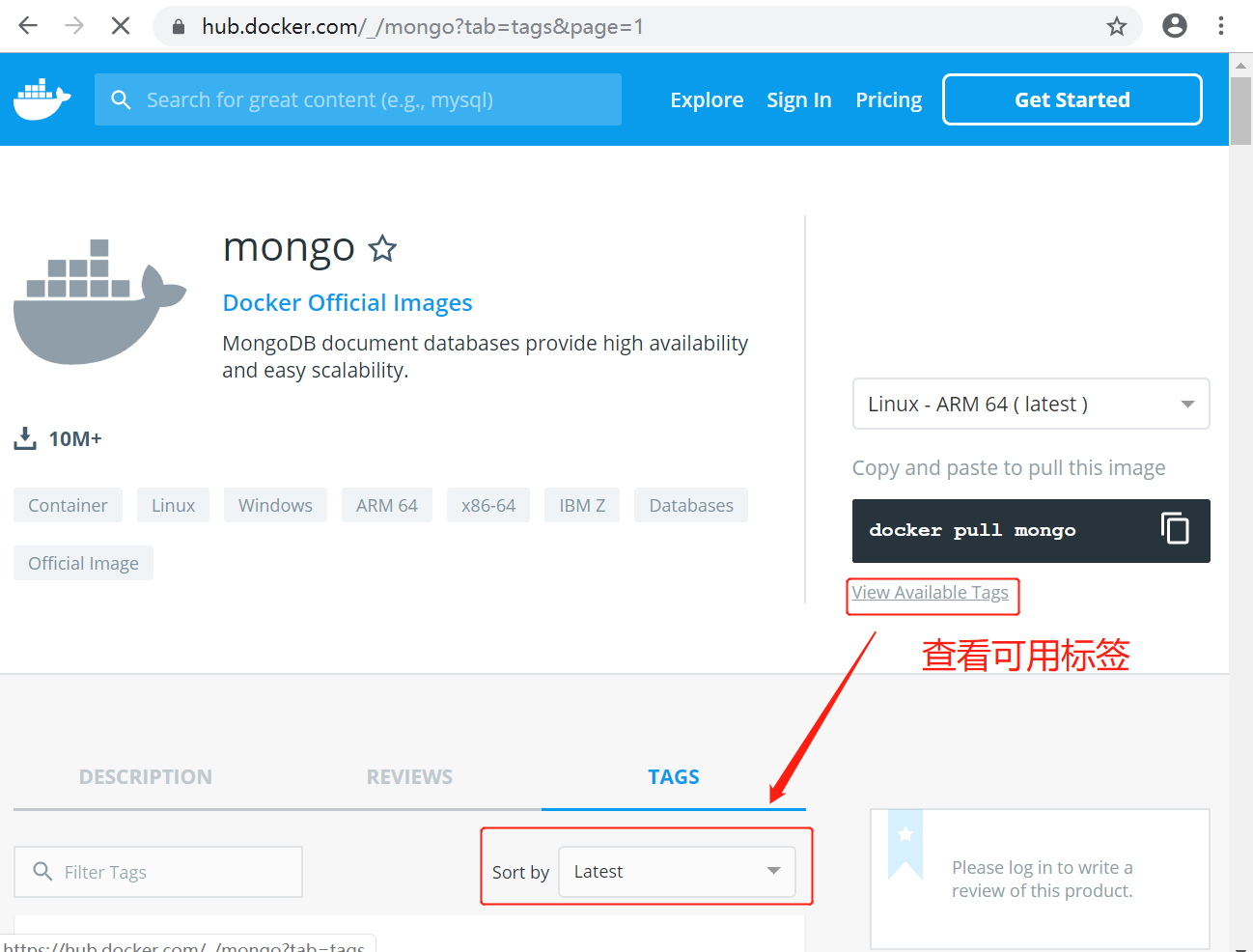
Sie können auch andere gewünschte Versionen aus der Dropdown-Liste finden:
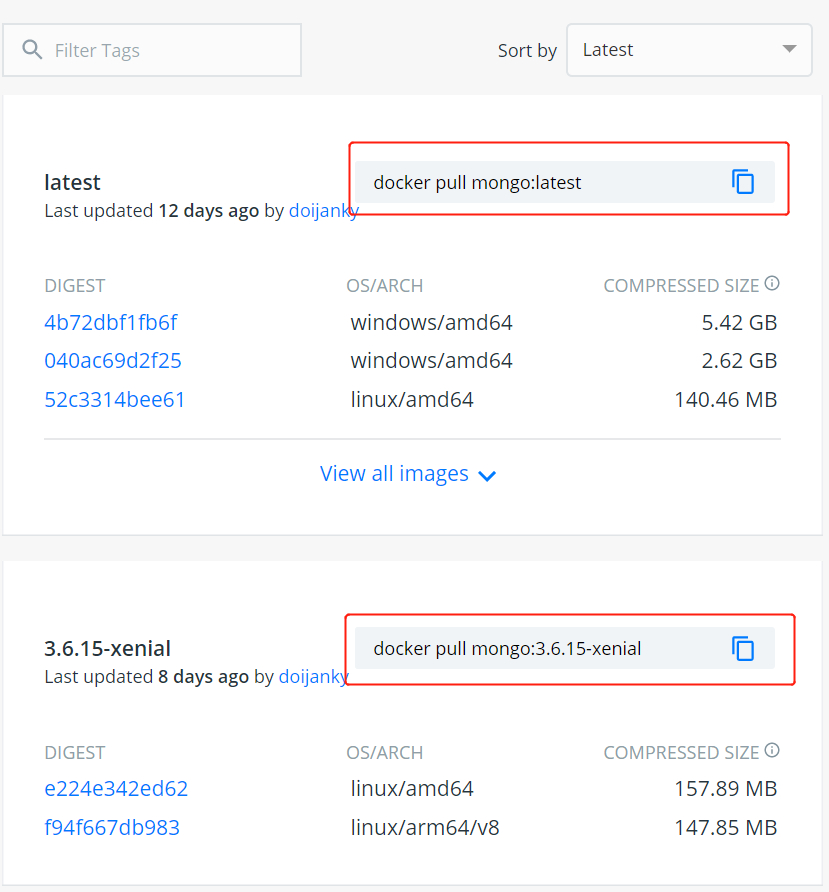
Darüber hinaus können wir auch dendocker search mongoBefehl verwenden, um verfügbare Versionen anzuzeigen:
$ docker search mongo
NAME                              DESCRIPTION                      STARS     OFFICIAL   AUTOMATED
mongo                             MongoDB document databases ...   1989      [OK]
mongo-express                     Web-based MongoDB admin int...   22        [OK]
mvertes/alpine-mongo              light MongoDB container          19                   [OK]
mongooseim/mongooseim-docker      MongooseIM server the lates...   9                    [OK]
torusware/speedus-mongo           Always updated official Mon...   9                    [OK]
jacksoncage/mongo                 Instant MongoDB sharded cluster  6                    [OK]
mongoclient/mongoclient           Official docker image for M...   4                    [OK]
jadsonlourenco/mongo-rocks        Percona Mongodb with Rocksd...   4                    [OK]
asteris/apache-php-mongo          Apache2.4 + PHP + Mongo + m...   2                    [OK]
19hz/mongo-container              Mongodb replicaset for coreos    1                    [OK]
nitra/mongo                       Mongo3 centos7                   1                    [OK]
ackee/mongo                       MongoDB with fixed Bluemix p...  1                    [OK]
kobotoolbox/mongo                 https://github.com/kobotoolb...  1                    [OK]
valtlfelipe/mongo                 Docker Image based on the la...  1                    [OK]
2. Das neueste MongoDB-Image pullen
Hier pullen wir das offizielle Image der neuesten Version:
$ docker pull mongo:latest

3. Lokale Images anzeigen
Verwenden Sie den folgenden Befehl, um zu prüfen, ob mongo installiert ist:
$ docker images

In der obigen Abbildung können wir sehen, dass wir die neueste Version (latest) des mongo-Images installiert haben.
4. Den Container ausführen
Nach der Installation können wir den folgenden Befehl verwenden, um den mongo-Container auszuführen:
docker run -d -p 27017:27017 --name my-mongo-container mongo
Parameter description:
-d: Den Container im Hintergrund ausführen.-p 27017:27017: Port 27017 des Hosts auf Port 27017 des Containers mappen.--name my-mongo-container: Geben Sie einen Namen für den Container an, hier ist ermy-mongo-container, Sie können ihn nach Bedarf ändern.
5. Installation erfolgreich
Schließlich können wirdocker psverwenden. Verwenden Sie den Befehl, um die Laufzeitinformationen des Containers anzuzeigen:
# docker ps
CONTAINER ID   IMAGE      ...   PORTS                    NAMES
d53e5d57668b   mongo      ...  :::27017->27017/tcp   my-mongo-container
Sie sollten einen Container namensmy-mongo-containersehen können, in dem MongoDB läuft.
Als Nächstes können wir einen MongoDB-Client (wie mongo shell) verwenden, um eine Verbindung zum laufenden MongoDB-Container herzustellen.
Sie können den folgenden Befehl verwenden, um eine Verbindung zu MongoDB herzustellen:
$ mongosh --host 127.0.0.1 --port 27017
Current Mongosh Log ID: 656d34911ff5455b0c3afdc0
Connecting to:          mongodb://127.0.0.1:27017/?directConnection=true&serverSelectionTimeoutMS=2000&appName=mongosh+2.1.0
Using MongoDB:          7.0.4
Using Mongosh:          2.1.0

For mongosh info see: https://docs.mongodb.com/mongodb-shell/
...
Dadurch wird eine Verbindung zu Port 27017 auf dem lokalen Host hergestellt. Sie können dies entsprechend dem zuvor zugeordneten Port anpassen.
Der bash-Shell-Befehl, um in den MongoDB-Container zu gelangen, lautet wie folgt:
docker exec -it my-mongo-container bashDenken Sie daran, Container zu stoppen und zu löschen, wenn sie nicht mehr benötigt werden. Sie können die folgenden Befehle verwenden:
docker stop my-mongo-container
docker rm my-mongo-container
Weitere Erweiterungen