Integriertes Terminal in Cursor
Cursor basiert auf Visual Studio Code und behält die leistungsstarken Funktionen und die vertraute Bedienung von VS Code bei, während KI-gestützte Programmierfunktionen hinzugefügt werden.
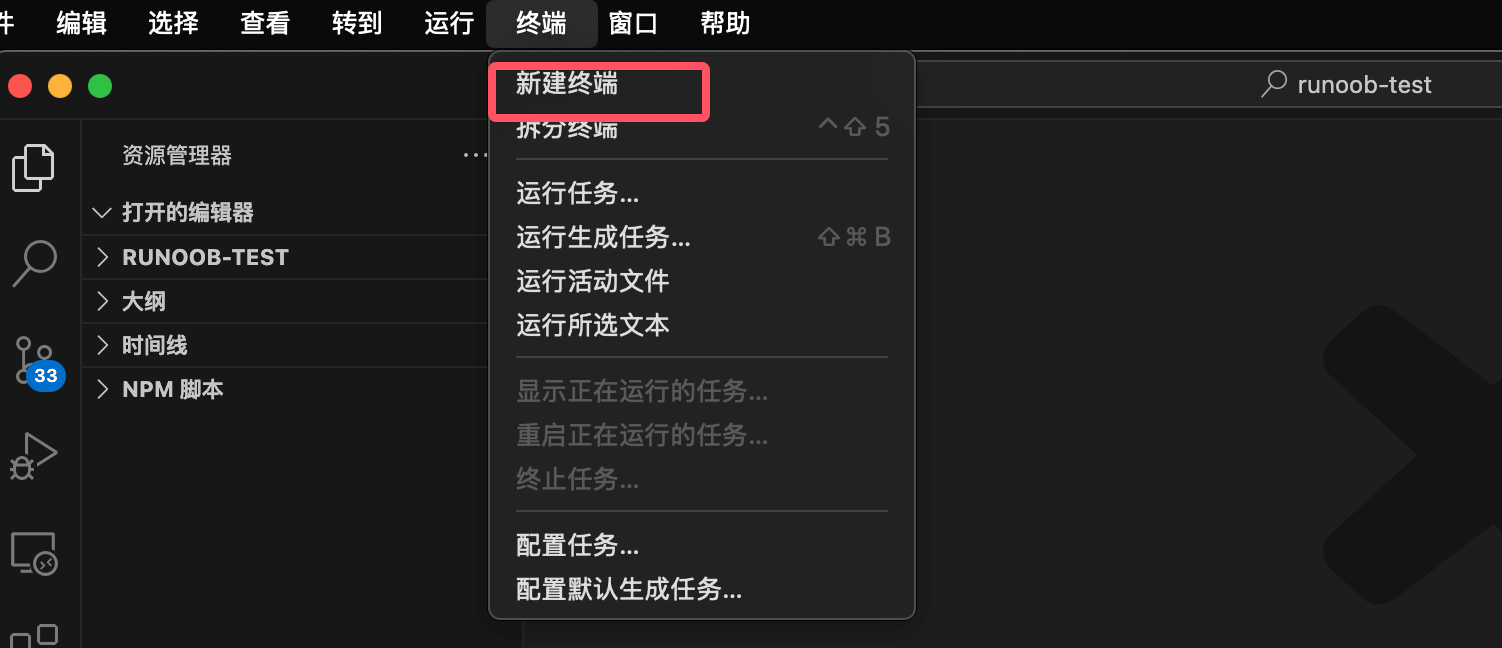
Cursor verfügt über ein integriertes Terminal, das genauso funktioniert wie das integrierte Terminal von VS Code; wir können es in der Menüleiste auswählen."Terminal"Optionen und dann"New Terminal" auswählen:
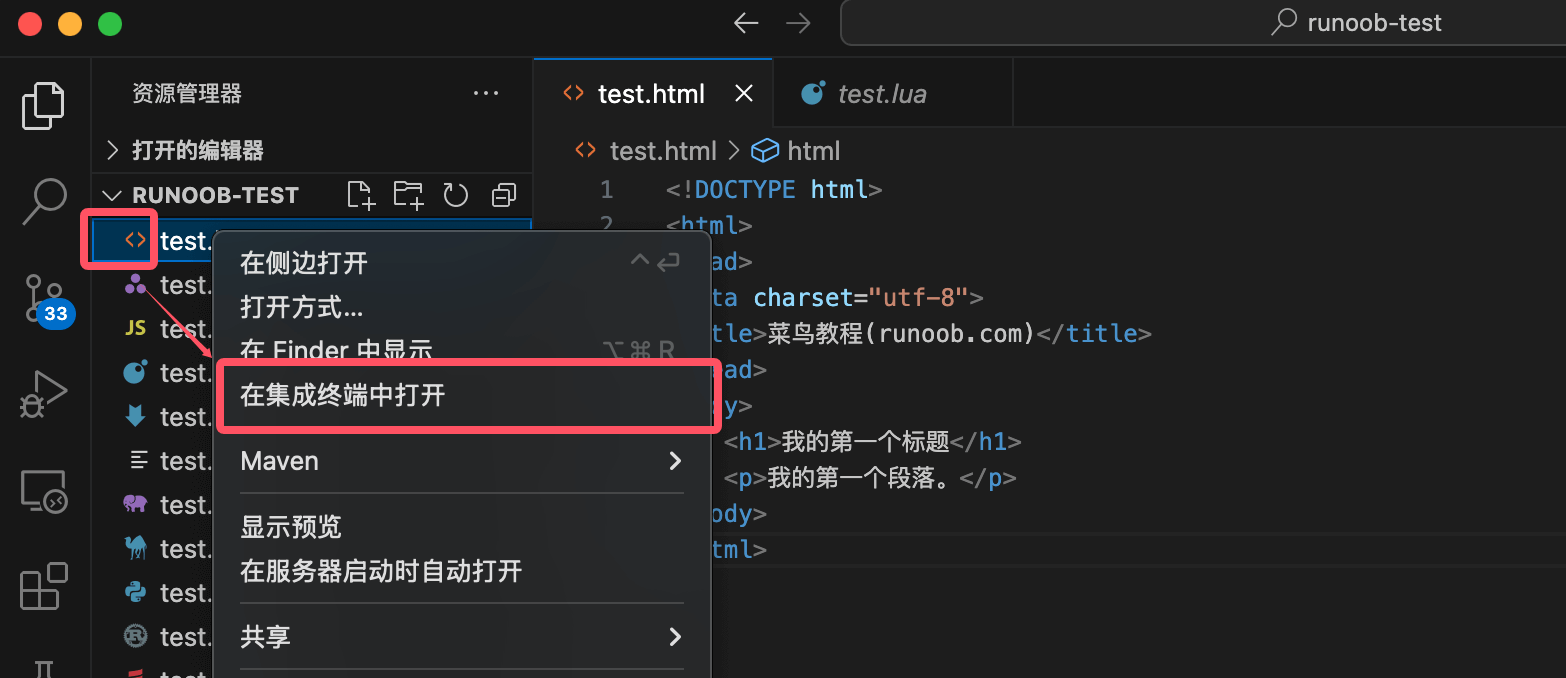
Sie können auch eine Datei im Verzeichnis auswählen, mit der rechten Maustaste darauf klicken und im Dropdown-Menü wählen."Im integrierten Terminal öffnen":
Terminal-Tastenkürzel:
| Funktionen | Windows/Linux | macOS |
|---|---|---|
| Integriertes Terminal anzeigen | Ctrl + ` | Ctrl + ` |
| Neues Terminal | Ctrl+Shift+`` |
Cmd+Shift+`` |
| Terminal wechseln | Ctrl+PageUp/PageDown |
Cmd+PageUp/PageDown |
| Terminal schließen | Ctrl+Shift+W |
Cmd+Shift+W |
Je nach Betriebssystem können wir verschiedene Terminalumgebungen wählen, wie z. B. PowerShell, Eingabeaufforderung oder Bash.

Geben Sie den folgenden Befehl im Terminal ein, um eine neue Datei greetings.txt zu erstellen:
echo "Hello, VS Code" > greetings.txt
Der Standardordner für den Arbeitsbereich ist das Stammverzeichnis des aktuellen Projekts.
Nach dem Erstellen der Datei zeigt der "Explorer" die neue Datei automatisch an.
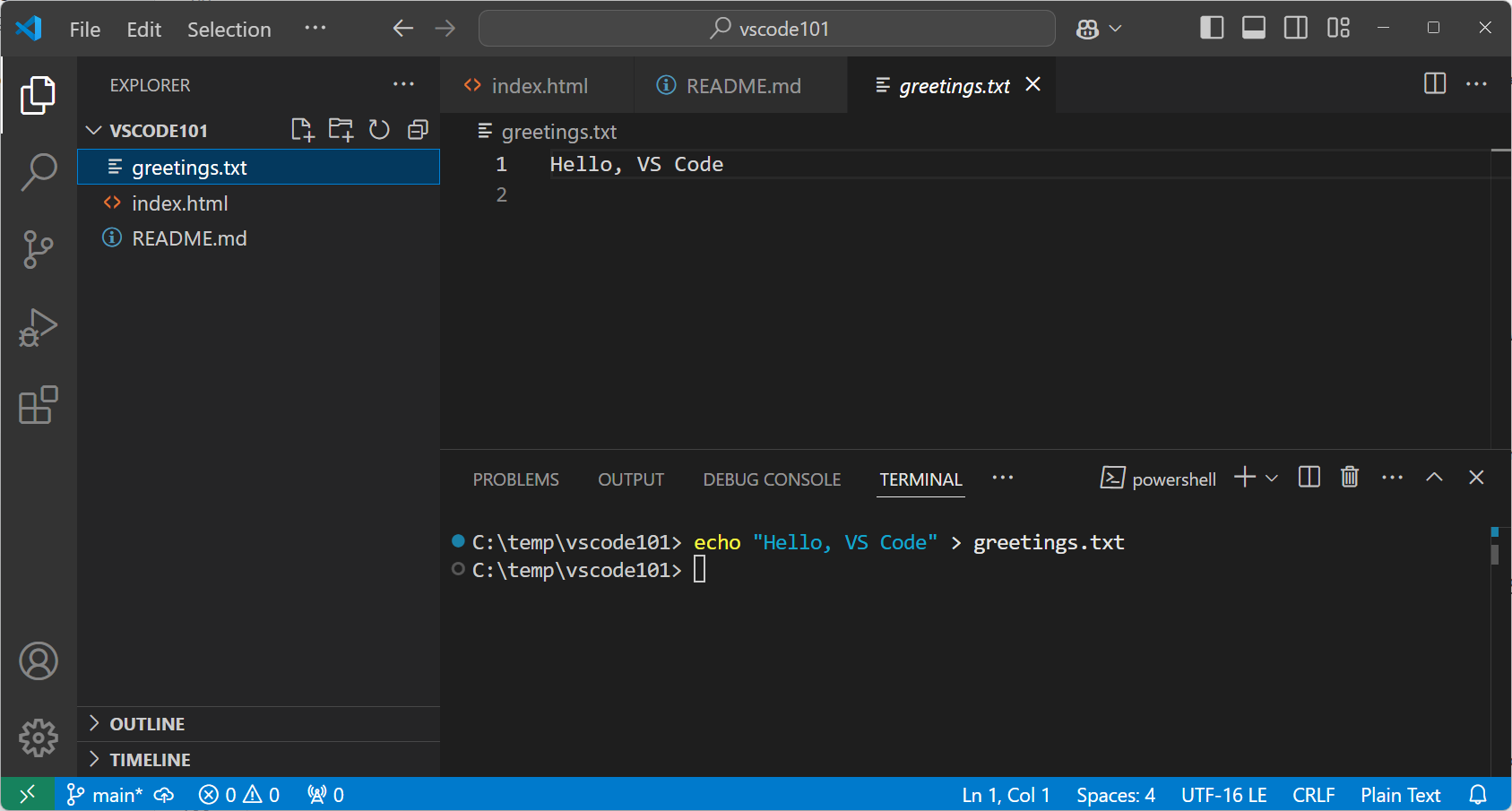
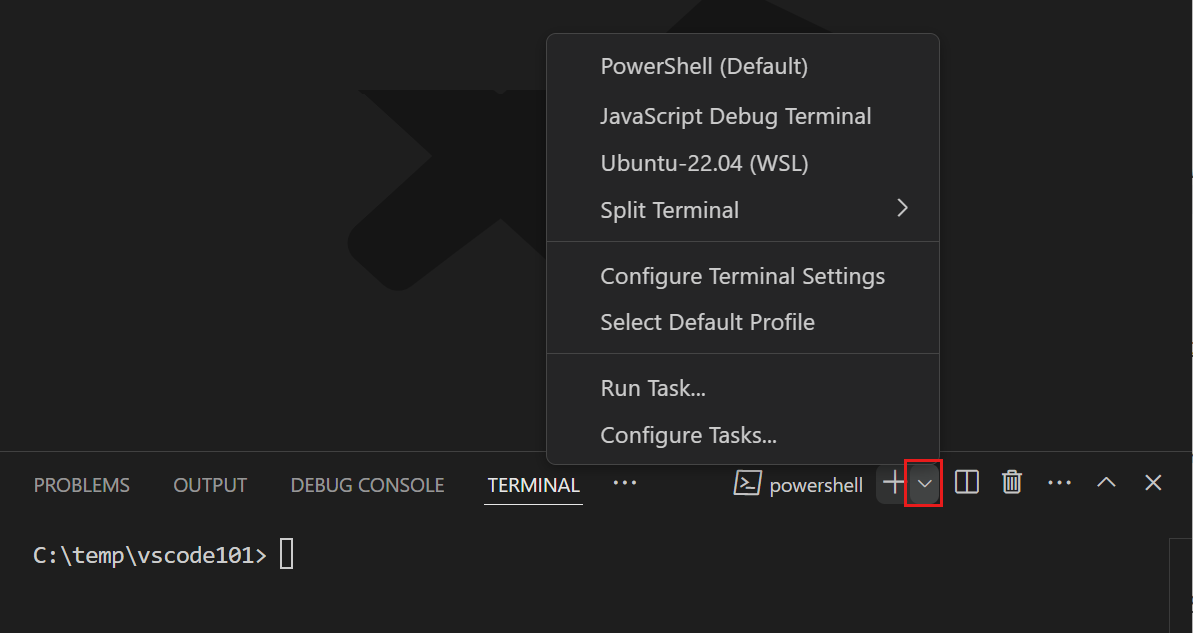
Wir können mehrere Terminals gleichzeitig öffnen. Klicken Sie auf das Dropdown-Menü "Launch Profile" in der oberen rechten Ecke des Terminals, um verfügbare Terminalumgebungen anzuzeigen und eine auszuwählen.
Verwenden Sie das Terminal, um Befehle auszuführen
Das Terminal öffnet eine Standard-Shell wie Bash, PowerShell oder Zsh, und das Arbeitsverzeichnis des Terminals beginnt im Stammverzeichnis des Arbeitsbereichsordners.
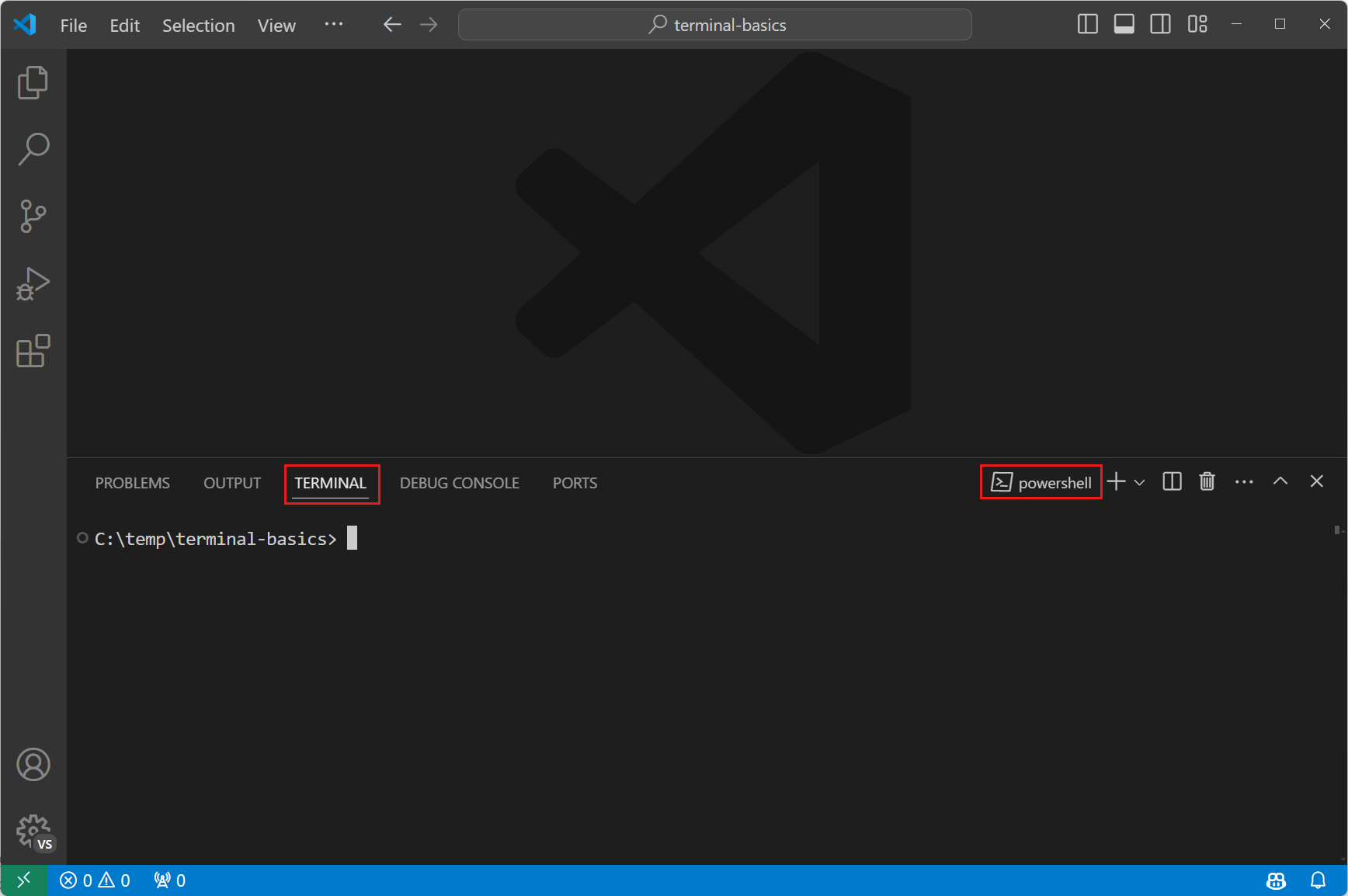
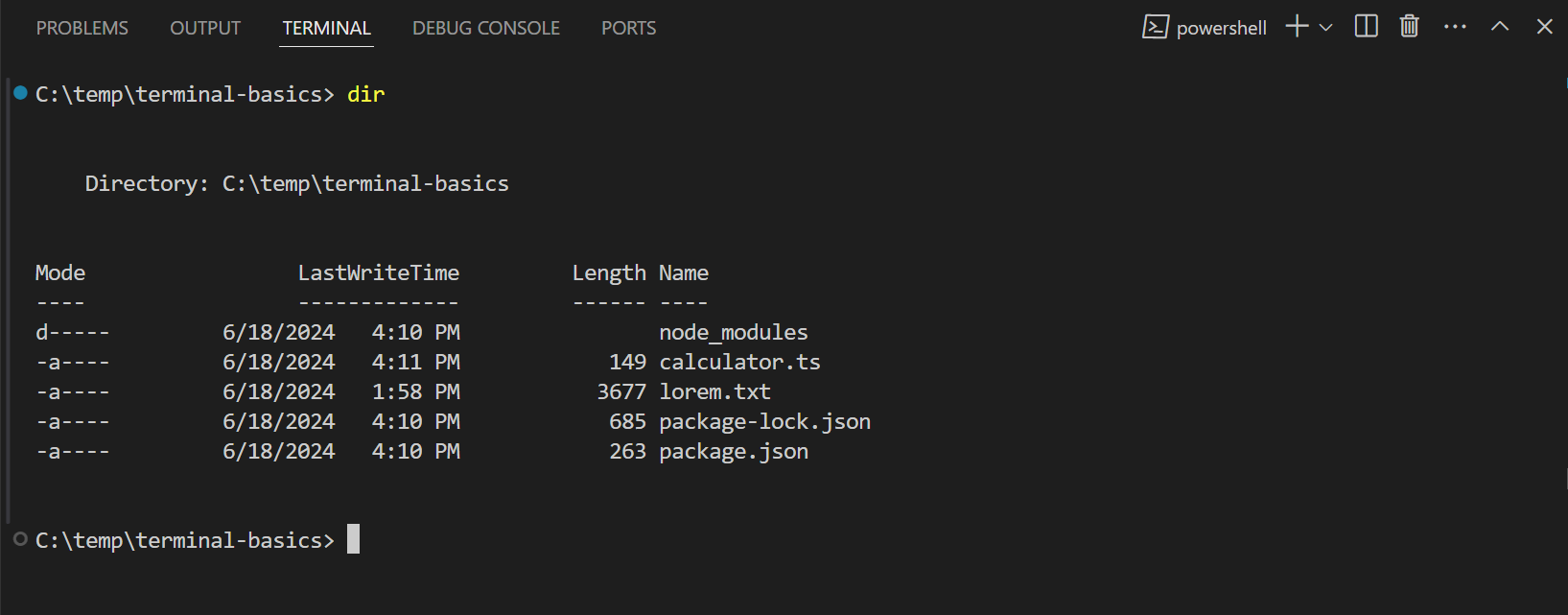
Geben Sie grundlegende Befehle wie ls oder dir ein, um Dateien im aktuellen Verzeichnis aufzulisten.
Das Terminal zeigt die Ausgabe des Befehls direkt an.
Mit der Befehlsausgabe interagieren
Das Terminal in VS Code bietet auch die Möglichkeit, mit der Befehlsausgabe zu interagieren. Befehle geben oft Dateipfade oder URLs aus, und Sie möchten diese Links möglicherweise direkt öffnen oder zu ihnen springen.
Beispielsweise kann ein Compiler oder ein Code-Prüfwerkzeug eine Fehlermeldung mit einem Dateipfad und einer Zeilennummer zurückgeben. Sie müssen nicht manuell nach der Datei suchen; wählen Sie einfach den Link in der Terminalausgabe aus, um die Datei direkt im Editor zu öffnen.
Sehen wir uns an, wie man mit der Befehlsausgabe im Terminal interagiert:
- Öffnen Sie das Terminal, in dem Sie zuvor
lsoderdirBefehle ausgeführt haben. - Drücken und halten Sie im Terminal
Ctrl/CmdTaste, bewegen Sie den Mauszeiger über den Dateinamen und wählen Sie dann den Link aus.
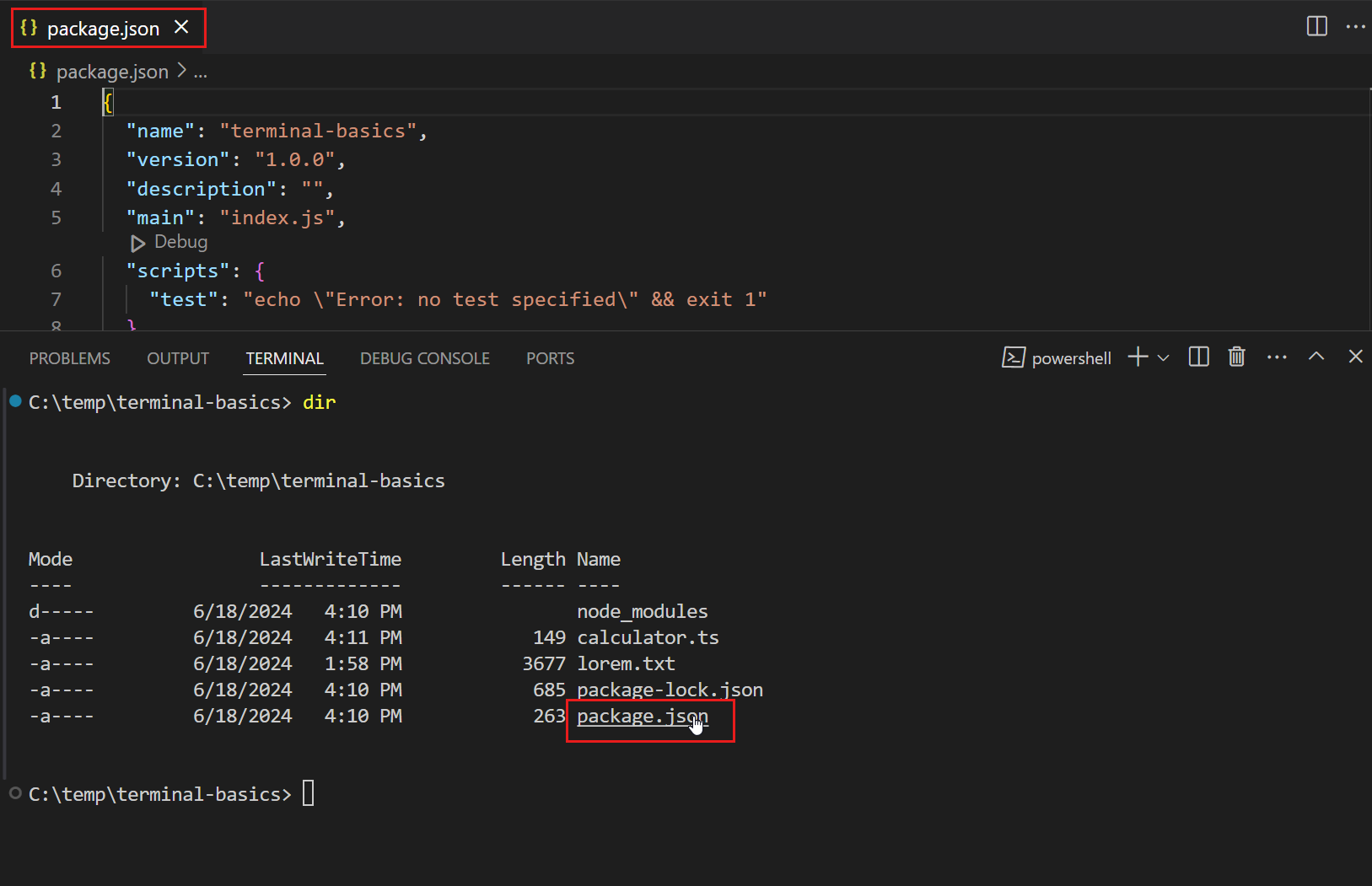
Beachten Sie, dass der Text in der Ausgabe zu einem Link wird, wenn Sie den Mauszeiger darüber bewegen.
Wenn Sie den Dateinamen auswählen, öffnet VS Code die ausgewählte Datei im Editor.
Der gesamte Text in der Terminalausgabe ist anklickbar. Wenn Sie einen Hyperlink im Terminal auswählen, wird der Link im Standardbrowser geöffnet.
Erstellen Sie eine Datei Command.txt mit verfügbaren Shell-Befehlen.
In PowerShell:
Get-Command | Out-File -FilePath .\Command.txt
In Bash / Zsh:
ls -l /usr/bin > Command.txt
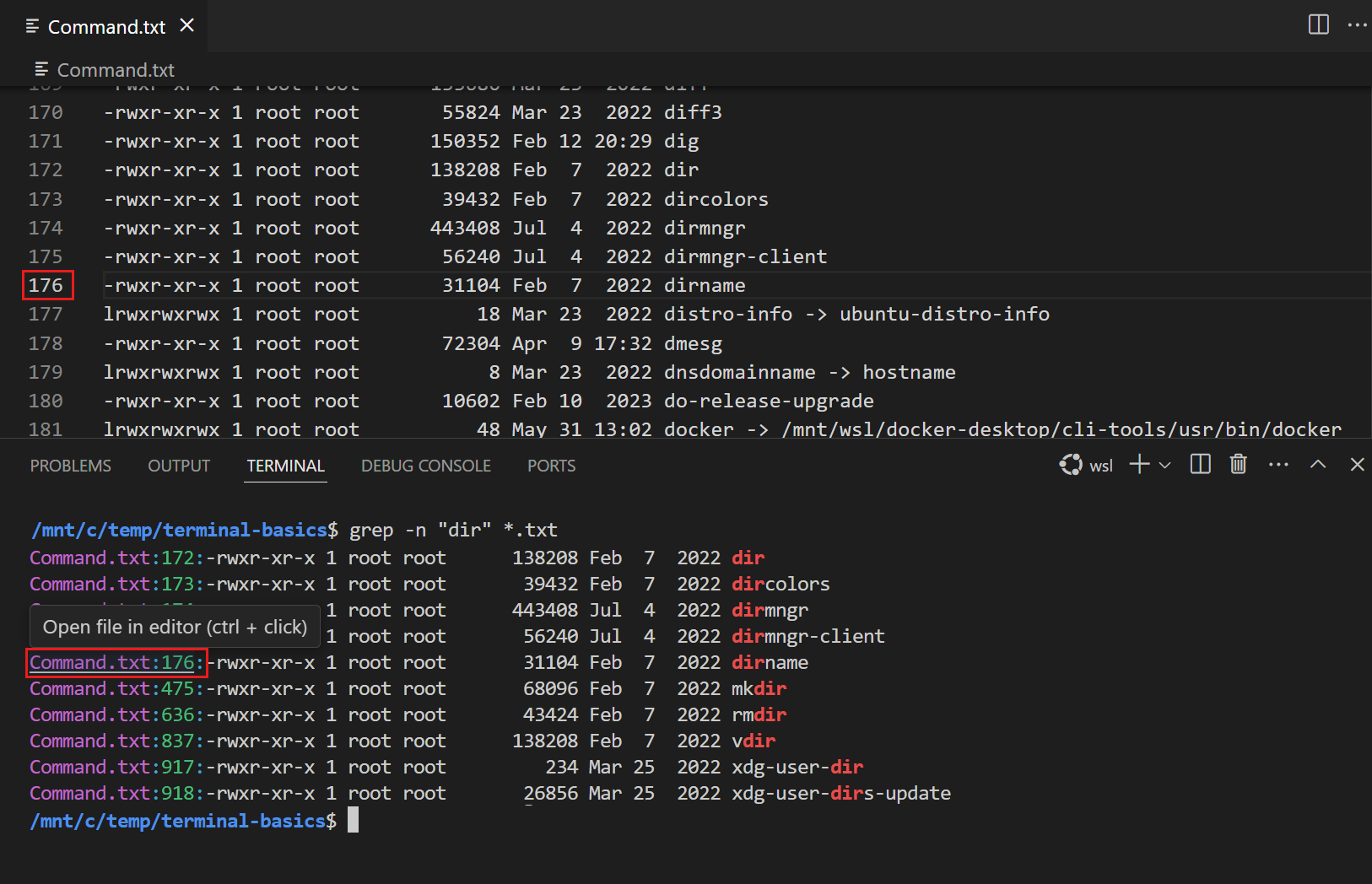
Geben Sie den folgenden Befehl ein, um in der Datei Command.txt nach Befehlen zu suchen:
In PowerShell:
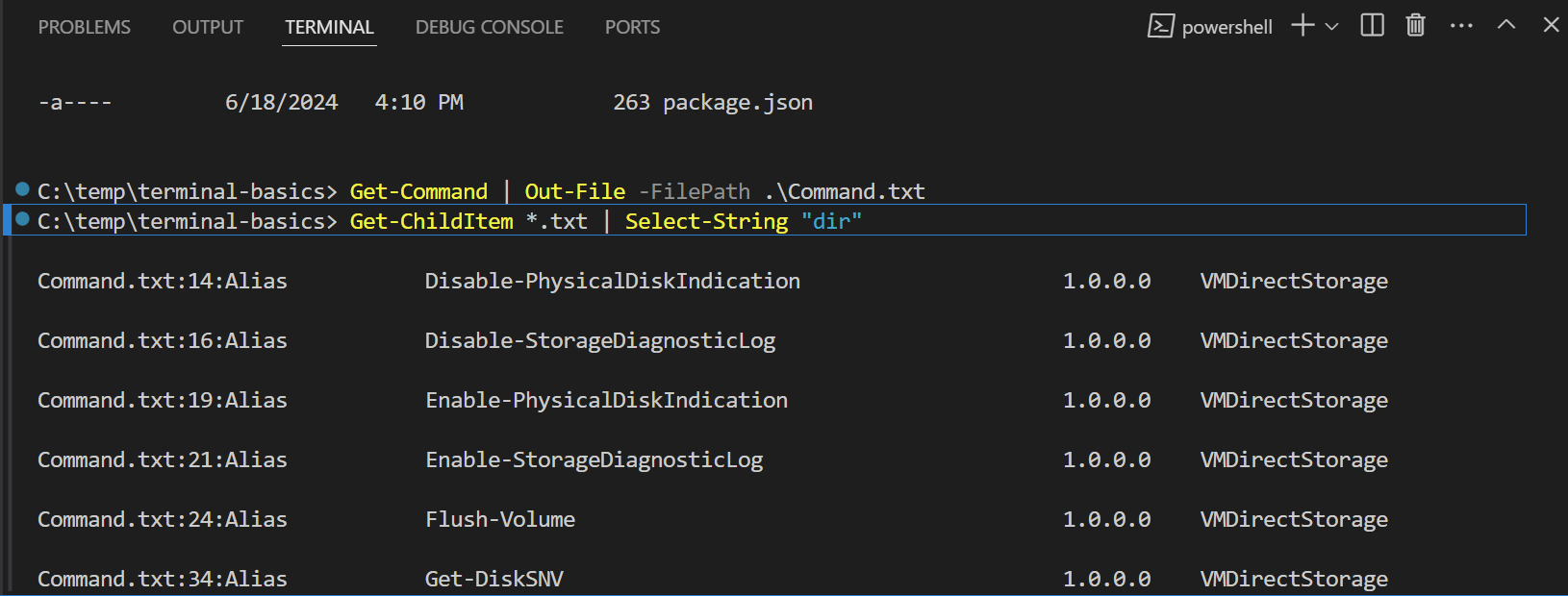
Get-ChildItem *.txt | Select-String "dir"
In Bash / Zsh:
grep -n "dir" *.txt
Beachten Sie, dass die Befehlsausgabe Dateinamen und Zeilennummern enthält, an denen Suchergebnisse gefunden werden, und dass das Terminal diese Texte als Links erkennt.
Wählen Sie einen der Links aus, um die Datei im Editor zu öffnen und zu einer bestimmten Zeile in der Datei zu springen.
Befehlsverlauf durchsuchen
Wenn wir das Terminal verwenden, müssen wir möglicherweise frühere Befehle und deren Ausgaben anzeigen oder einen Befehl erneut ausführen.
Wir können Tastenkürzel verwenden, um schnell durch den Befehlsverlauf zu blättern: Drücken SieCtrl + ↑oder⌘ + ↑Tastenkürzel, um im Terminalverlauf zum vorherigen Befehl nach oben zu scrollen.
Wenn Sie mehrmals drückenCtrl + ↑, wird das Terminal weiter durch den Verlauf nach oben scrollen. Sie können auchCtrl + ↓Tastenkürzel, um im Verlauf nach unten zu blättern.
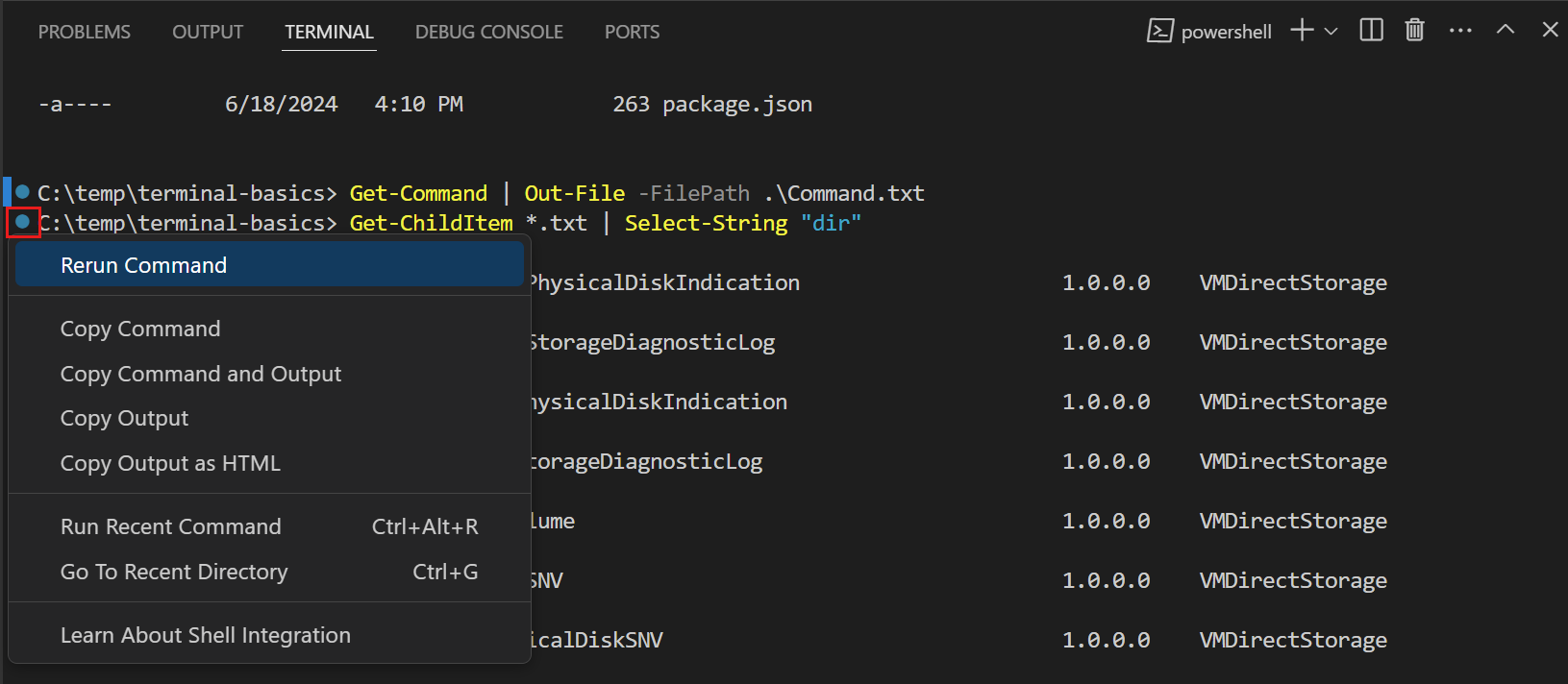
Schließlich sehen wir ein kreisförmiges Symbol neben einem ausgeführten Befehl erscheinen. Wählen Sie dieses kreisförmige Symbol aus und wählen Sie dann "Befehl erneut ausführen", um den Befehl erneut auszuführen.
Befehle in verschiedenen Shells ausführen
Das Terminal unterstützt das Öffnen mehrerer Terminals gleichzeitig.
Zum Beispiel können wir ein Terminal zum Ausführen von Git-Befehlen und ein anderes zum Ausführen von Build-Skripten verwenden.
Fügen Sie ein neues Terminal in einer anderen Shell hinzu: Wählen Sie das ˅-Symbol im Terminalbereich aus, um das Terminal-Dropdown-Menü zu öffnen, und wählen Sie dann eine der verfügbaren Shells aus.
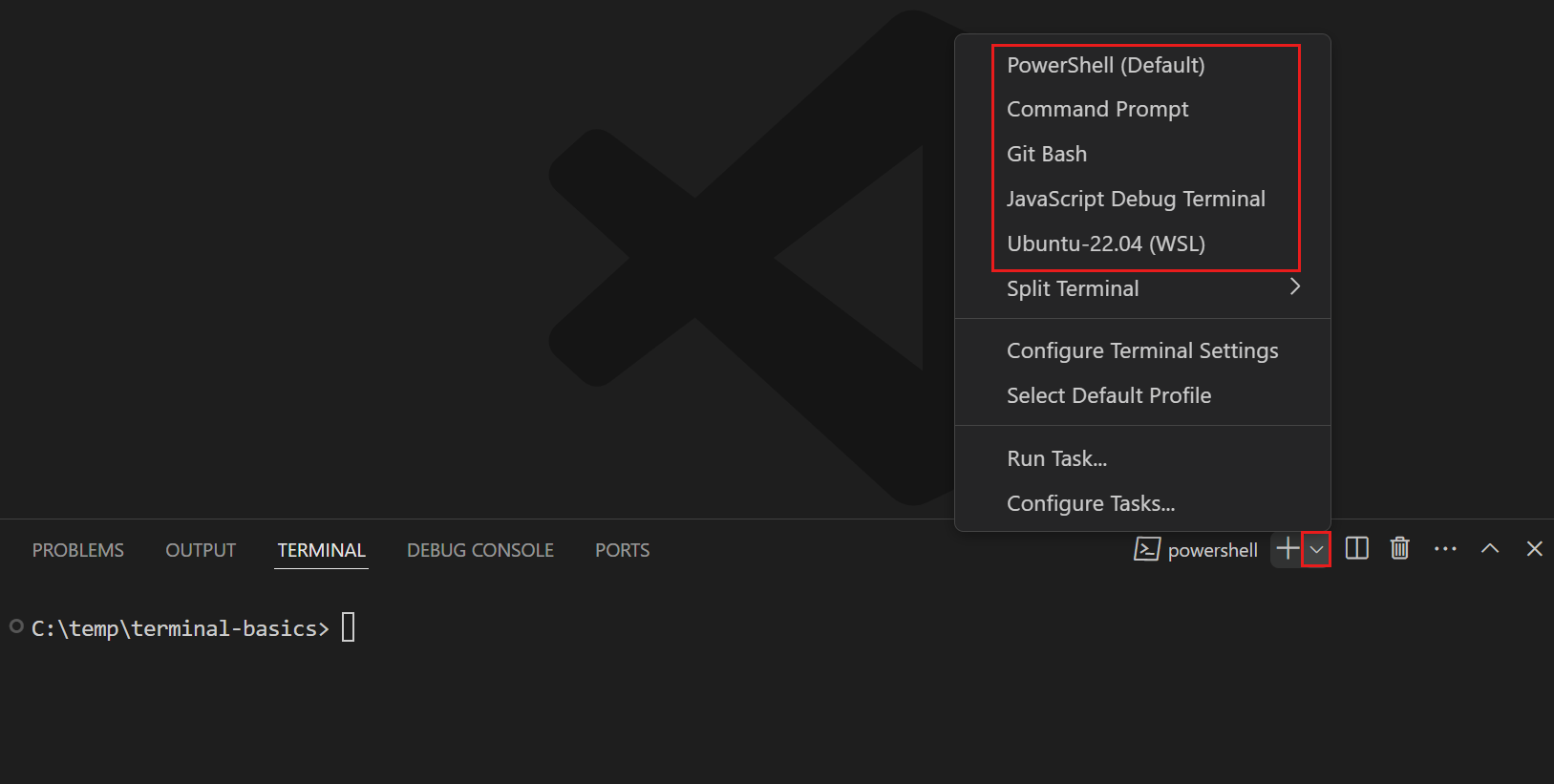
Hinweis:Die verfügbaren Shells hängen von den auf Ihrem Computer installierten Shells ab.
Das neue Terminal wird mit der von Ihnen ausgewählten Shell geöffnet, und Sie können Befehle wie zuvor eingeben.
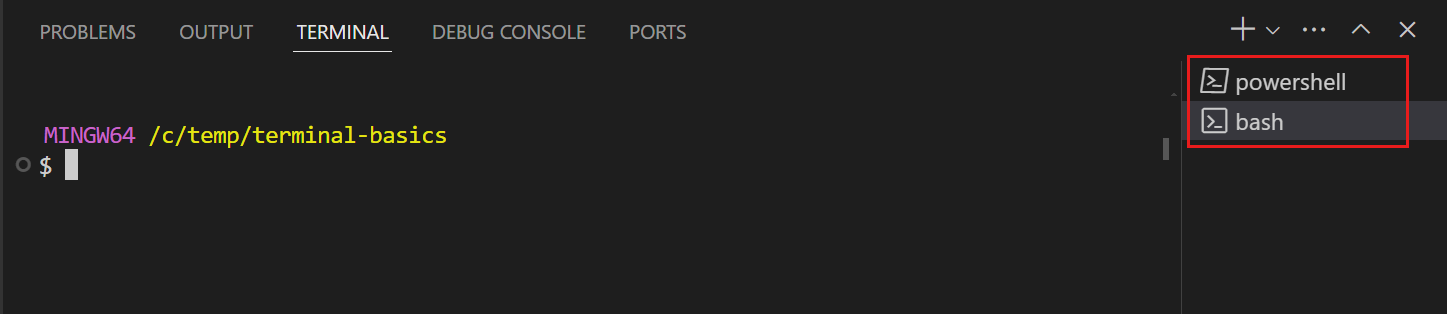
Tipp:Du kannst auch das +-Symbol auswählen, um mit den Tastenkürzeln ein neues Terminal für die Standard-Shell zu erstellen⌃⇧(Ctrl + Shift + `) oder wähle in der MenüleisteTerminal > Neues Terminal, um ein neues Terminal zu erstellen.
Wir können das Terminal auch aus der Terminalliste in den Editorbereich ziehen.
Zum Beispiel ziehen wir den Terminal-Tab aus dem VS Code-Fenster heraus, um ihn zu einem schwebenden Fenster zu machen.
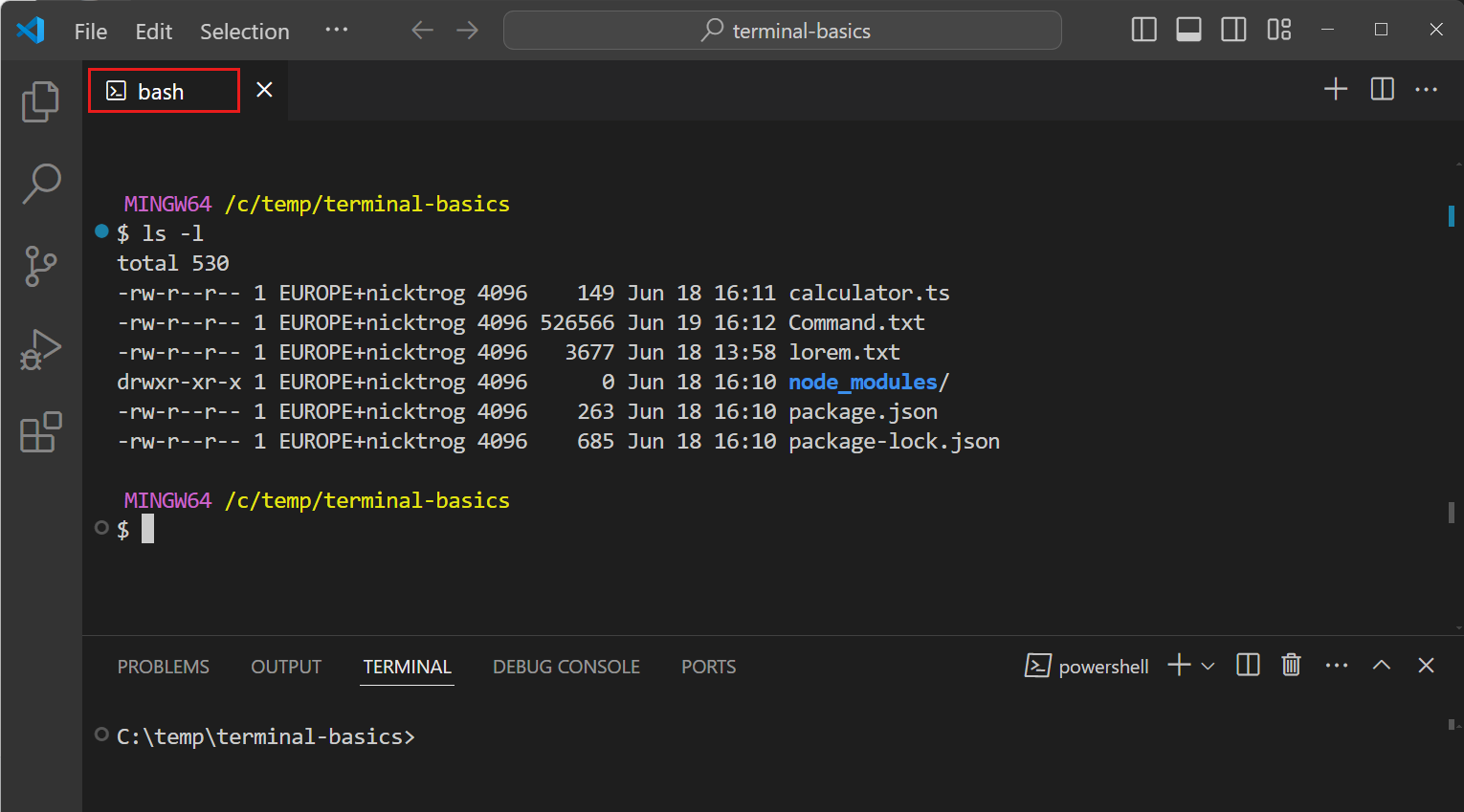
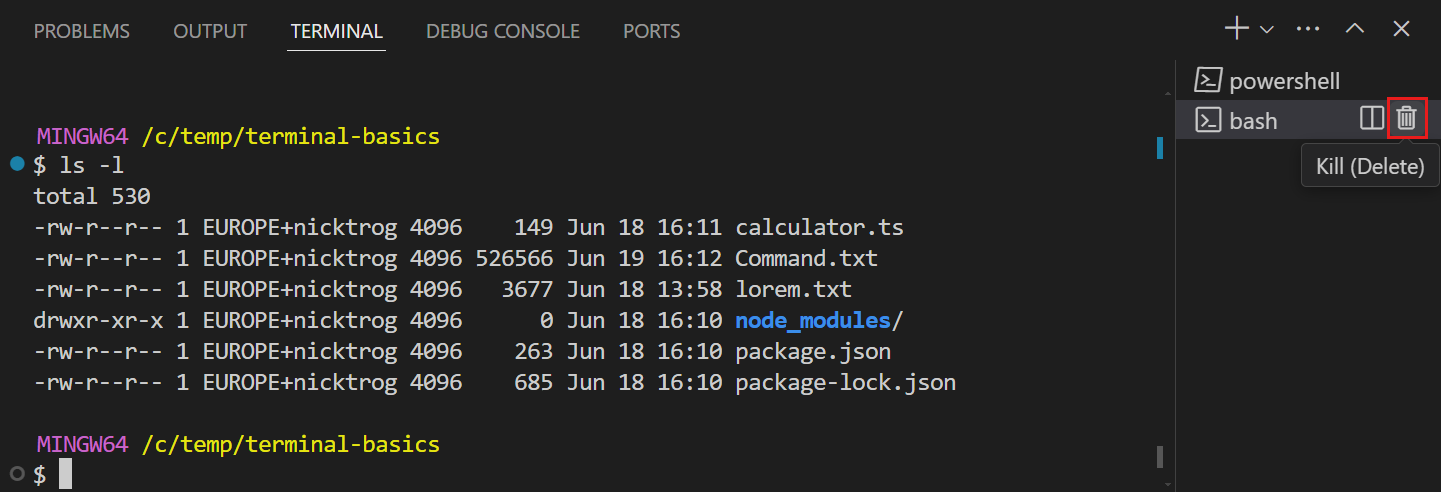
Verschiebe das Terminal in den Editorbereich:Wenn du mit dem Mauszeiger über die Terminalliste fährst, wähle das Papierkorb-Symbol aus, um ein bereits geöffnetes Terminal zu schließen.