Cursor-Einstellungen
Im vorherigen Kapitel haben wirCursor-Installationkennengelernt, als Nächstes folgt die Konfiguration.
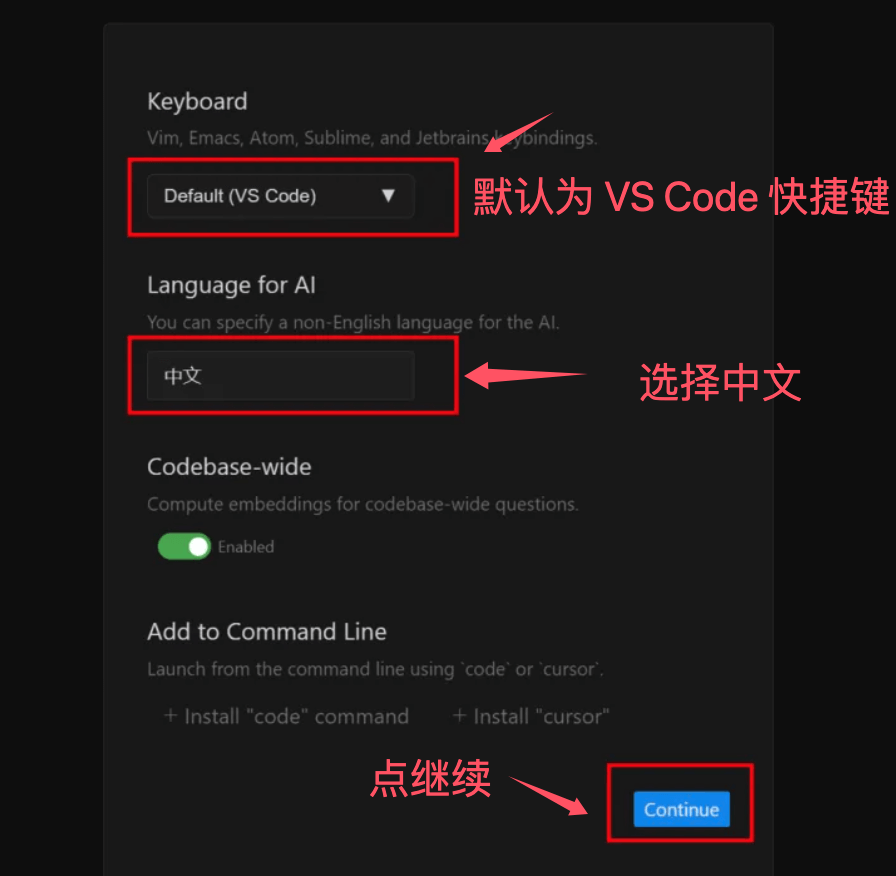
Erster Startvorgang:
1. Willkommensbildschirm
- Schnittstellensprache auswählen (unterstützt Chinesisch, Englisch usw.)
- Nutzungsbedingungen lesen und akzeptieren
- Auswählen, ob Nutzungsdaten zur Verbesserung des Produkts gesendet werden
2. Design- und Darstellungseinstellungen
- Dunkles/Helles Design wählen
- Schriftgröße anpassen (Standard, Groß, Sehr groß)
- Farbschema festlegen (Standard, Hoher Kontrast usw.)
3. Tastaturkürzel-Schema
- Standard-Schema (Cursor-nativ)
- VS Code-kompatibles Schema
- Vim-Modus (für Vim-Nutzer)
- Benutzerdefiniertes Schema
4. Programmiersprachen-Erkennung
- Cursor scannt die auf Ihrem System installierten Entwicklungswerkzeuge
- Unterstützung für gängige Programmiersprachen automatisch konfigurieren
- Aufforderung zur Installation fehlender Sprachserver
5. Arbeitsbereichseinstellungen
- Standard-Arbeitsbereichspeicherort auswählen
- Pfade für Projektvorlagen konfigurieren
- Optionen für automatisches Speichern festlegen
Kontoregistrierung und Anmeldung
Cursor-Konto erstellen:
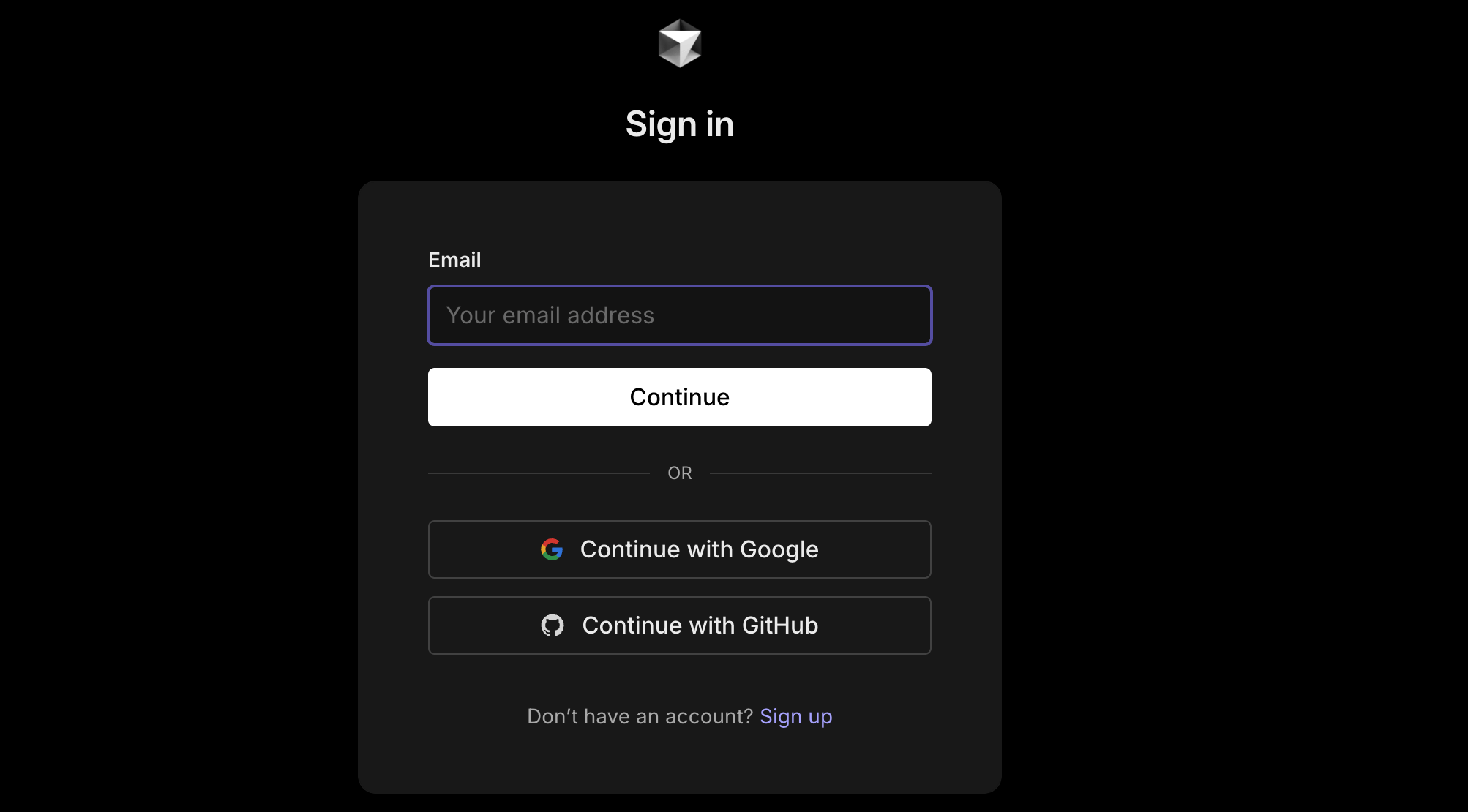
Auswahl der Registrierungsmethode
- E-Mail-Registrierung (empfohlen)
- Google-Konto-Anmeldung
- GitHub-Konto-Anmeldung
E-Mail-Registrierungsprozess
- Klicken Sie auf die Schaltfläche „Registrieren“
- E-Mail-Adresse und Passwort eingeben
- Passwort bestätigen und den Nutzungsbedingungen zustimmen
- Klicken Sie auf den per E-Mail gesendeten Bestätigungslink
- Nach Abschluss der E-Mail-Verifizierung automatisch anmelden

Anmeldung mit Drittanbieterkonto
- Wählen Sie die entsprechende Drittanbieter-Anmeldeoption aus
- Cursor autorisieren, auf grundlegende Informationen zuzugreifen
- Kontoerstellung und Anmeldung automatisch abschließen
Optionen zur Kontokonfiguration:
- Einstellungen für persönliche Informationen: Name, Avatar, Zeitzone
- Benachrichtigungseinstellungen: E-Mail-Benachrichtigungen, Produktupdates, Funktionserinnerungen
- Datenschutzeinstellungen: Autorisierung der Datennutzung, Telemetriedatenerfassung
- Team-Einladung: bestehendem Team beitreten oder neues Team erstellen
Beschreibung von Lizenz und kostenpflichtigem Plan
Kostenloser Plan (Cursor Free):
| Funktionen | Grenzen des kostenlosen Plans |
|---|---|
| Anzahl der KI-Konversationen | 200 Konversationen pro Monat |
| Codegenerierung | 2000 Vervollständigungen pro Monat |
| Projektanzahl | Unbegrenzt |
| Dateigröße | Maximal 100MB pro Datei |
| Modellauswahl | Basismodell (entspricht GPT-3.5) |
| Teamzusammenarbeit | Bis zu 3 Personen |
| Technischer Support | Community-Support |
Pro-Plan (Cursor Pro - $20/month):
| Funktionen | Pro-Plan |
|---|---|
| Anzahl der KI-Konversationen | Unbegrenzt |
| Codegenerierung | Unbegrenzt |
| Erweiterte Modelle | GPT-4, Claude und andere fortschrittliche Modelle |
| Priorisierte Verarbeitung | Schnellere Antwortgeschwindigkeit |
| Erweiterte Funktionen | Code-Review, intelligentes Refactoring |
| Teamzusammenarbeit | Bis zu 10 Personen |
| Technischer Support | E-Mail-Support |
| Speicherplatz | 100GB Cloud-Speicher |
Team-Tarif (Cursor Business - $40/Benutzer/Monat):
| Funktionen | Team-Tarif |
|---|---|
| Alle Pro-Funktionen | ✓ |
| Teammitglieder | Unbegrenzt |
| Admin-Konsole | Benutzerverwaltung, Berechtigungssteuerung |
| Einmalanmeldung (SSO) | SAML/OIDC-Unterstützung |
| Audit-Protokolle | Detaillierte Nutzungsaufzeichnungen |
| Benutzerdefinierte Modelle | KI-Modelle in Unternehmensqualität |
| Vorrangiger Support | Dedizierter Customer-Success-Manager |
| Datenschutz | Datenschutz in Unternehmensqualität |
Empfehlungen zur Planauswahl:
- Einzelne Lernnutzer: Der kostenlose Plan ist für die tägliche Lernnutzung ausreichend
- Professionelle Entwickler: Pro-Plan für das vollständige KI-Erlebnis empfehlen
- Kleine Teams: Der Pro-Plan deckt den Bedarf an Zusammenarbeit im kleinen Rahmen
- Unternehmensbenutzer: Wählen Sie den Business-Plan, um Sicherheit und Kontrolle zu gewährleisten
Upgrade- und Zahlungsprozess:
-
Plan auswählen
- Klicken Sie in den Einstellungen auf "Upgrade"
- Vergleichen Sie die Funktionsunterschiede zwischen den Tarifen
- Wählen Sie den passenden kostenpflichtigen Tarif
-
Zahlungsmethode
- Kreditkartenzahlung (Visa, MasterCard, AmEx)
- PayPal-Zahlung
- Rechnungszahlung für Unternehmen (Business-Plan)
-
Abo-Verwaltung
- Tarif jederzeit upgraden oder downgraden
- Monatlich oder jährlich bezahlen (jährliche Zahlung mit Rabatt)
- Nach dem Kündigen des Abonnements können Sie es bis zum Ende des aktuellen Abrechnungszeitraums nutzen