Einführung in die Cursor-Oberfläche
Der Cursor-Editor ist ein leistungsstarker und benutzerfreundlicher Code-Editor, der sich besonders für Anfänger und fortgeschrittene Entwickler eignet.
Dieser Artikel stellt die Benutzeroberfläche des Cursor-Editors ausführlich vor und hilft Ihnen, schnell einzusteigen und die Funktionen voll auszuschöpfen.
1. Überblick über die Hauptoberfläche
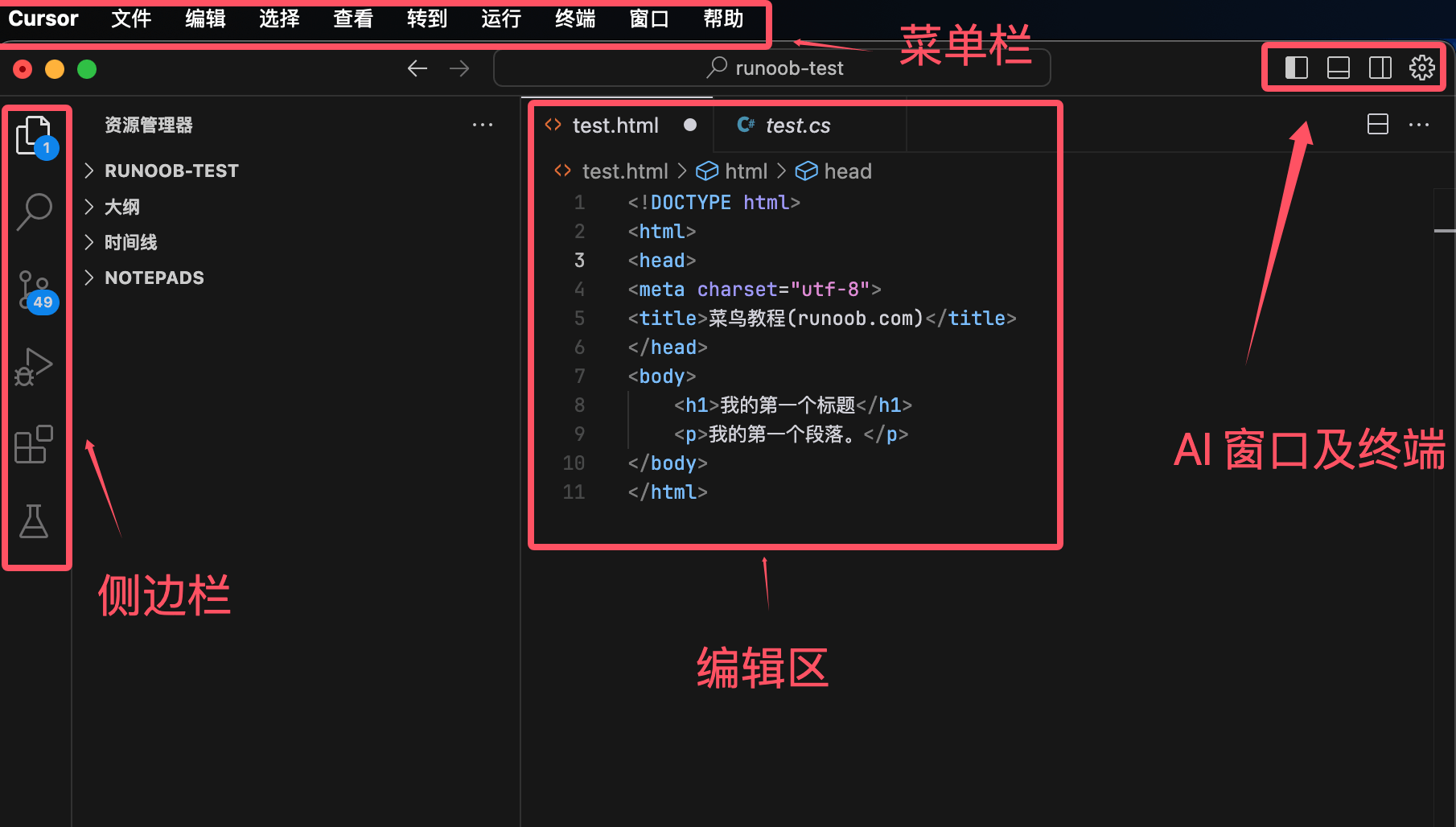
Die Hauptoberfläche des Cursor-Editors ist einfach und intuitiv und besteht hauptsächlich aus den folgenden Teilen:
- Menüleiste: Befindet sich oben im Fenster und enthält Menüpunkte wie Datei, Bearbeiten, Ansicht, Ausführen, Extras und Hilfe.
- Seitenleiste: Befindet sich auf der linken Seite des Fensters und zeigt normalerweise Funktionen wie Projektdateistruktur, Suche und Versionskontrolle an.
- Bearbeitungsbereich: Befindet sich in der Mitte des Fensters und ist der Hauptbereich zum Schreiben und Bearbeiten von Code.
2. Ausführliche Erklärung der Menüleiste
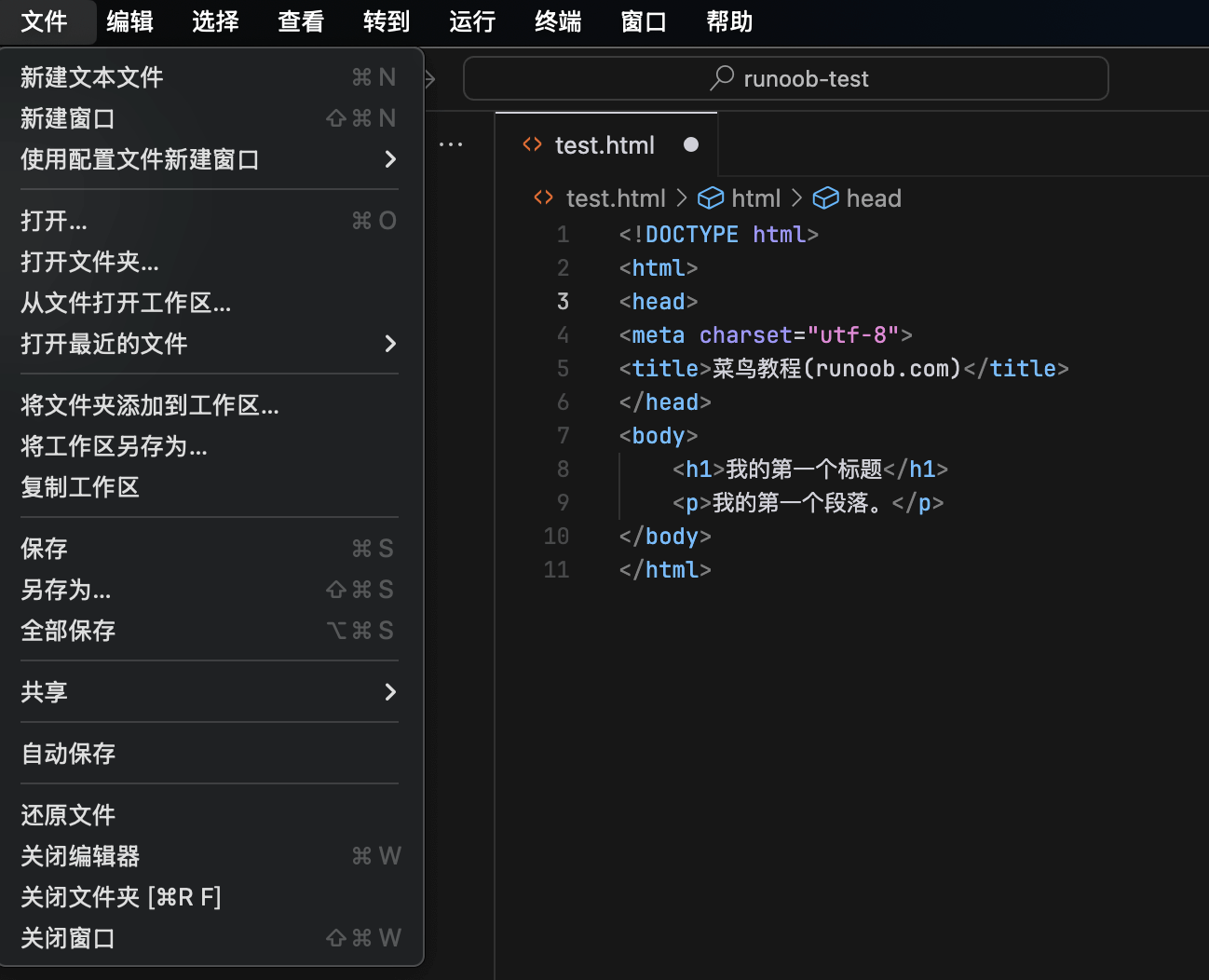
2.1 Datei-Menü
- Neue Datei: Erstellt eine neue Codedatei.
- Datei öffnen: Öffnet eine vorhandene Codedatei.
- Datei speichern: Speichert die aktuell bearbeitete Datei.
- Speichern unter: Speichert die aktuelle Datei als neue Datei.
- Datei schließen: Schließt die aktuell geöffnete Datei.
2.2 Bearbeiten-Menü
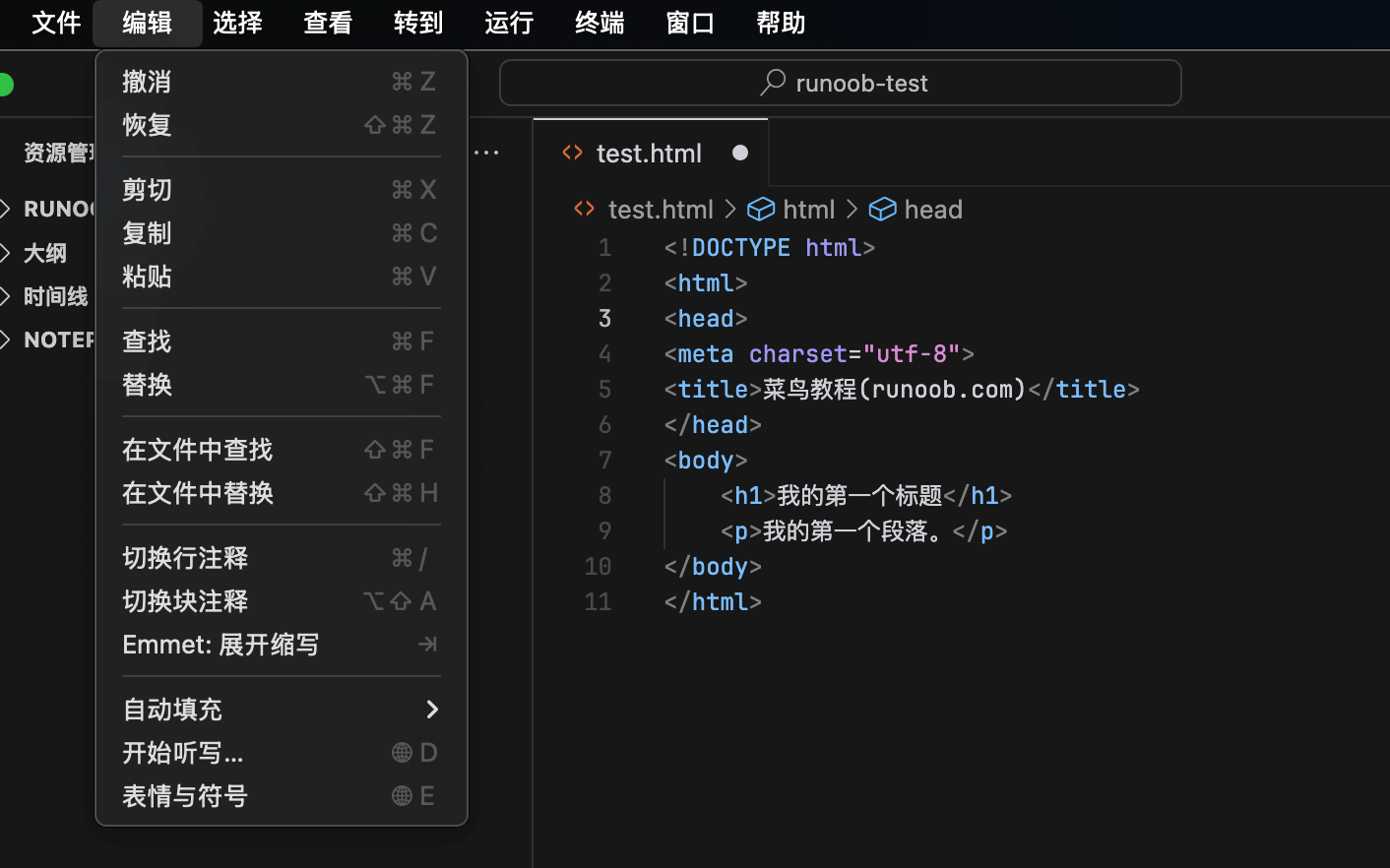
Hauptfunktionen:
- Rückgängig: Macht die letzte Bearbeitungsoperation rückgängig.
- Wiederholen: Stellt die letzte rückgängig gemachte Operation wieder her.
- Ausschneiden: Schneidet den ausgewählten Text aus.
- Kopieren: Kopiert den ausgewählten Text.
- Einfügen: Fügt den Inhalt aus der Zwischenablage ein.
- Search: Sucht den angegebenen Text in der aktuellen Datei.
- replace: Sucht und ersetzt den angegebenen Text in der aktuellen Datei.
2.3 Fenster/Ansicht-Menü
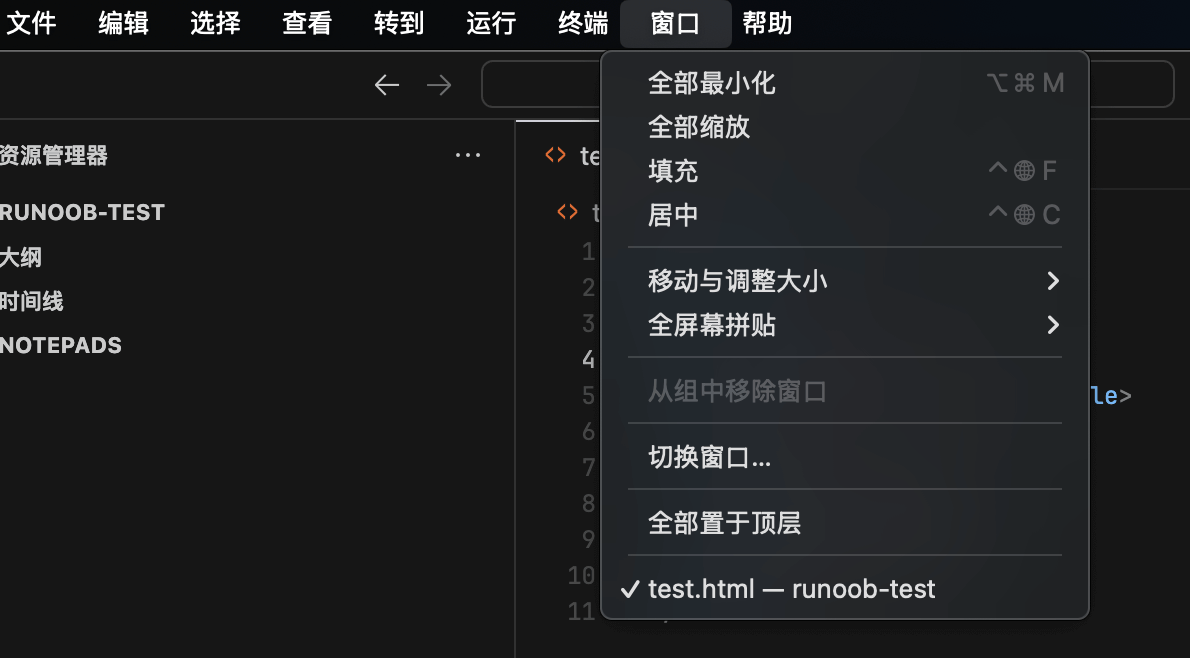
- Zoom In: Vergrößert die Schrift im Bearbeitungsbereich.
- Zoom Out: Verkleinert die Schrift im Bearbeitungsbereich.
- Reset Zoom: Stellt die Schriftgröße des Bearbeitungsbereichs auf den Standardwert zurück.
- Full Screen: Schaltet den Editor in den Vollbildmodus um.
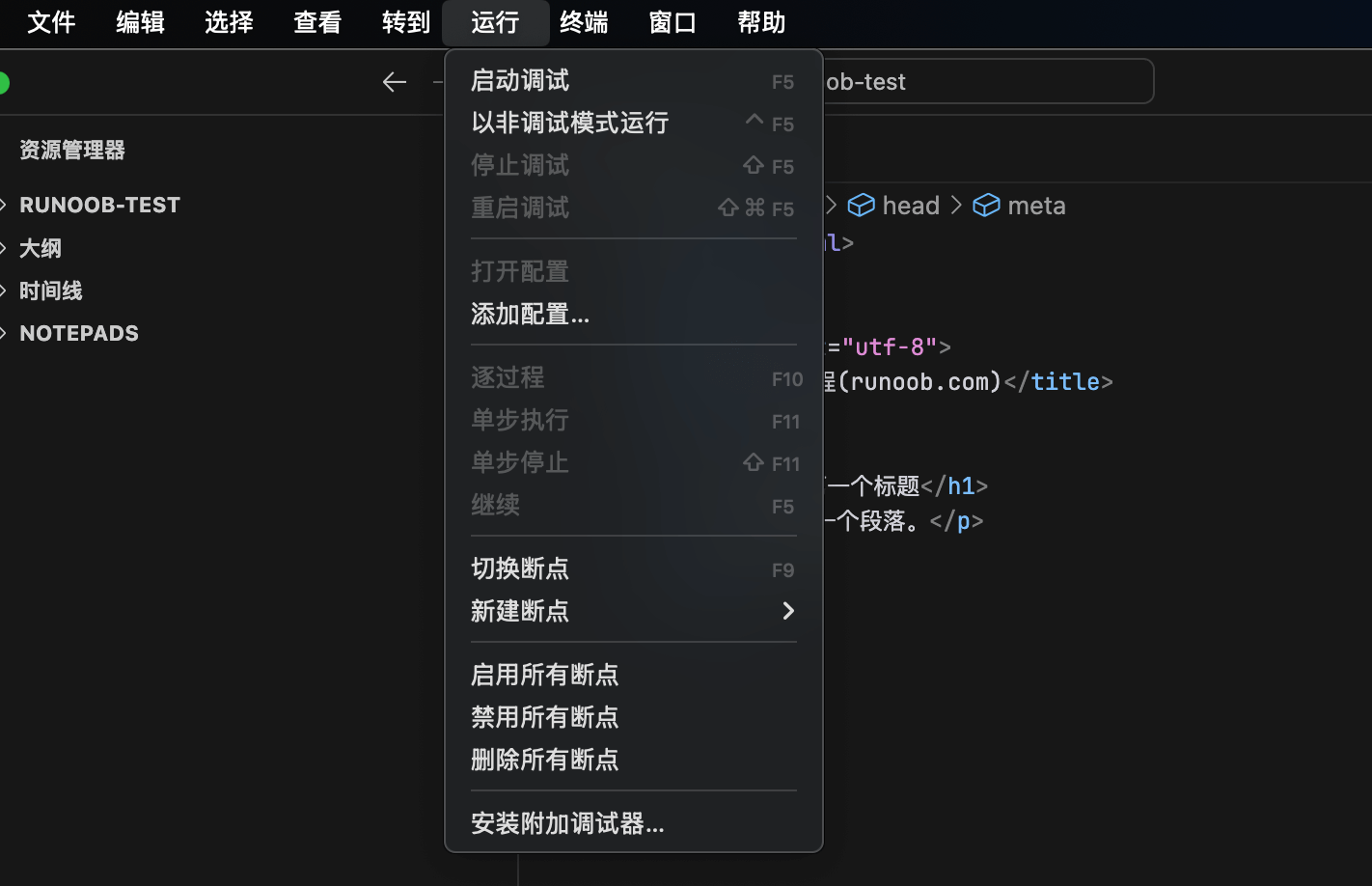
2.4 Ausführen-Menü
Hauptfunktionen:
- Run: Führt den aktuell bearbeiteten Code aus.
- Debug: Startet den Debugmodus, führt Code schrittweise aus und zeigt Variablenwerte an.
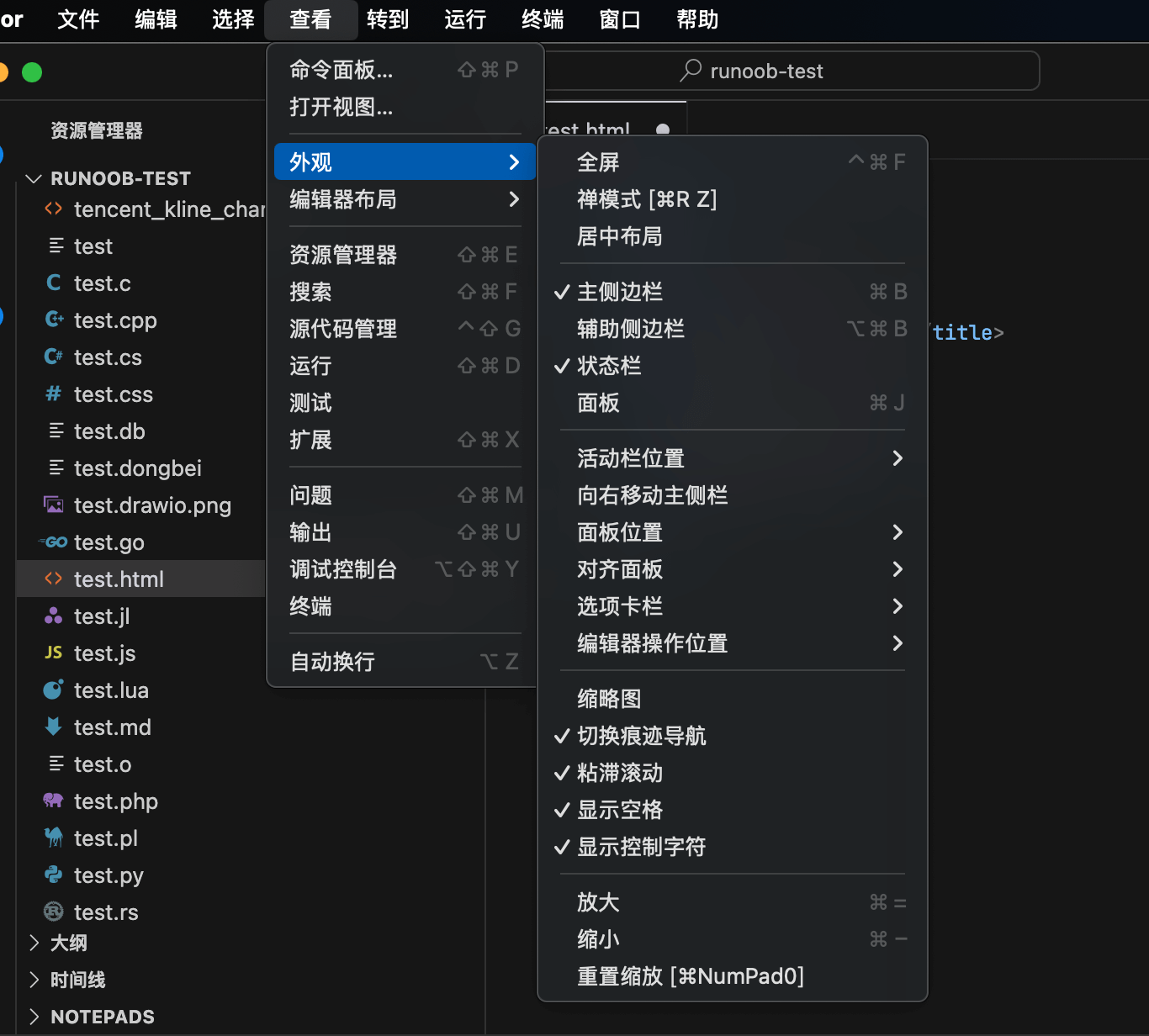
2.4 Ansicht-Menü
Hauptfunktionen:
- Command Palette: Öffnet die Befehlspalette.
- Darstellung: Legen Sie die Anzeige und das Ausblenden verschiedener Darstellungsansichten fest.
3. Detaillierte Erklärung der Seitenleiste
Die Seitenleiste ist ein wichtiger Bestandteil des Cursor-Editors und bietet mehrere Funktionen:
- Command Palette: Öffnet die Befehlspalette.
- Darstellung: Anzeigen verschiedener Funktionspanels, wie der Statusleiste.
- Layout bearbeiten: Legen Sie den Layoutmodus des Editors fest.
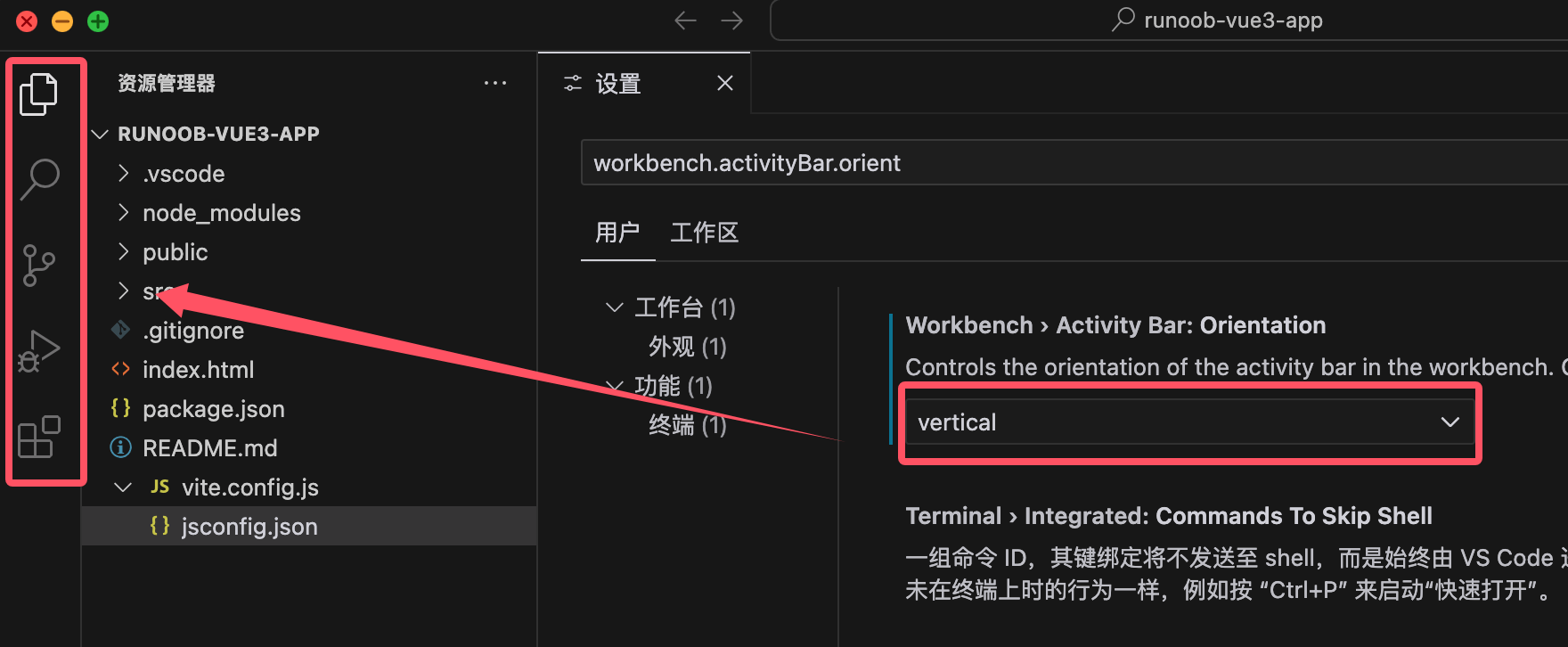
Standardmäßig wird die Aktivitätsleiste von Cursor horizontal platziert, um Platz zu sparen und die Integration der Chat-Funktionalität zu erleichtern.
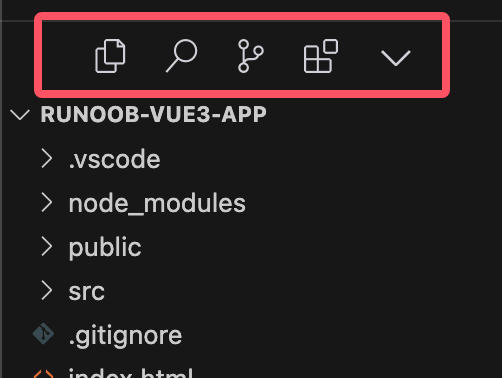
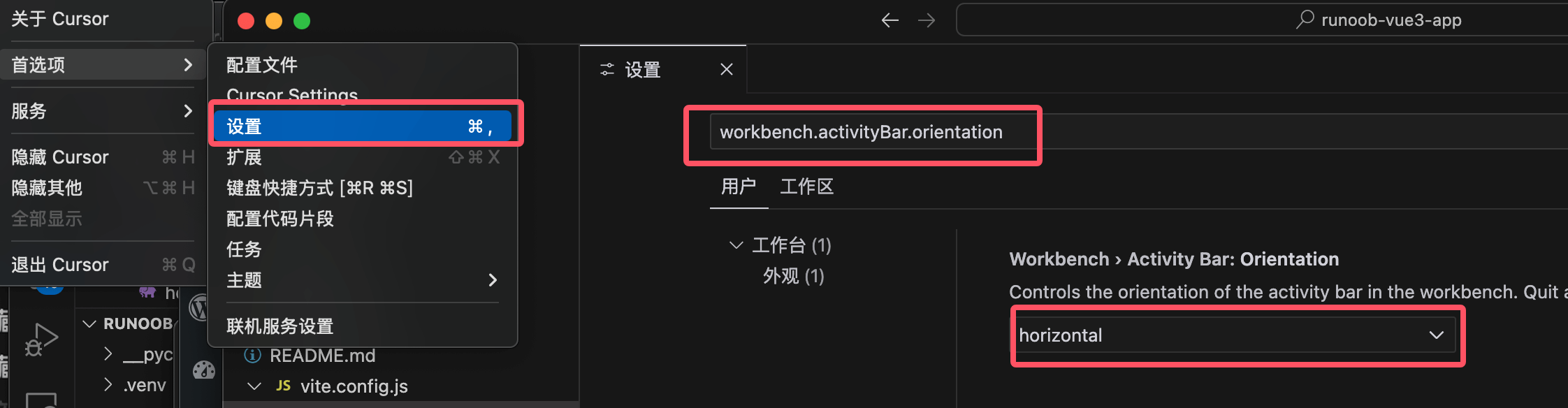
Wenn Sie die traditionelle vertikale Aktivitätsleiste bevorzugen, können Sie sie mit den folgenden Schritten anpassen:
ÖffnenCursor-Einstellungen。
Suchen und Findenworkbench.activityBar.orientation, ändern Sie den Wert aufvertical。
Starten Sie Cursor neu, damit die Änderung wirksam wird.
Wechseln zuvertikalNach dem Neustart sieht das Ergebnis so aus:
4. Detaillierte Erklärung des Bearbeitungsbereichs
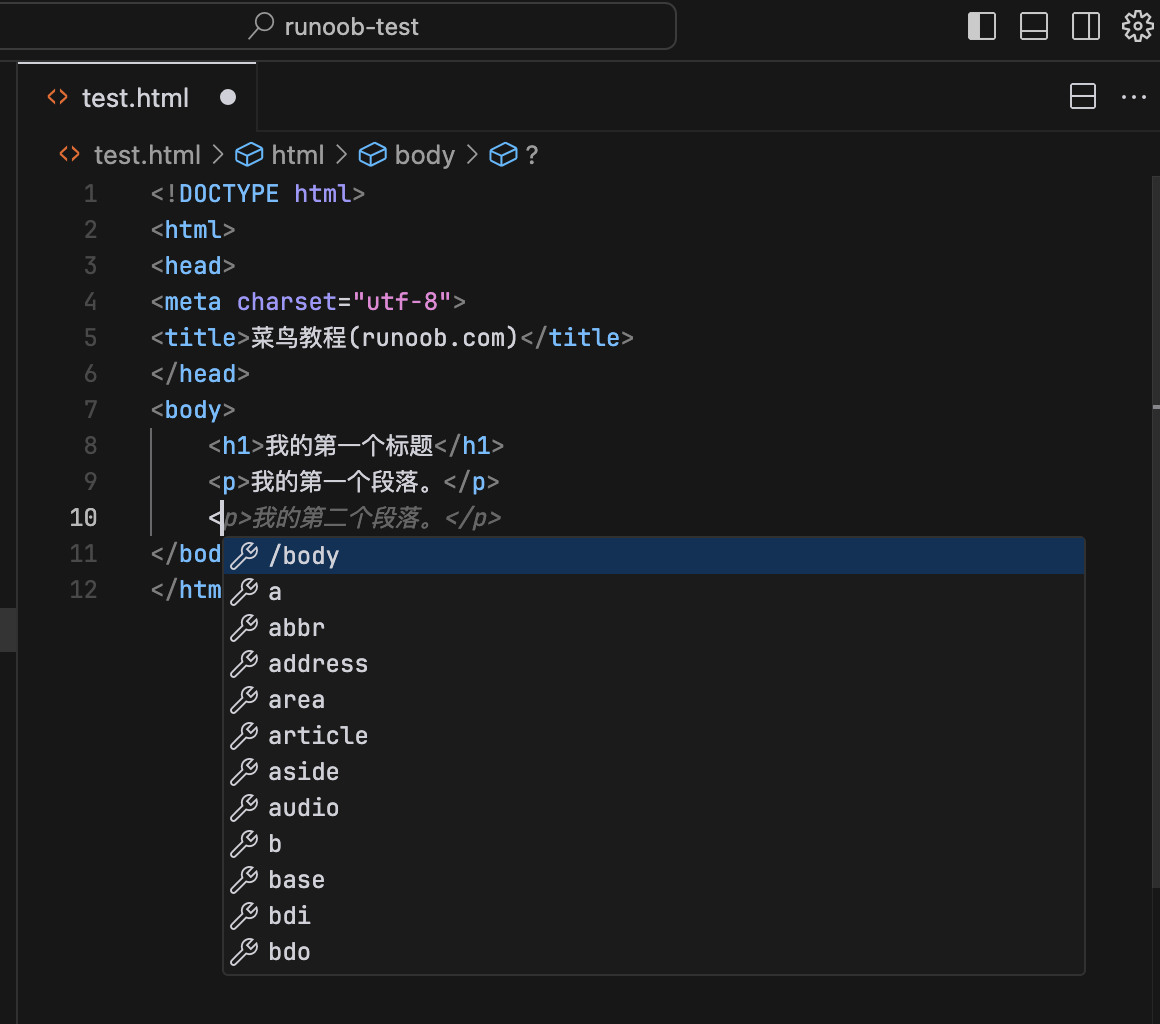
Der Bearbeitungsbereich ist der Hauptbereich zum Schreiben und Bearbeiten von Code und bietet die folgenden Funktionen:
- Syntaxhervorhebung: Hebt Code entsprechend der syntaktischen Struktur des Codes mit verschiedenen Farben hervor und verbessert die Lesbarkeit des Codes.
- Autovervollständigung: Während der Eingabe von Code schlägt der Editor automatisch mögliche Codevervollständigungsoptionen vor, wodurch die Programmiereffizienz verbessert wird.
- Code-Folding: Codeblöcke können gefaltet werden, was es Benutzern erleichtert, große Codedateien anzuzeigen und zu bearbeiten.
- Multi-Cursor-Bearbeitung: Unterstützt die gleichzeitige Bearbeitung an mehreren Cursorpositionen, wodurch Massenänderungen am Code bequem möglich sind.
5. Ausführliche Erläuterung der Statusleiste
Die Statusleiste befindet sich am unteren Rand des Fensters und zeigt Statusinformationen der aktuellen Datei an, einschließlich:
- Zeilen- und Spaltennummern: Zeigt die Zeilennummer und Spaltennummer der aktuellen Cursorposition an.
- Kodierungsformat: Zeigt das Kodierungsformat der aktuellen Datei an, z. B. UTF-8.
- Dateityp: Zeigt den Typ der aktuellen Datei an, z. B. Python, JavaScript usw.
- Git-Status: Zeigt den Git-Status der aktuellen Datei an, z. B. Modified, Committed usw.
