Cursor-Installation
Cursor ist ein plattformübergreifender Code-Editor, der Windows-, macOS- und Linux-Systeme unterstützt.
Offizielle Downloadseite von Cursor:https://www.cursor.com/downloads。

Mindestsystemanforderungen:
| Betriebssystem | Versionsanforderungen | Architekturunterstützung |
|---|---|---|
| Windows | Windows 10 Version 1903 oder höher | x64, ARM64 |
| macOS | macOS 10.15 Catalina oder höher | Intel x64, Apple Silicon (M1/M2) |
| Linux | Ubuntu 18.04+, Debian 10+, RHEL 8+, SUSE 15+ | x64, ARM64 |
Hardware-Anforderungen:
- Arbeitsspeicher (RAM): Mindestens 4GB, 8GB oder mehr empfohlen
- Speicherplatz: Mindestens 2GB verfügbarer Festplattenspeicher
- Prozessor: x64- oder ARM64-Prozessor mit SSE2-Unterstützung
- Netzwerkverbindung: Stabile Internetverbindung (für KI-Funktionen erforderlich)
- Bildschirm: Auflösung von mindestens 1024x768
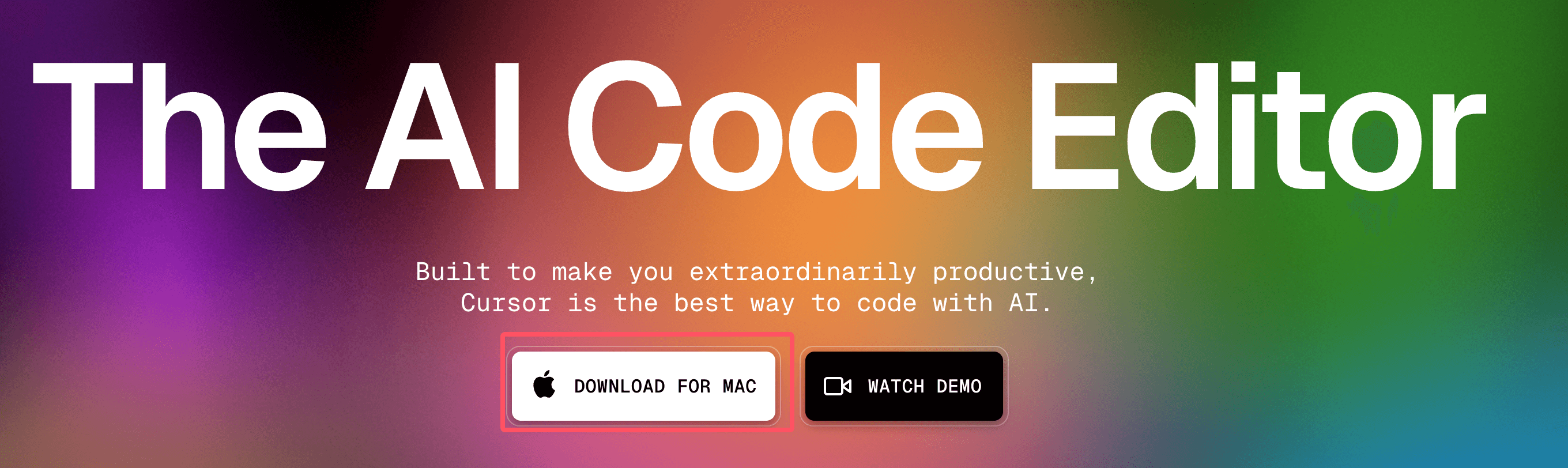
Standardmäßig besuchen Sie die offizielle Cursor-Websitehttps://www.cursor.com/, und die Seite passt den Installer automatisch an Ihr System an. Da ich beispielsweise macOS verwende, wird eine Schaltfläche „Download für macOS“ angezeigt:
- Windows: Download
.exeInstallationspaket - macOS: Download
.dmgDatenträgerabbild - Linux: Herunterladen
.deb(Ubuntu/Debian) oder.rpm(RHEL/SUSE)-Paket
1. Windows-System
Öffnen Sie Ihren Browser und besuchen Sie die offizielle Cursor-Website:https://www.cursor.com/。
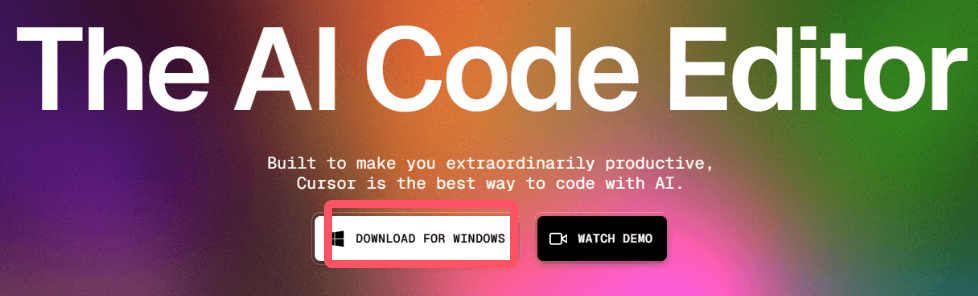
Klicken Sie auf der Seite auf die Schaltfläche „Für Windows herunterladen“, um den Cursor-Installer (exe-Datei) herunterzuladen.
Doppelklicken Sie auf den heruntergeladenen Installer, um das Installationsprogramm zu starten.
Folgen Sie den Aufforderungen, um den Installationspfad auszuwählen; es wird empfohlen, den Standardpfad zu verwenden.
Klicken Sie auf die Schaltfläche „Installieren“ und warten Sie, bis die Installation abgeschlossen ist.
Klicken Sie nach Abschluss der Installation auf die Schaltfläche „Fertigstellen“, um den Cursor-Editor zu starten.
2. macOS-System
Öffnen Sie Ihren Browser und besuchen Sie die offizielle Cursor-Website:https://www.cursor.com/, klicken Sie auf der Seite auf die Schaltfläche „Für Mac herunterladen“, um den Cursor-Installer (dmg-Datei) herunterzuladen.
Doppelklicken Sie auf die heruntergeladene .dmg-Datei und ziehen Sie das Cursor-Anwendungssymbol in den Ordner „Programme“, um die Installation abzuschließen.
Öffnen Sie den Ordner „Programme“ und doppelklicken Sie auf das Cursor-Symbol, um den Editor zu starten.
3. Linux-System
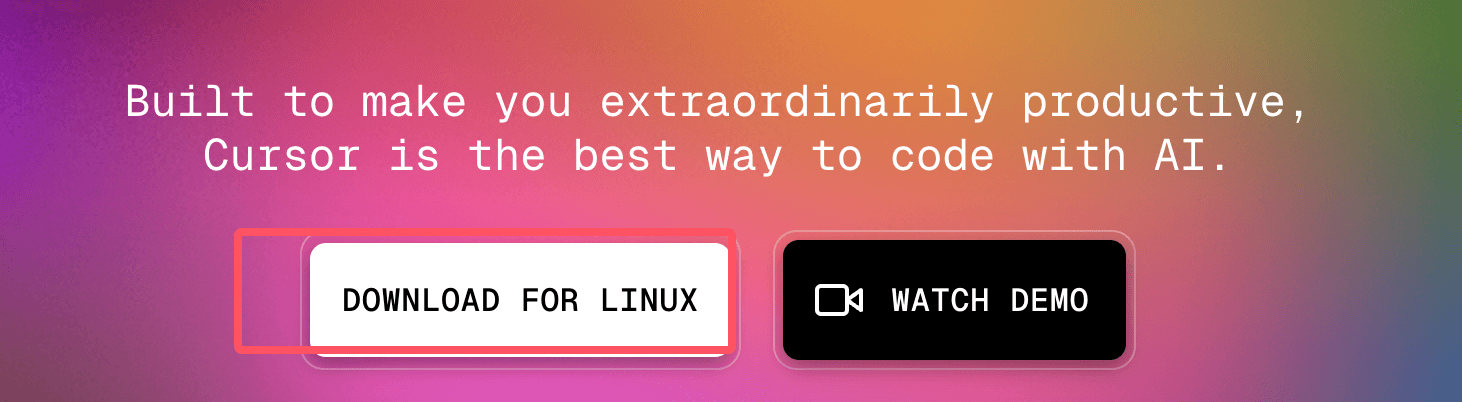
Öffnen Sie Ihren Browser und besuchen Sie die offizielle Cursor-Website:https://www.cursor.com/, klicken Sie auf der Seite auf die Schaltfläche „Download for Linux“ und wählen Sie das Installationspaket (deb- oder rpm-Datei), das zu Ihrer Linux-Distribution passt.
Debian/Ubuntu-System:
sudo dpkg -i cursor_<version>_amd64.deb
sudo apt-get install -f
Fedora/Red Hat-System:
Verwenden Sie den folgenden Befehl, um das rpm-Paket zu installieren:
sudo rpm -ivh cursor_<version>_x86_64.rpm
Registrierung und Anmeldung
Nachdem das Installationspaket installiert wurde, müssen einige Konfigurationseinstellungen vorgenommen werden; wir wählen Chinesisch als Sprache:
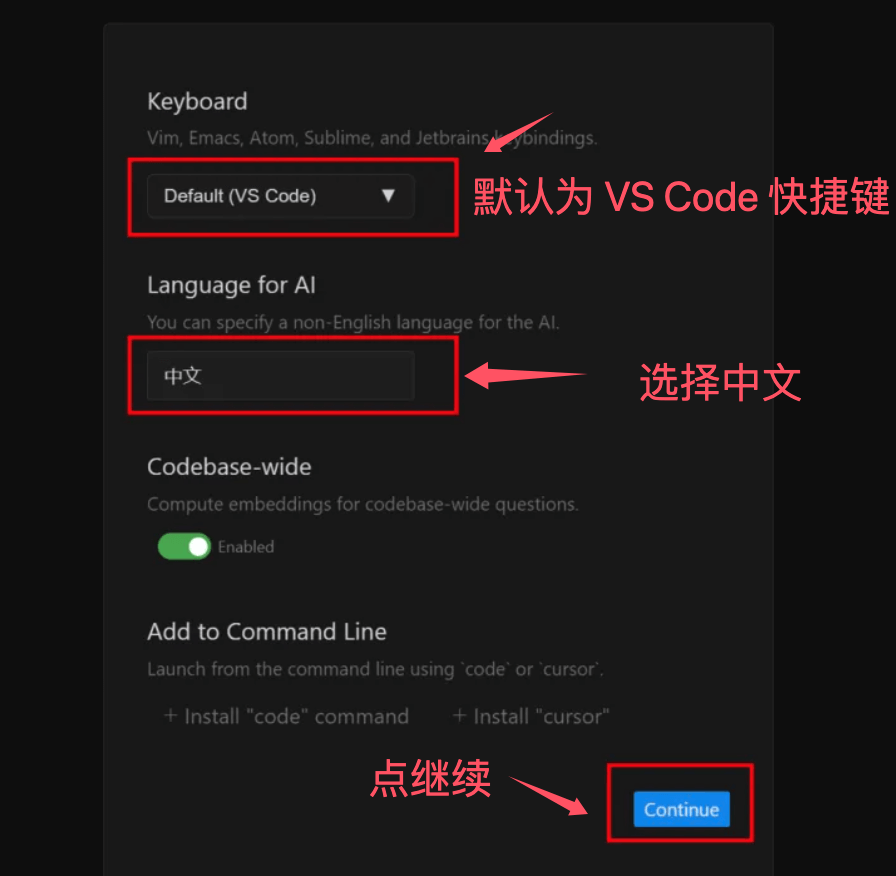
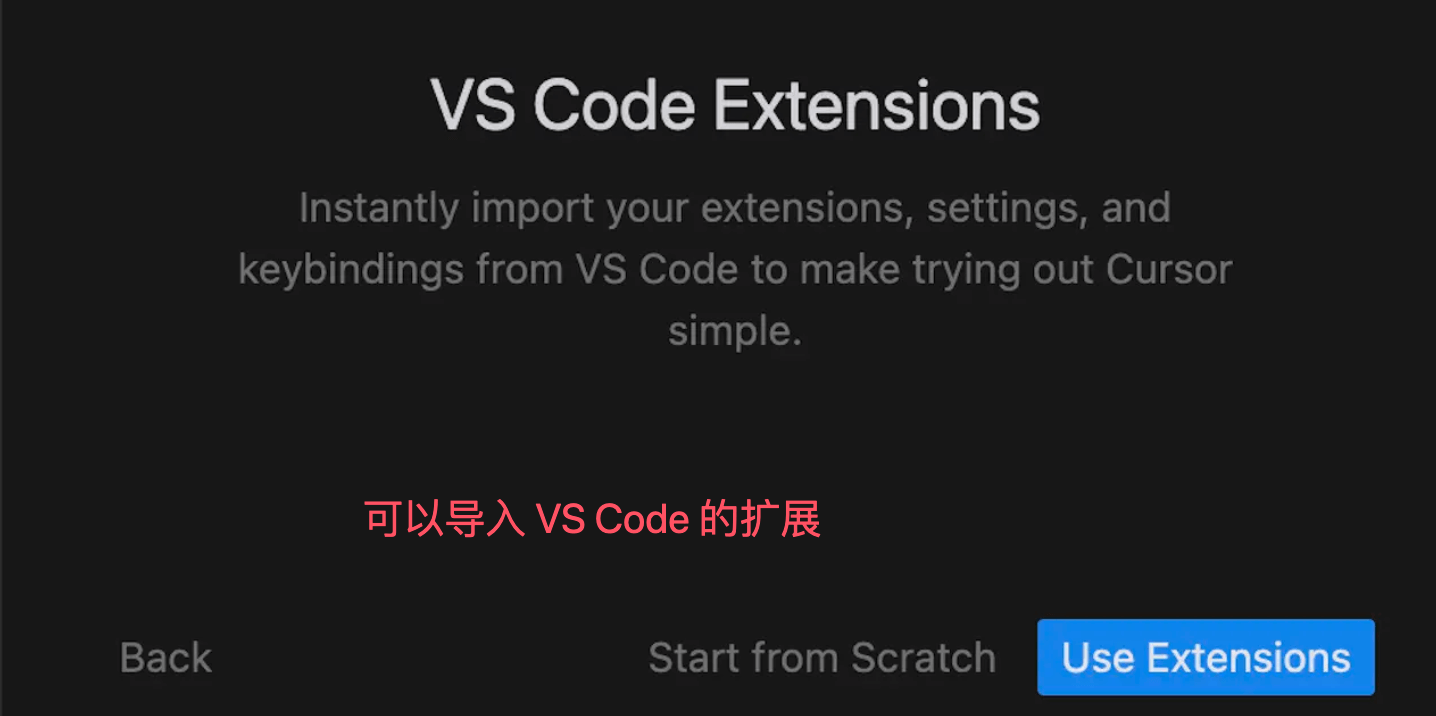
Wenn VS Code zuvor auf diesem Rechner installiert wurde, können Sie VS Code-Erweiterungen importieren:
Bei der ersten Verwendung von Cursor müssen Sie ein neues Konto registrieren oder sich mit einem bestehenden Konto anmelden. Sie können auch GitHub und andere autorisierte Anmeldemethoden verwenden.

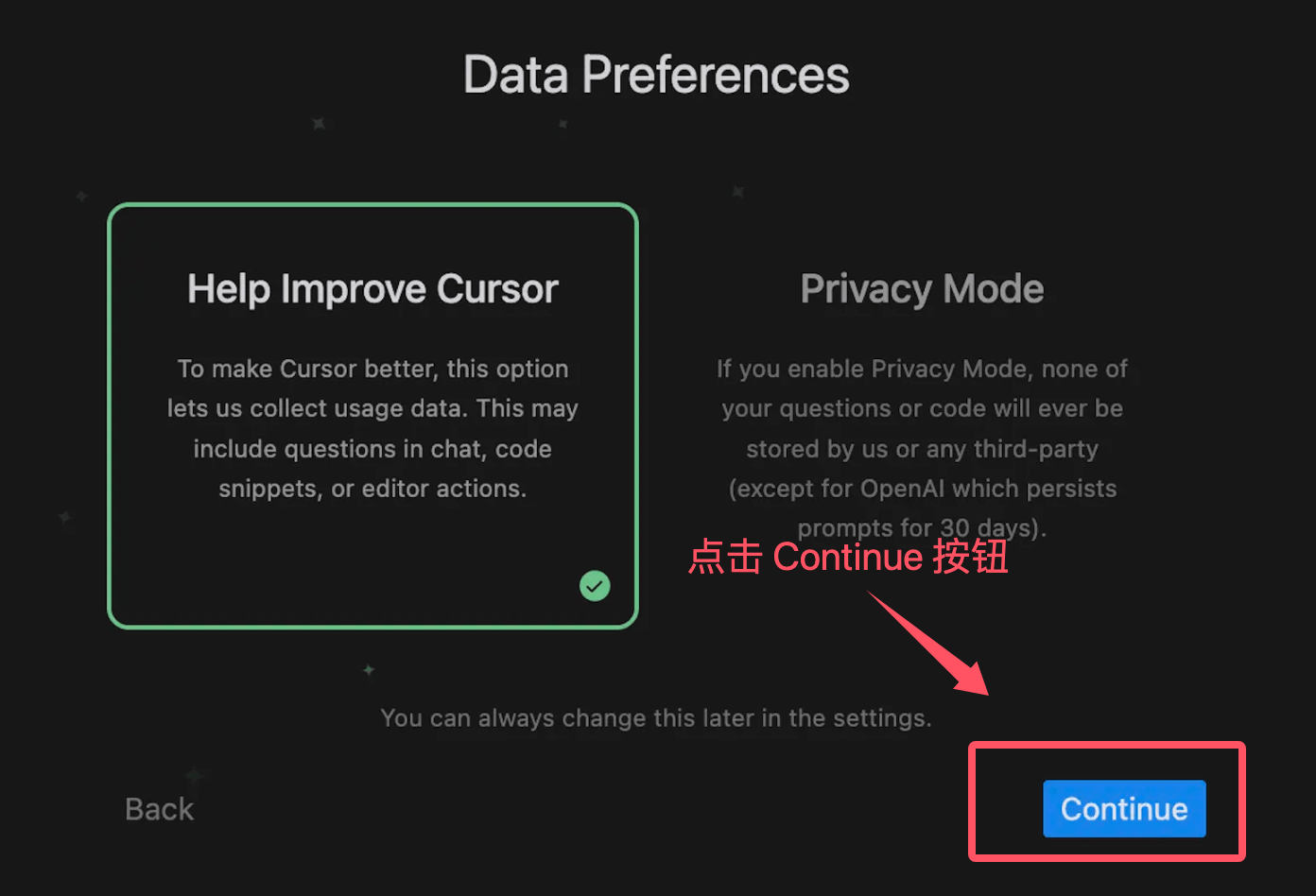
Belassen Sie hier einfach die Standardoptionen aktiviert, klicken Sie auf dieContinue-Schaltfläche, um die Einrichtung abzuschließen: