Codex-Grundlagen
Codex starten
Die Oberfläche von Codex ist ein standardmäßiges Dreispalten-Layout: Links befindet sich die Aufgabenliste, in der Mitte das Chat-Fenster und rechts ein Multifunktionsbereich.

Starten Sie die Codex-App, fügen Sie ein Projekt über das linke Menü hinzu und geben Sie Ihre Anforderungen in das Eingabefeld in der mittleren Spalte ein:

Du kannst das Modell festlegen oder Dateien hochladen usw.:

Codex CLI starten
Nachdem du die Installation abgeschlossen und dein Konto konfiguriert hast, öffne ein Terminal im Projektverzeichnis und gibcodexein, um die interaktive Oberfläche zu starten:
# 进入你的项目目录
cd ~/my-project

# 启动 Codex 交互界面
codex

# 带初始提示词直接启动
codex "帮我分析这个项目的结构"

# 启动时指定模型
codex --model gpt-5
💡 Es wird empfohlen, Codex im Projektstammverzeichnis zu starten, damit es die Projektdateistruktur vollständig lesen kann.
Die Codex-Oberfläche ist sehr aufgeräumt. Der Cursor befindet sich im Eingabefeld; gib deine Anforderungen einfach direkt ein.
Zum Beispiel wechseln wir in das Verzeichniscodex-example-testDann verwenden wircodex. Starte mit dem Befehl:
cd codex-example-test
# 启动 Codex 交互界面
codex
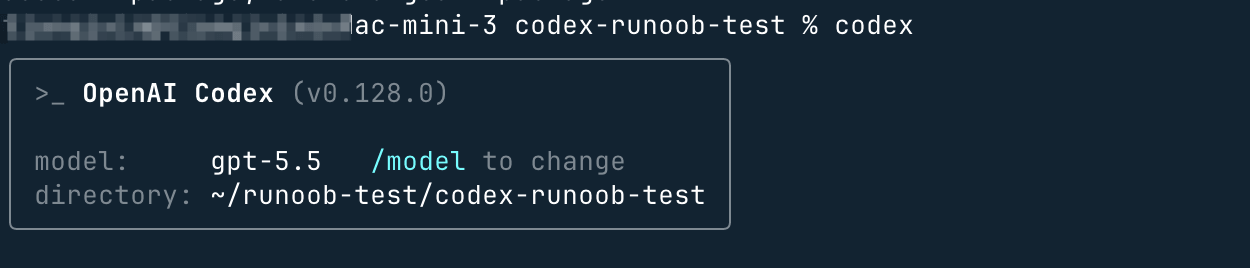
Dann kannst du deine Anforderungen direkt in der interaktiven Oberfläche eingeben, zum Beispiel kannst du es bitten, den Code in der Datei test.py zu erklären. Das Ergebnis ist wie folgt (diese Aufzeichnungen erscheinen auch in der Codex App):

Drei Genehmigungsmodi (Approval Mode)
Codex CLI bietet drei Betriebsmodi mit unterschiedlichen Berechtigungsstufen. Du kannst den passenden Modus basierend auf deinen Aufgabenanforderungen auswählen:
| Mode | Beschreibung | Anwendbare Szenarien |
|---|---|---|
ask(Standard) |
Nur-Lese-Modus: Du kannst Dateien lesen und Pläne erstellen, aber du musst bestätigen, bevor ein Vorgang ausgeführt wird. | Erkundung unbekannter Codebasen, Risikobewertung |
auto-edit |
Auto-Bearbeitung: kann Dateien im aktuellen Verzeichnis lesen und ändern, aber Netzwerkoperationen erfordern weiterhin eine Bestätigung | Tägliche Codeentwicklung, Refactoring-Aufgaben |
full-auto |
Vollautomatisch: läuft vollautomatisch in einer netzwerkdeaktivierten Sandbox, keine Bestätigung erforderlich | Batch-Aufgaben, CI/CD-Automatisierung |
# 指定审批模式启动
codex --approval-mode ask        # 默认只读模式
codex --approval-mode auto-edit  # 自动编辑模式(缩写 -a auto-edit)
codex --approval-mode full-auto  # 完全自动模式

# 在交互界面中切换
/approvals  # 输入此命令切换审批模式
Deine erste Konversation
Beispiel 1: Projektstruktur analysieren
codex "分析这个项目的目录结构,告诉我主要文件的作用"

# Codex 会自动读取文件,输出类似:
# ✓ 读取 package.json
# ✓ 扫描 src/ 目录(23 个文件)
#   项目结构分析:
# - src/index.ts:应用入口,初始化 Express 服务器
# - src/routes/:API 路由定义(共 5 个端点)
# ...
Beispiel 2: Fehler beheben
codex "我的 login 函数有 bug,用户登录后 token 没有正确保存,帮我找出问题并修复"

# Codex 会:
# 1. 读取相关文件
# 2. 分析代码逻辑
# 3. 提出修改方案
# 4. 等待你确认后执行修改
Beispiel 3: Neue Funktionen generieren
codex "给我的 Express 应用添加一个用户注册接口,需要验证邮箱格式,密码至少8位,并把用户信息存入数据库"

# 传入图片上下文
codex -i design.png "按照这个设计图,实现对应的 React 组件"
Bildeingabe
Codex CLI unterstützt die Verwendung von Bildern als Kontexteingabe, was besonders in den folgenden Szenarien nützlich ist:
- Fehler-Screenshot analysieren
- Frontend-Code aus UI-Design-Mockups generieren.
- Architekturdiagramm interpretieren und Funktionen entsprechend implementieren
# 方法一:命令行传入图片路径
codex -i screenshot.png "解释这个报错信息,并告诉我如何修复"

# 方法二:传入多张图片
codex --image img1.png,img2.jpg "对比这两个界面的区别,实现图一的设计"

# 方法三:在交互界面中粘贴图片(macOS)
# 复制图片后,在 Codex 输入框中直接按 Cmd+V 粘贴

# 方法四:Shift + 拖拽图片到终端窗口
Weitere Erweiterungen