Codex-Berechtigungseinstellungen
Die Codex-App kann drei Berechtigungsmodi festlegen:
| Berechtigungsmodus | Was es tun kann | Wird es Sie fragen | Geeignete Szenarien |
|---|---|---|---|
| Standardberechtigungen | Kann das aktuelle Projekt lesen und schreiben und grundlegende Befehle ausführen | Fragt bei gefährlichen Operationen nach | Tägliche Entwicklung (empfohlen) |
| Automatisches Review | KI bewertet Risiken automatisch, und Aktionen mit geringem Risiko werden direkt ausgeführt | Nur bei Aktionen mit hohem Risiko nachfragen | Effizienz verbessern |
| Vollständige Zugriffsberechtigungen | Fast gleichbedeutend damit, die Kontrolle über den Computer an Codex zu übergeben | Fragt im Grunde nicht nach | Fortgeschrittene Benutzer / isolierte Umgebung |
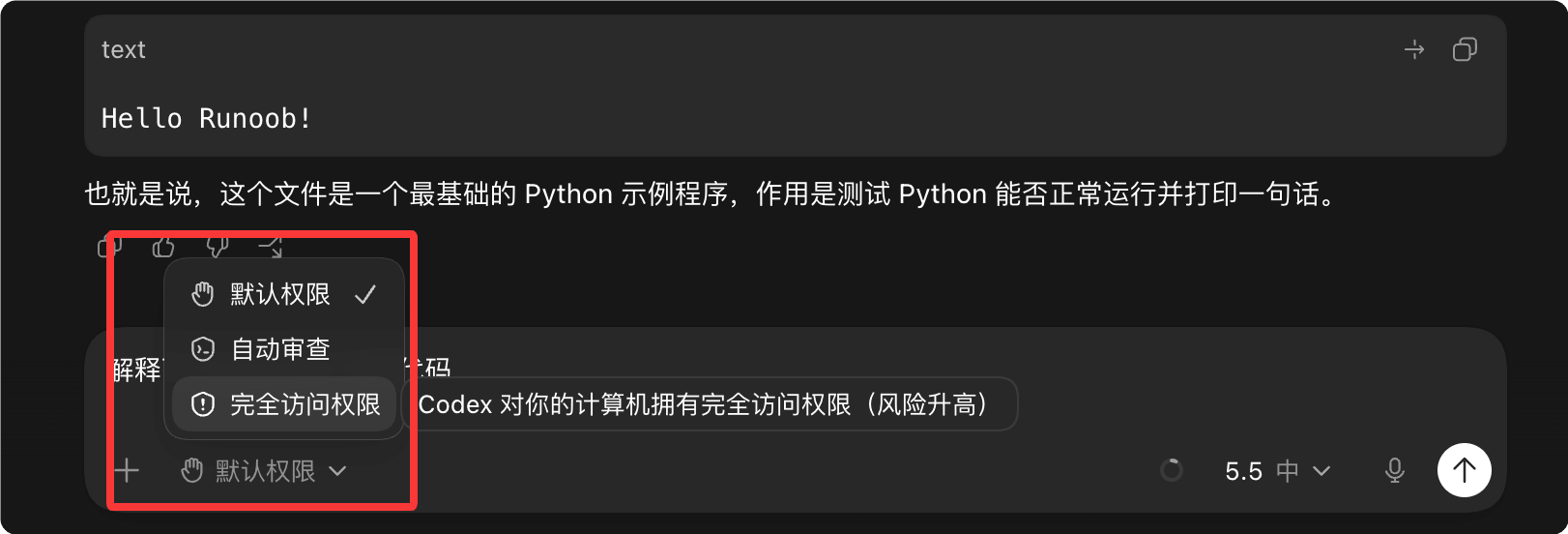
Diese drei Berechtigungsmodi der Codex App steuern im Wesentlichen:
Wie viel die KI tatsächlich auf Ihrem Computer tun kann und ob sie Sie zuerst fragen muss.
1. Standardberechtigungen (empfohlen für normale Benutzer)
Dies ist der sicherste und ausgewogenste Modus.
Codex kann:
- Projektcode lesen
- Dateien im aktuellen Arbeitsverzeichnis ändern
- Testbefehle ausführen
- Einige Abhängigkeiten installieren
Aber das Folgende wird normalerweise aufpoppen, um Sie zuerst zu fragen:
- Auf Dateien außerhalb des Projektverzeichnisses zugreifen
- Löschen großer Dateimengen
- Netzwerkanfrage
- Befehle auf Systemebene
- Hochriskante Shell-Operationen
Du kannst es so verstehen:
"KI ist wie ein Praktikant; bevor sie viele Dinge tut, muss sie um deine Zustimmung bitten."
Geeignet für:
- Tägliches Programmieren
- Lernprojekte
- Regelmäßige Frontend-Entwicklung
- Nutzer, die mit KI-Agenten nicht vertraut sind
2. Automatische Überprüfung (Effizienzmodus)
Das ist der Modus, den viele Leute jetzt am meisten mögen.
Kernlogik:
Die KI beurteilt zuerst selbst das Risiko.
Zum Beispiel:
Operationen mit geringem Risiko
Direkt ausführen:
- Ein paar Codedateien ändern
- lint ausführen
- npm test
- Code formatieren
- Kleines Refactoring
Operationen mit hohem Risiko
Wird dich trotzdem fragen:
- rm-Löschung
- Systemverzeichnis-Operationen
- Netzwerkzugriff
- Datenbankänderung
- Umfangreiche Dateiänderungen
Dadurch hat es weitaus weniger Pop-ups als Standardberechtigungen.
Du kannst es so verstehen:
Es gibt einen automatischen Prüfer neben der KI.
Geeignet für:
- Hochfrequente Entwicklung
- Viele sich wiederholende Änderungen
- Lang andauernde Agent-Workflows
- Nicht ständig auf "Zulassen" klicken wollen
3. Vollzugriffsberechtigung (gefährlicher Modus)
Dieser Modus ist der mächtigste.
Codex bekommt im Grunde:
- Vollständigen Dateisystemzugriff
- Netzwerkzugriff
- Beliebige Befehlsausführung
- Verzeichnisübergreifende Operationen
- Kein häufiges Nachfragen mehr
Theoretisch kann es sogar:
- Dateien löschen
- Systemkonfiguration ändern
- git push
- ssh
- Datenbank betreiben
- Externe APIs aufrufen
Im Wesentlichen vergleichbar mit:
sudo + 自动化 Agent
Viele fortgeschrittene Nutzer verwenden es langfristig auf diese Weise.
Aber die Risiken sind real:
Manche haben bereits:
- Das falsche Verzeichnis gelöscht
- Die Festplatte gelöscht
- Fehlbedienung eines PowerShell-Befehls
- Von fehlerhaften Skripten betroffen sein
Manche haben sogar 1.5TB Daten verloren.
Dieser Modus eignet sich also eher für:
- Docker
- Virtuelle Maschine
- Temporäre Umgebung
- CI/CD
- Sandbox-Entwicklungsmaschine
Nicht sehr geeignet für:
- Hauptarbeitscomputer
- Maschinen mit wichtigen Daten
Zusammenfassung in einem Satz
| Mode | Analogie |
|---|---|
| Standardberechtigungen | KI-Praktikant |
| Automatisches Review | KI-Ingenieure + automatisierte Risikokontrolle |
| Vollständige Zugriffsberechtigungen | KI sudo-Berechtigungen erteilen |
Praktische Ratschläge
Normale Entwickler:
Default permission or automatic review
Es reicht bereits.
Nur wenn:
- Automatisierung in großem Maßstab
- Multi-Repository-Koordination
- Langlebiger autonomer Agent
- Lokale Sandbox-Umgebung
Erst dann wird empfohlen, vollständige Zugriffsberechtigungen zu aktivieren.
Die aktuelle Gewohnheit vieler erfahrener Nutzer ist tatsächlich:
平时自动审查( Auto Review )
需要时临时切完全访问( Full Access )
做完再切回来
Dies ist der derzeit sinnvollste Workflow.
Weitere Erweiterungen