C++ Настройка окружения
Если вы хотите настроить среду для языка C++, вам нужно убедиться, что на вашем компьютере доступны следующие две программы: текстовый редактор и компилятор C++.
Текстовый редактор
Файлы, созданные в редакторе, обычно называются исходными файлами, а исходные файлы содержат исходный код программы.
Исходные файлы для программ на C++ обычно используют расширение.cpp、.cpили.c。
Прежде чем начать программировать, убедитесь, что у вас есть текстовый редактор и достаточно опыта, чтобы написать компьютерную программу, затем сохраните её в файл, скомпилируйте и выполните.
Visual Studio Code: Хотя это универсальный текстовый редактор, у него есть множество плагинов, поддерживающих разработку на C/C++, что делает его популярным выбором. Установив плагины C/C++ и настроив параметры, вы можете превратить его в отличную среду разработки на языке C.
Руководство по установке:https://www.example.com/w3cnote/vscode-tutorial.html
URL для скачивания:https://code.visualstudio.com/
Visual Studio: комплексная IDE для Windows для разработчиков .NET и C++, которую можно использовать для создания веб-, облачных, настольных, мобильных приложений, сервисов и игр.
URL для скачивания:https://visualstudio.microsoft.com/zh-hans/downloads/。
VimиEmacs: Это два традиционных текстовых редактора. Они обладают мощными возможностями редактирования и высокой степенью настраиваемости. Они очень мощные для опытных пользователей, и существует множество плагинов и конфигураций, которые могут поддерживать разработку на языке C.
Eclipse: Eclipse — ещё одна мощная интегрированная среда разработки. Хотя изначально она была создана для разработки на Java, она может поддерживать разработку на языке C путём установки плагинов C/C++.
Другие связанные инструменты
Компилятор C++
Исходный код, написанный в исходном файле, является удобочитаемым для человека исходным кодом. Его необходимо "скомпилировать" в машинный язык, чтобы процессор мог выполнить программу в соответствии с заданными инструкциями.
Компилятор C++ используется для компиляции исходного кода в конечную исполняемую программу.
Большинство компиляторов C++ не обращают внимания на расширение исходного файла, но если вы не указываете расширение, по умолчанию используется.cpp。
Наиболее часто используемым свободно доступным компилятором является компилятор GNU C/C++. Если вы используете HP или Solaris, вы можете использовать компилятор в вашей соответствующей операционной системе.
Следующие разделы помогут вам установить компилятор GNU C/C++ в различных операционных системах. C/C++ упоминаются здесь вместе в основном потому, что компилятор GNU gcc подходит как для языка программирования C, так и для C++.
Установка в UNIX/Linux
Если вы используетеLinux или UNIX, пожалуйста, введите следующую команду в командной строке, чтобы проверить, установлен ли GCC в вашей системе:
$ g++ -v
Если компилятор GNU уже установлен на вашем компьютере, будет отображено сообщение, подобное следующему:
Using built-in specs.
Target: i386-redhat-linux
Configured with: ../configure --prefix=/usr .......
Thread model: posix
gcc version 4.1.2 20080704 (Red Hat 4.1.2-46)
Если GCC не установлен, пожалуйста, следуйте инструкциям наhttps://gcc.gnu.org/install/Подробные инструкции по установке GCC на
Установка на Mac OS X
Если вы используете Mac OS X, самый быстрый способ получить GCC — загрузить среду разработки Xcode с веб-сайта Apple и установить её в соответствии с инструкциями по установке. После установки Xcode вы сможете использовать компилятор GNU.
Xcode в настоящее время доступен для загрузки сhttps://developer.apple.com/downloadДля загрузки требуется вход с Apple ID.
Установка в Windows
Cygwin
Cygwin — это программный пакет, который эмулирует среду Unix/Linux в операционной системе Windows, позволяя пользователям использовать Unix-подобные инструменты и приложения в Windows.
Cygwin предоставляет набор DLL (Dynamic Link Libraries — библиотек динамической компоновки), которые действуют как мост между уровнем системных вызовов Unix и ядром Windows, позволяя Unix-программам работать в системах Windows.
Официальный сайт Cygwin: https://www.cygwin.com/。
Скачайте установщик с официального сайта:

После загрузки дважды щёлкните скачанный файл:
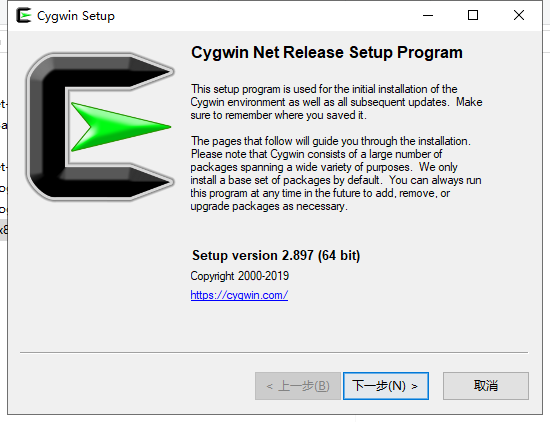
Далее можно продолжать нажимать «Далее»:
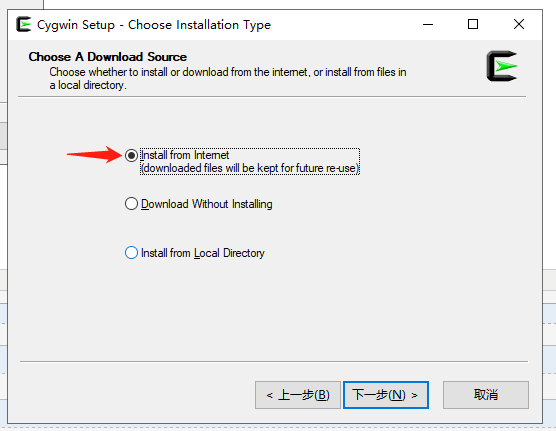
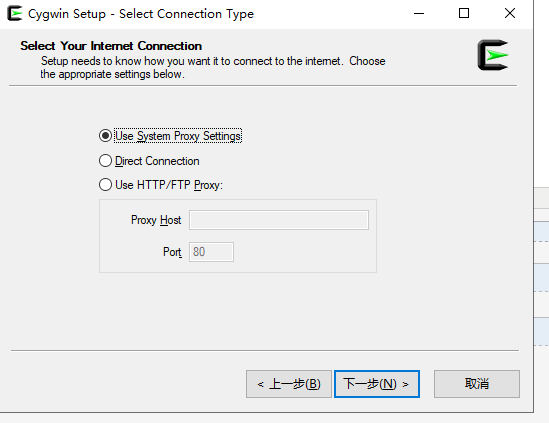
Здесь можно добавить открытое зеркало NetEase и зеркало Alibaba Cloudhttps://mirrors.aliyun.com/cygwin/:
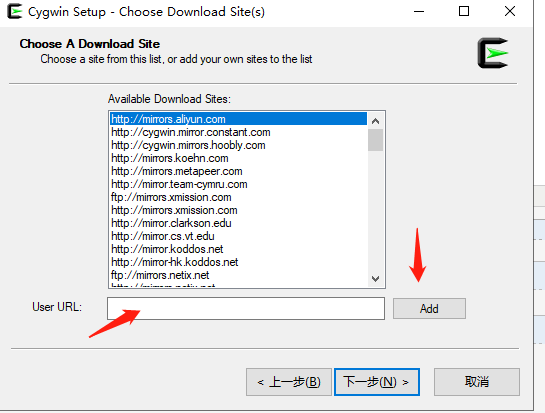
После завершения установки на рабочем столе появится значок:
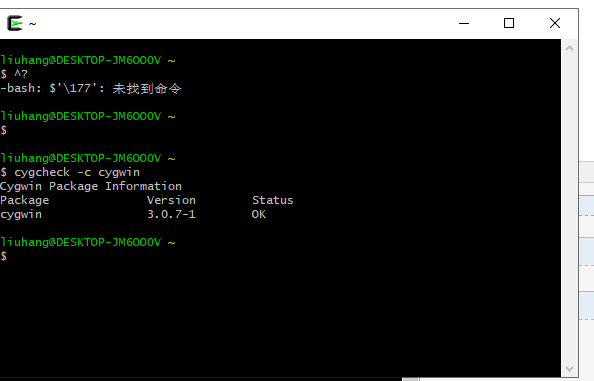
Дважды щёлкните значок, чтобы войти в интерфейс командной строки, и введитеcygcheck -c cygwinКоманда позволяет просмотреть информацию о текущей версии Cygwin:
Далее установим среду компиляции gcc/g++. В командной строке перейдите в каталог setup-x86_64.exe и выполните:
setup-x86_64.exe -q -P wget -P gcc-g++ -P make -P diffutils -P libmpfr-devel -P libgmp-devel -P libmpc-devel
После завершения установки откройте терминал Cygwin64 и введитеgcc --versionС помощью этой команды можно просмотреть информацию о версии.
MinGW-w64
Чтобы установить GCC в Windows, необходимо установить MinGW-w64.
MinGW-w64 — это проект с открытым исходным кодом, предоставляющий полную инструментальную цепочку GCC для систем Windows, поддерживающий компиляцию 32-битных и 64-битных приложений Windows.
Посетите домашнюю страницу MinGW-w64mingw-w64.orgПерейдите на страницу загрузки MinGWhttps://www.mingw-w64.org/downloads/Скачайте последнюю версию установщика MinGW-w64.
Вы также можете скачать его с Github:https://github.com/niXman/mingw-builds-binaries/releases
На странице сведений о загрузке MinGW-w64 содержится множество интегрированных пакетов MinGW-w64 и отдельных инструментов:
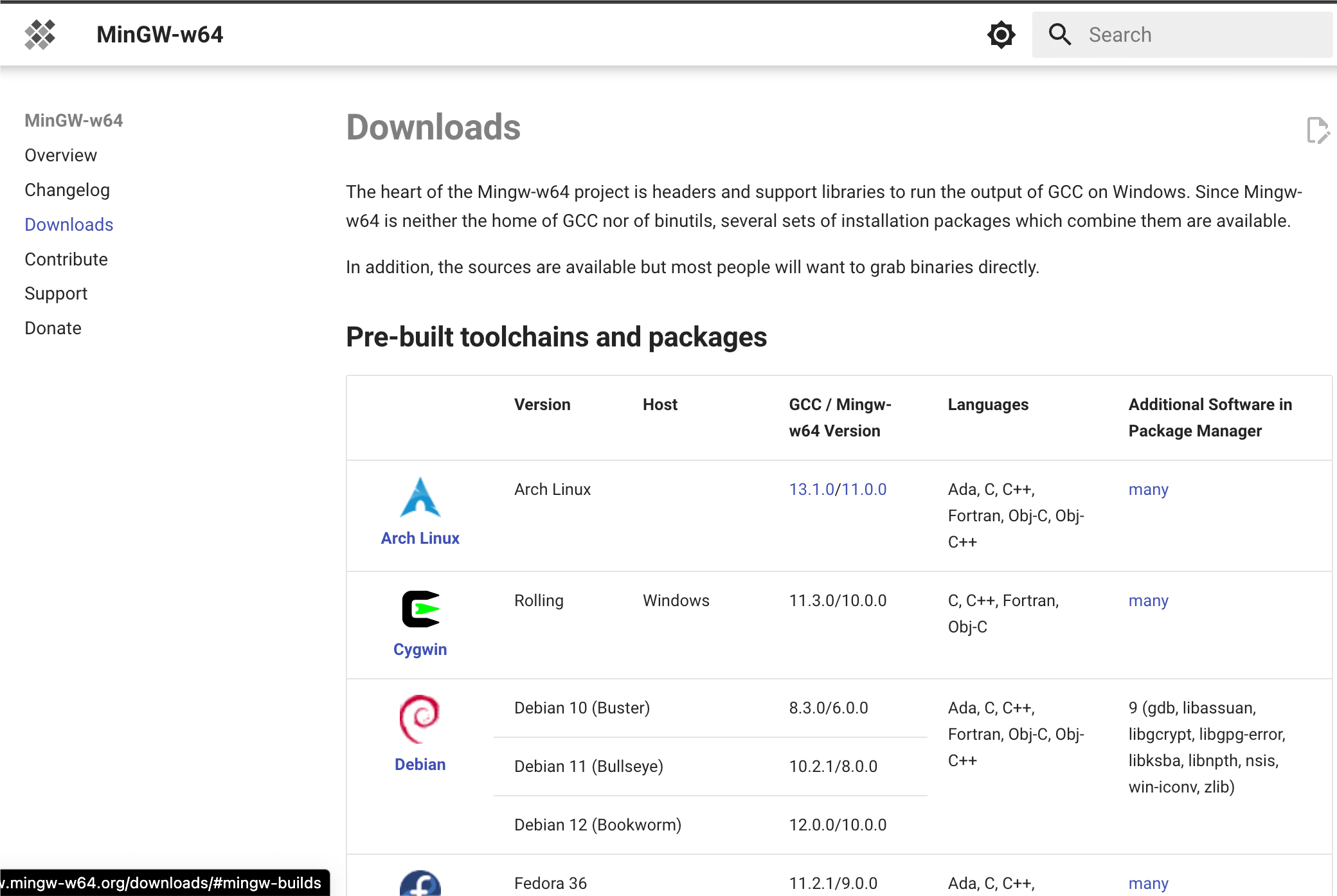
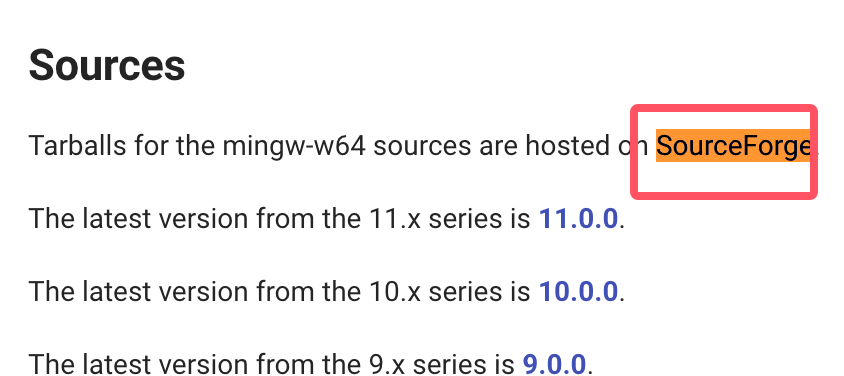
Мы устанавливаем только MinGW-w64, поэтому вам достаточно скачать MinGW-w64. Нажмите гиперссылку «SourceForge» в красной рамке, чтобы перейти на страницу загрузки MinGW-w64 на SourceForge.
Скачайте MinGW-w64 с SourceForge:https://sourceforge.net/projects/mingw-w64/files/
Прокрутите страницу вниз и скачайте установщик:
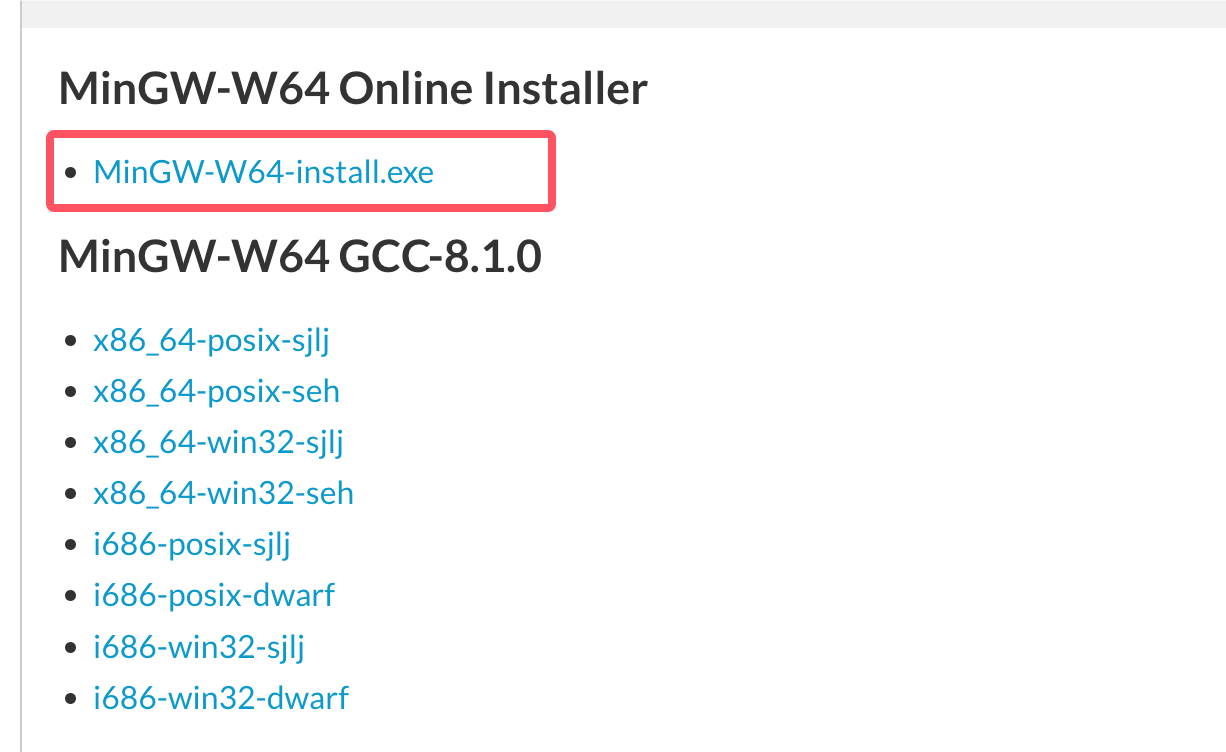
При таком типе установки могут возникать ошибки сетевого подключения, поэтому можно напрямую скачать sjlj (стабильный вариант, поддерживающий как 64-битную, так и 32-битную архитектуру):
После загрузки распакуйте его, и вы найдете g++.exe или gcc.exe в каталоге bin:
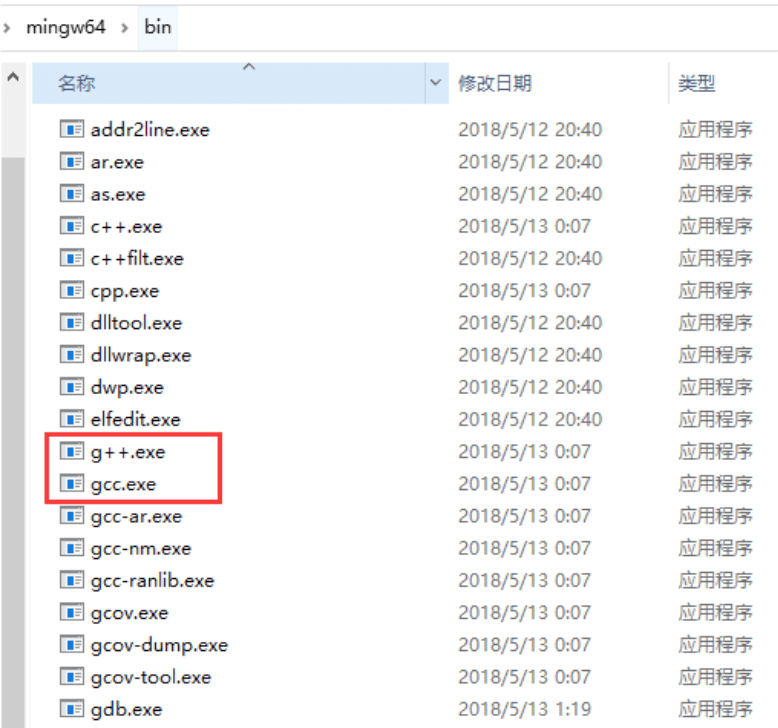
При установке MinGW следует как минимум установить gcc-core, gcc-g++, binutils и MinGW runtime, но обычно устанавливается больше других компонентов.
Добавьте подкаталог bin установленного MinGW в вашу переменную средыPATH, таким образом вы сможете указывать эти инструменты простыми именами в командной строке.
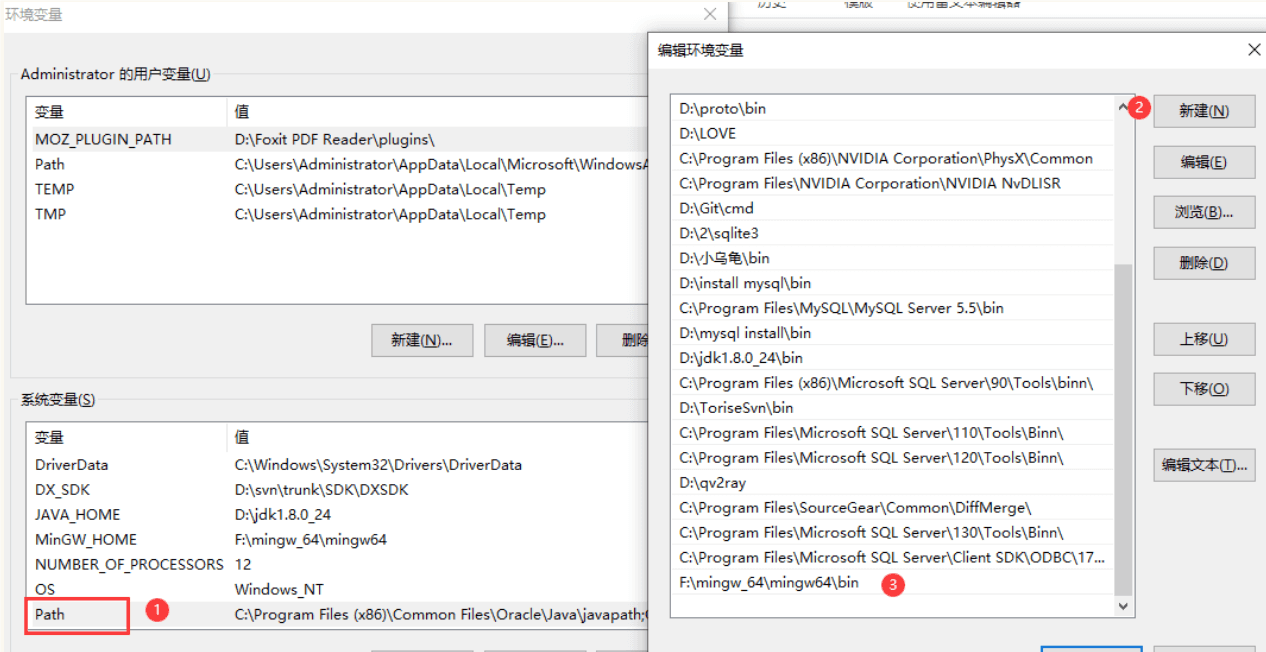
Когда установка завершена, вы можете запускать gcc, g++, ar, ranlib, dlltool и другие инструменты GNU из командной строки Windows.
Компиляция с помощью Visual Studio (графический интерфейс)
1. Загрузка и установкаСкачать Visual Studio。

2. Откройте Visual Studio Community
3. Нажмите File -> New -> Project

4. В списке слева выберите Templates -> Visual C++ -> Win32 Console Application и задайте имя проекта MyFirstProgram.
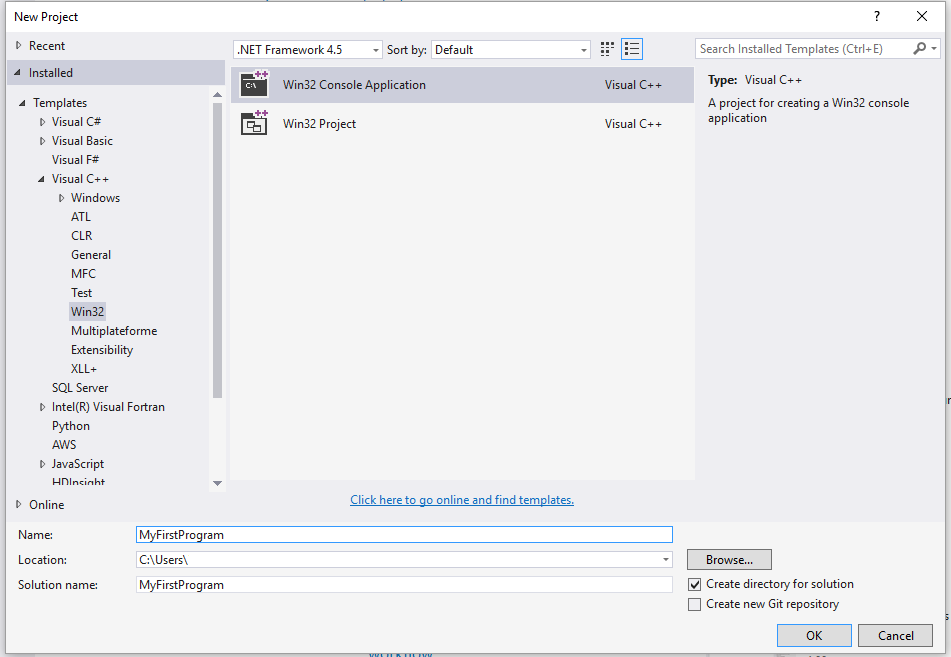
5. Нажмите OK.
6. Нажмите Next в следующем окне
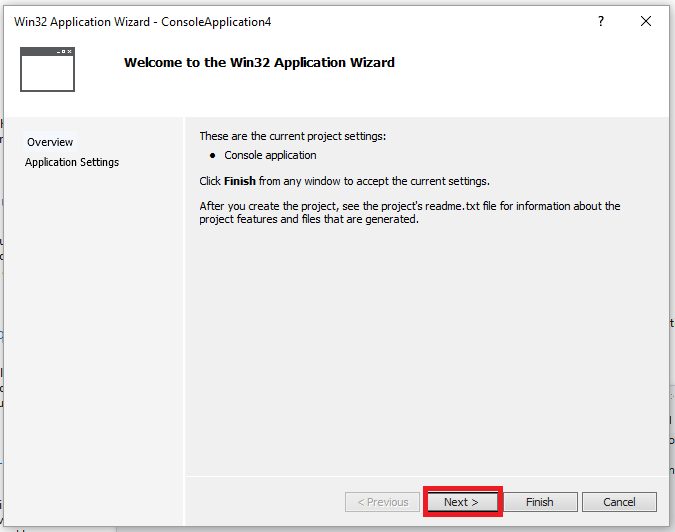
7. Во всплывающем окне выберите параметр Empty project, затем нажмите кнопку Finish:
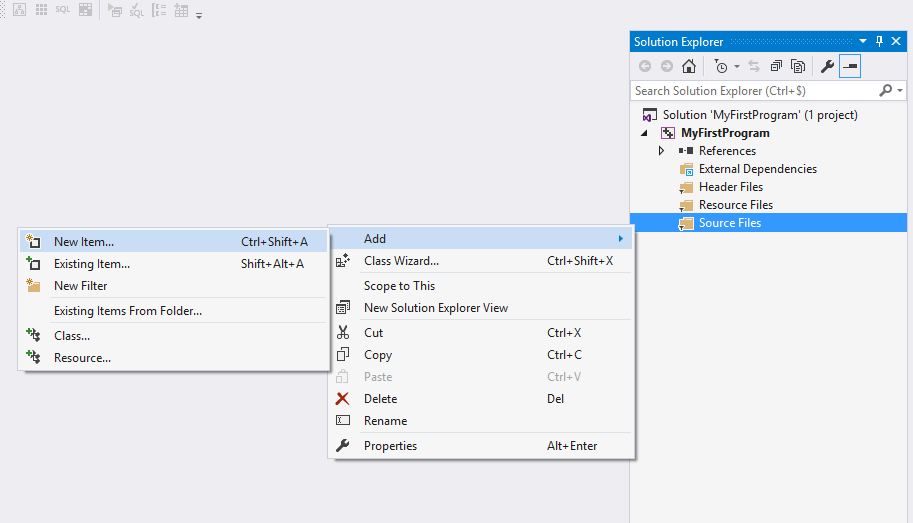
8. Щёлкните правой кнопкой мыши по папке Source File и выберите Add --> New Item... :
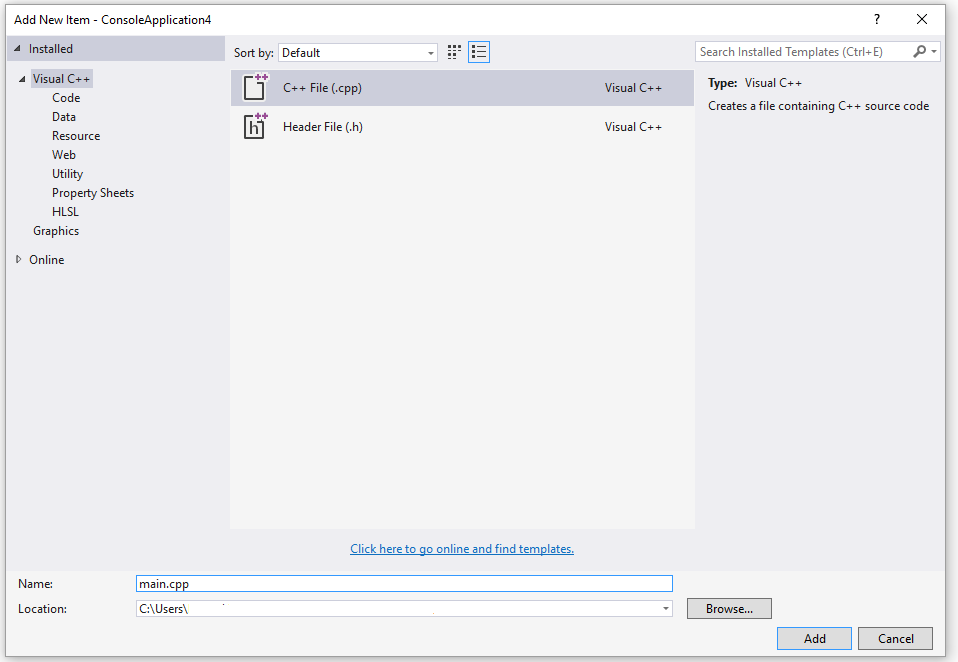
9. Выберите C++ File, задайте имя файла main.cpp, затем нажмите Add:
10. Скопируйте следующий код в main.cpp:
#include <iostream>

int main()
{
    std::cout << "Hello World!\n";
    return 0;
}
Интерфейс показан ниже:

11. В меню выберите Debug -> Start Without Debugging (или нажмите Ctrl+F5) :
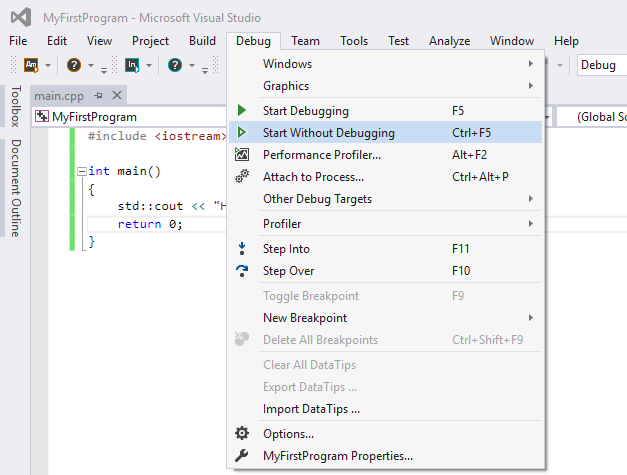
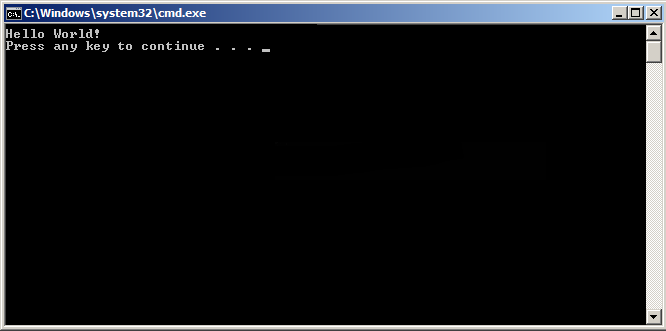
12. После выполнения описанных выше действий вы увидите следующий вывод:
Примечания по применению g++
Программа g++ — это специальная версия gcc, которая устанавливает язык по умолчанию в C++. При компоновке она автоматически использует стандартную библиотеку C++ вместо стандартной библиотеки C. Соблюдая соглашения об именовании исходного кода и указывая соответствующие имена библиотек, можно компилировать и компоновать программы на C++ с помощью gcc, как показано в следующем примере:
$ gcc main.cpp -lstdc++ -o main
Ниже приведён код простой программы на C++, сохранённой в файле helloworld.cpp:
#include <iostream>
using namespace std;
int main()
{
    cout << "Hello, world!" << endl;
    return 0;
}
Самый простой способ компиляции:
$ g++ helloworld.cpp
Поскольку имя исполняемого файла не было указано в командной строке, компилятор использует значение по умолчанию a.out. Программу можно запустить так:
$ ./a.out
Hello, world!
Обычно мы используем-oОпция задаёт имя исполняемого файла. В следующем примере создаётся исполняемый файл с именем helloworld:
$ g++ helloworld.cpp -o helloworld
Запуск helloworld:
$ ./helloworld
Hello, world!
Если имеется несколько файлов исходного кода C++, таких как example1.cpp и example2.cpp, команда компиляции выглядит следующим образом:
$ g++ example1.cpp example2.cpp -o example
Создать исполняемый файл example.
В некоторых системах для g++ по умолчанию используется C++98, и мы можем указать C++11 для компиляции файла main.cpp:
g++ -g -Wall -std=c++11 main.cpp
Общие параметры командной строки g++
| Параметры | Объяснение |
|---|---|
| -ansi | Поддерживает только синтаксис C, соответствующий стандарту ANSI. Эта опция отключает некоторые возможности GNU C, такие как ключевые слова asm или typeof. |
| -c | Только компилировать и создавать объектные файлы. |
| -DMACRO | Определить макрос MACRO как строку "1". |
| -DMACRO=DEFN | Определить макрос MACRO со строкой "DEFN". |
| -E | Запускать только препроцессор C. |
| -g | Генерировать отладочную информацию. Отладчик GNU может использовать эту информацию. |
| -IDIRECTORY | Указать дополнительный путь поиска заголовочных файлов DIRECTORY. |
| -LDIRECTORY | Указать дополнительный путь поиска библиотек DIRECTORY. |
| -lLIBRARY | Искать указанную библиотеку LIBRARY при компоновке. |
| -m486 | Оптимизировать код для 486. |
| -o | FILE создаёт указанный выходной файл. Используется при создании исполняемых файлов. |
| -O0 | Не выполнять оптимизацию. |
| -O | Или -O1 для оптимизации сгенерированного кода. |
| -O2 | Дальнейшая оптимизация. |
| -O3 | Дальнейшая оптимизация за пределами -O2, включая inline-функции. |
| -shared | Создать файл разделяемого объекта. Обычно используется при сборке разделяемых библиотек. |
| -static | Отключить разделяемое связывание. |
| -UMACRO | Отменить определение макроса MACRO. |
| -w | Не создавать никаких предупреждающих сообщений. |
| -Wall | Создавать все предупреждающие сообщения. |