Android List Fragment
Базовая реализация фрагмента списка — это создание списка элементов во фрагменте.

Пример
В этом примере объясняется, как создать фрагмент списка на основе ArrayAdapter. Давайте начнем, выполнив следующие шаги:
| Шаг | Описание |
|---|---|
| 1 | Используйте Android Studio, чтобы создать Android-приложение, назовите его List Fragment, с именем пакета cn.uprogrammer.listfragment |
| 2 | Измените файл строк и добавьте новые строковые константы в res/values/string.xml |
| 3 | Создайте файл макета с именем list_fragment.xml в res/layout, чтобы определить фрагмент списка, и добавьте |
| 4 | Создайте файл MyListFragment.java, который содержит onCreateView(), onActivityCreated() и OnItemClickListener(). |
| 5 | Запустите эмулятор Android, чтобы запустить приложение, и проверьте результаты изменений, внесённых в приложение. |
Перед началом программирования инициализируйте строковые константы в string.xml в каталоге res/values.
<?xml version="1.0" encoding="utf-8"?>
<resources>
    <string name="app_name">listfragment</string>
    <string name="action_settings">Settings</string>
    <string name="hello_world">Hello world!</string>
    <string name="title_activity_main">List Fragment Demo</string>
    <string name="imgdesc">imgdesc</string>

    <string-array name="Planets">
        <item>Sun</item>
        <item>Mercury</item>
        <item>Venus</item>
        <item>Earth</item>
        <item>Mars</item>
        <item>Jupiter</item>
        <item>Saturn</item>
        <item>Uranus</item>
        <item>Neptune</item>
    </string-array>

</resources>
Ниже приведено содержимое файла res/layout/activity_main.xml, которое содержит линейный макет и тег fragment.
<?xml version="1.0" encoding="utf-8"?>
<LinearLayout
    xmlns:android="http://schemas.android.com/apk/res/android"
    android:layout_width="match_parent"
    android:layout_height="match_parent"
    android:orientation="vertical" >

    <fragment
        android:id="@+id/fragment1"
        android:name="cn.uprogrammer.listfragment.MyListFragment"
        android:layout_width="match_parent"
        android:layout_height="match_parent" />

</LinearLayout>
Ниже приведено содержимое файла res/layout/list_fragment.xml, которое содержит линейный макет, представление списка и TextView.
<?xml version="1.0" encoding="utf-8"?>
<LinearLayout
    xmlns:android="http://schemas.android.com/apk/res/android"
    android:layout_width="match_parent"
    android:layout_height="match_parent"
    android:orientation="vertical" >

    <ListView
        android:id="@android:id/list"
        android:layout_width="match_parent"
        android:layout_height="wrap_content" >
    </ListView>

    <TextView
        android:id="@android:id/empty"
        android:layout_width="match_parent"
        android:layout_height="wrap_content" >
    </TextView>

</LinearLayout>
Ниже приведено содержимое файла src/cn.uprogrammer.listfragment/MyListFragment.java. Перед началом программирования необходимо выполнить следующие шаги:
- Создайте класс MyListFragment, расширяющий ListFragment.
- В методе onCreateView() используйте XML-макет list_fragment, определённый выше, чтобы создать представление.
- В методе onActivityCreated() используйте ресурс массива строк R.array.planet, определённый в string.xml, чтобы создать ArrayAdapter, установите адаптер для представления списка и установите обработчик нажатий для элементов списка.
- В методе OnItemClickListener() отобразите позицию нажатого элемента в виде всплывающего сообщения toast.
package cn.uprogrammer.listfragment;

import android.app.ListFragment;

import android.annotation.SuppressLint;
import android.app.ListFragment;
import android.os.Bundle;

import android.view.LayoutInflater;
import android.view.View;
import android.view.ViewGroup;

import android.widget.AdapterView;
import android.widget.AdapterView.OnItemClickListener;
import android.widget.ArrayAdapter;
import android.widget.Toast;

public class MyListFragment extends ListFragment implements OnItemClickListener {
    @Override
    public View onCreateView(LayoutInflater inflater, ViewGroup container, Bundle savedInstanceState) {
        View view = inflater.inflate(R.layout.list_fragment, container, false);
        return view;
    }

    @Override
    public void onActivityCreated(Bundle savedInstanceState) {
        super.onActivityCreated(savedInstanceState);
        ArrayAdapter adapter = ArrayAdapter.createFromResource(getActivity(), R.array.Planets, android.R.layout.simple_list_item_1);
        setListAdapter(adapter);
        getListView().setOnItemClickListener(this);
    }

    @Override
    public void onItemClick(AdapterView<?> parent, View view, int position,long id) {
        Toast.makeText(getActivity(), "Item: " + position, Toast.LENGTH_SHORT).show();
    }
}
Следующий код — это содержимое MainActivity.java:
package cn.uprogrammer.listfragment;

import android.app.Activity;
import android.os.Bundle;

public class MainActivity extends Activity {

    @Override
    protected void onCreate(Bundle savedInstanceState) {
        super.onCreate(savedInstanceState);
        setContentView(R.layout.activity_main);
    }
}
Ниже приведено содержимое файла AndroidManifest.xml:
<?xml version="1.0" encoding="utf-8"?>
<manifest xmlns:android="http://schemas.android.com/apk/res/android"
    package="cn.uprogrammer.listfragment">

    <application
        android:icon="@drawable/ic_launcher"
        android:label="@string/app_name"
        android:theme="@style/AppTheme" >

        <activity
            android:name=".MainActivity"
            android:label="@string/title_activity_main" >

            <intent-filter>
                <action android:name="android.intent.action.MAIN" />
                <category android:name="android.intent.category.LAUNCHER"/>
            </intent-filter>

        </activity>

    </application>
</manifest>
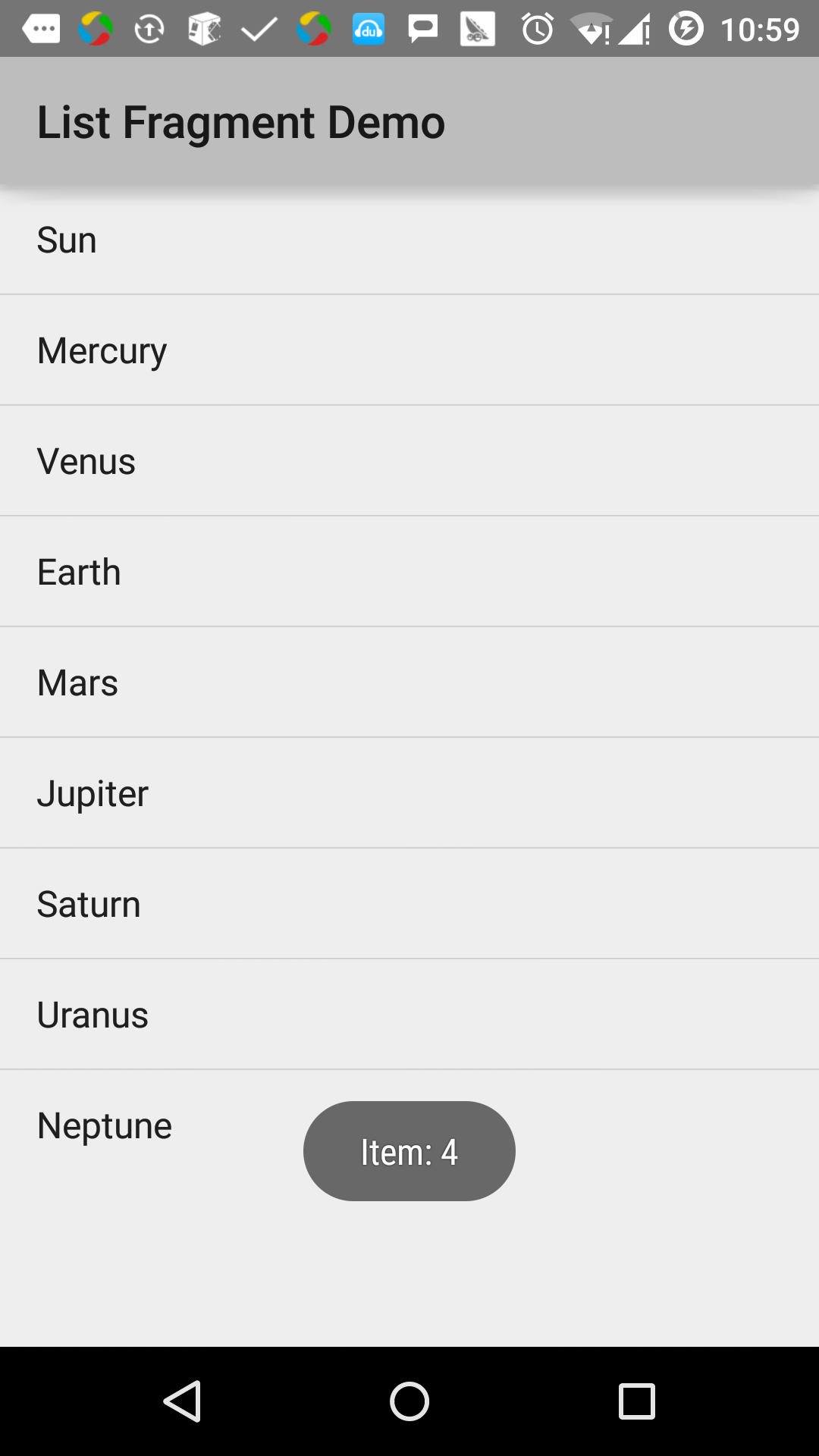
Давайте запустим приложение List Fragment, которое мы только что изменили. Предполагаю, что вы уже создали AVD при настройке окружения. Откройте файл activity в вашем проекте и нажмите значок на панели инструментов, чтобы запустить приложение в Android Studio. Android Studio устанавливает приложение на AVD и запускает его. Если всё пройдёт гладко, в окне эмулятора отобразится следующее: