Настройка интегрированной среды Android Eclipse
Установка Android SDK
Вы можете с официального сайта,Скачать Android SDKзагрузить последнюю версию Android SDK. Если вы устанавливаете SDK на машине с Windows, вы найдёте файл installer_rXX windows.exe. Просто скачайте и запустите этот exe, он запустит мастер установки Android SDK Tools, который проведёт вас через всю установку. Так что просто следуйте инструкциям, чтобы установить инструменты Android SDK на вашем компьютере.
Этот учебник предполагает, что вы установите среду разработки в операционной системе Windows 7.
Итак, откроем пункт Android SDK Manager: Все программы > Android SDK Tools > SDK Manager. Появится следующее окно:
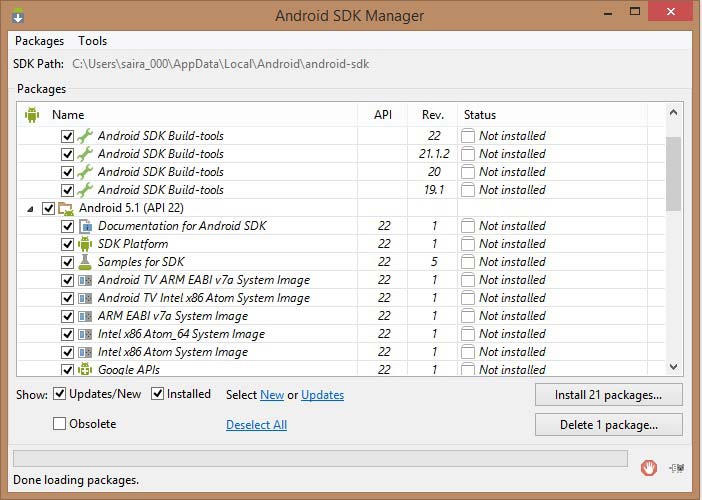
После открытия SDK Manager можно приступить к установке других необходимых пакетов. По умолчанию будет предложено 7 пакетов для установки, но рекомендуется снять флажки с Android SDK Documentation и SDK Samples, чтобы сократить время установки. Затем нажмите кнопку Install, и появится следующее диалоговое окно:
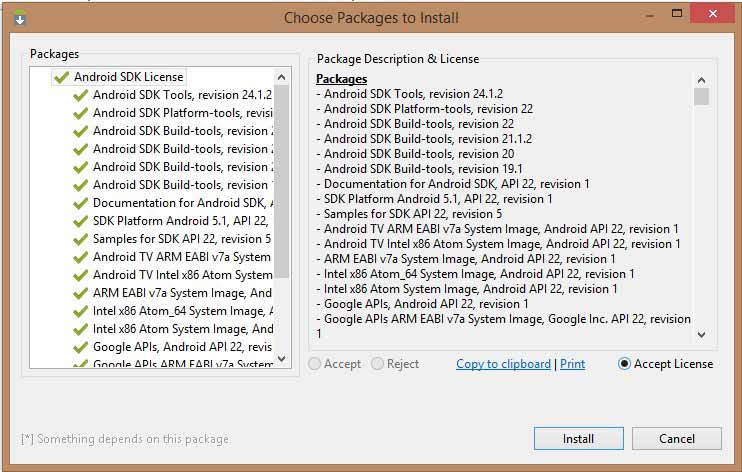
Если вы согласны установить эти пакеты, выберите переключатель «Accept All» и нажмите кнопку «Install». Затем можно позволить SDK Manager работать самостоятельно, пока все пакеты не будут установлены. Это может занять некоторое время, в основном в зависимости от вашего сетевого подключения. Когда все пакеты будут установлены, закройте SDK Manager с помощью кнопки в правом верхнем углу.
Установка Eclipse IDE
Все примеры в этом руководстве написаны в Eclipse IDE. Поэтому рекомендуется установить последнюю версию Eclipse на ваш компьютер.
Наhttps://www.eclipse.org/downloads/скачайте последний бинарный файл Eclipse для установки. После загрузки установочного пакета распакуйте его в удобное место. Например, C:\eclipse в Windows или /usr/local/eclipse в Linux, и задайте соответствующую переменную среды PATH.
На компьютере с Windows можно запустить Eclipse, выполнив следующую команду, или просто дважды щёлкнуть eclipse.exe.
%C:\eclipse\eclipse.exeВ Linux используйте следующую команду:
$/usr/local/eclipse/eclipse
После успешной установки, если всё пройдёт хорошо, отобразится следующий результат:

Установка плагина Android Development Tools (ADT)
Этот шаг поможет вам установить плагин Android Development Tools (ADT) для Eclipse. Откройте Eclipse и выберите «Help» > «Software Updates» > «Install New Software». Появится следующее диалоговое окно:

Теперь используйте кнопку "Add", чтобы добавить плагин ADT в качестве имени, и введите https://dl-ssl.google.com/android/eclipse/ в поле расположения. Затем нажмите "OK", чтобы добавить это расположение. Когда вы нажмёте "OK", Eclipse начнёт поиск плагинов по указанному расположению и в конце концов выведет список найденных плагинов.

Нажмите "Select All", чтобы выбрать все перечисленные плагины, и нажмите кнопку "Next", чтобы провести вас через установку инструментов ADT и других необходимых плагинов.
Создание виртуального устройства Android

Если AVD успешно создано, это означает, что ваша среда разработки приложений Android готова. При желании закройте окно с помощью кнопки в правом верхнем углу. Наконец, перезагрузите компьютер. Когда вы выполните последний шаг, вы будете готовы разработать свой первый пример Android. Но перед этим мы сначала рассмотрим некоторые важные концепции, связанные с разработкой приложений Android.
Другие расширения