ChromeDriver は、Selenium WebDriver と Google Chrome ブラウザの間の橋渡し役となる独立したサーバーです。
ChromeDriver を使用すると、開発者はプログラムによって Chrome ブラウザを制御し、自動化テストや Web スクレイピングなどの操作を実現できます。

ChromeDriver の動作原理
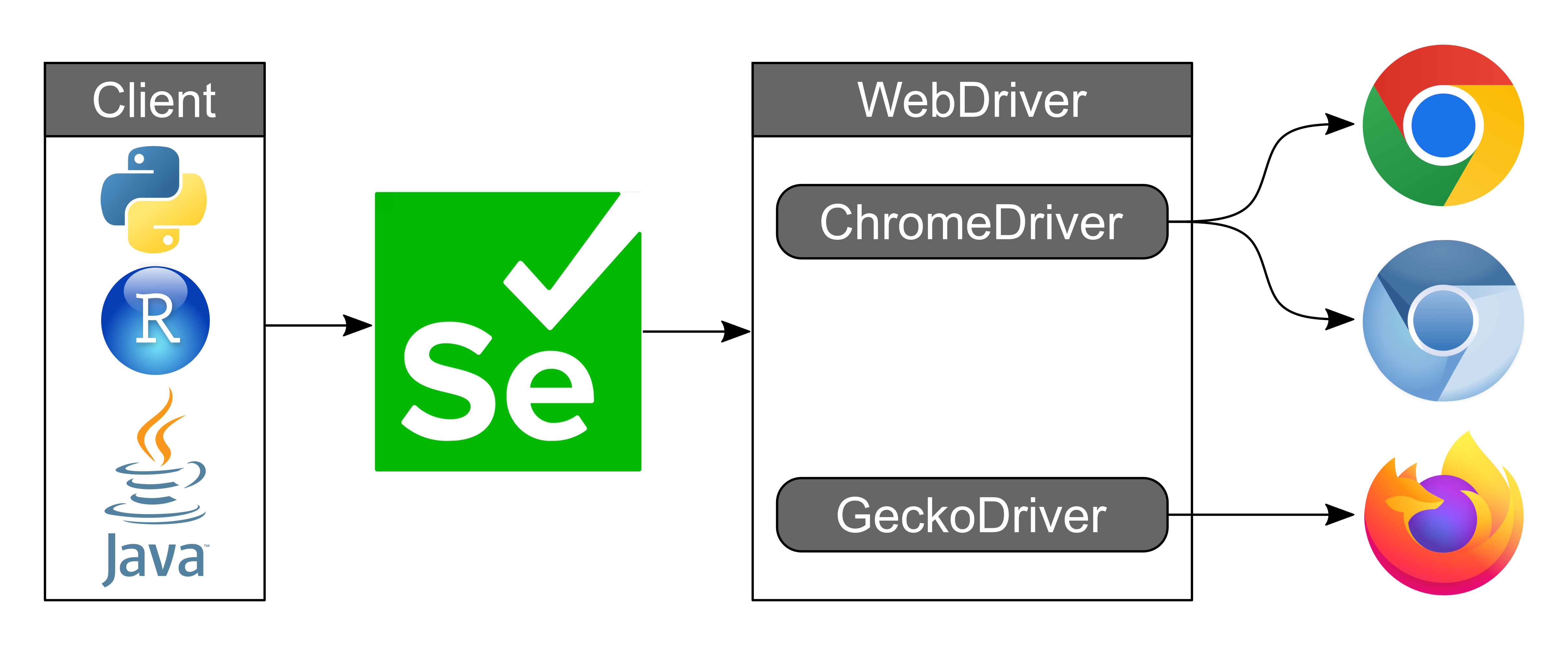
ChromeDriver は、Selenium WebDriver と Chrome ブラウザの間の仲介役を務めます。Selenium を通じてコマンドを送信すると、ChromeDriver はそれらのコマンドを Chrome が理解できるプロトコルに変換し、ブラウザの応答を Selenium に返します。この仕組みにより、コードを通じてユーザーのブラウザでの操作をシミュレートできます。
ChromeDriver のインストール
1. ChromeDriver のダウンロード
まず、お使いの Chrome ブラウザのバージョンに対応する ChromeDriver をダウンロードする必要があります。以下の場所で、ChromeDriver 公式ダウンロードページお使いのオペレーティングシステムに適したバージョンを見つけることができます。
具体的なダウンロードアドレス:https://googlechromelabs.github.io/chrome-for-testing/
2. ダウンロードしたファイルの解凍
ダウンロードが完了したら、圧縮ファイルをシステムディレクトリに解凍します。例えば、Windows システムでは、次の場所にchromedriver.exeファイルを解凍できます:C:\Program Files\ChromeDriver\。
3. 環境変数の設定
システムが ChromeDriver を認識できるようにするには、そのパスをシステムの環境変数に追加する必要があります。設定手順は以下のとおりです:
Windows:
- "PC"を右クリックし、"プロパティ"を選択します。
- "システムの詳細設定"をクリックします。
- "システムのプロパティ"ウィンドウで、"環境変数"をクリックします。
- "システム環境変数"セクションで、
Path変数を見つけて、"編集"をクリックします。 - "新規"をクリックし、ChromeDriver のパスを入力します(例:
C:\Program Files\ChromeDriver\)。 - "OK"をクリックして変更を保存します。
macOS/Linux:
- ターミナルを開きます。
- ファイルを編集して、
~/.bash_profile以下の内容を追加します:export PATH=$PATH:/path/to/chromedriver
- ファイルを保存して実行します:
source ~/.bash_profile変更を有効にします。
ChromeDriver を使用した自動化テスト
1. Selenium のインストール
ChromeDriver を使用する前に、Selenium ライブラリをインストールする必要があります。次のコマンドでインストールできます:
pip install selenium
2. 簡単なテストスクリプトの作成
以下は、ChromeDriver を使用して Chrome ブラウザを開き、Google のホームページにアクセスするサンプルコードです:
例
# ChromeDriver を初期化
driver = webdriver.Chrome()
# Google のホームページを開く
driver.get("https://www.google.com")
# ウェブページのタイトルを出力
print("Page title: ", driver.title)
# ブラウザを閉じる
driver.quit()
3. スクリプトの実行
上記のコードを次の名前で保存します:example.pyその後、ターミナルで実行します:
python example.py
すべてが正常に動作すれば、Chrome ブラウザが自動的に開いて Google のホームページにアクセスし、同時にターミナルにウェブページのタイトルが出力されるのが確認できます。
よくある問題と解決策
1. ChromeDriver のバージョン不一致
もし、次のようなThis version of ChromeDriver only supports Chrome version XXエラーが発生した場合、これは ChromeDriver のバージョンと Chrome ブラウザのバージョンが一致していないことが原因である可能性があります。次の手順で解決できます:
- Chrome ブラウザのバージョンを確認します:
- Chrome のアドレスバーに次のように入力します:
chrome://settings/helpと入力して、現在のバージョンを確認します。
- Chrome のアドレスバーに次のように入力します:
- Chrome のバージョンに対応する ChromeDriver をダウンロードします。
2. ChromeDriver が起動できない
もし、次のようなchromedriver cannot be opened because the developer cannot be verifiedエラーが発生した場合(macOS)、次の手順で解決できます:
- "システム環境設定"を開きます。
- "セキュリティとプライバシー"を選択します。
- "一般"タブで、"許可"をクリックして ChromeDriver の実行を許可します。
3. ChromeDriver のエラーunknown error: DevToolsActivePort file doesn't exist
このエラーは通常、Chrome ブラウザがヘッドレスモードで実行されているときに、必要な依存関係が不足していることが原因です。次の方法で解決できます:
例
chrome_options = Options()
chrome_options.add_argument("--no-sandbox")
chrome_options.add_argument("--disable-dev-shm-usage")
driver = webdriver.Chrome(options=chrome_options)