ChromeはGoogle社が開発したモダンなウェブブラウザで、三大ブラウザの一つとして、V8と呼ばれる高効率なJavaScriptエンジンを搭載しています。

シンプルなインターフェースと便利で使いやすい特徴により、Chromeの市場シェアは45%に上昇し、Internet ExplorerとMozilla Firefoxを抜いて世界一のブラウザになりました。(データはWikipediaより)
モダンなブラウザとして、スマートフォンのAPPのように、アプリを1つインストールするたびに、あなたのスマホに機能が1つ増えることを意味します。Chromeブラウザも同様で、Googleも提供していますオンラインアプリストア拡張機能をダウンロードしてカスタマイズするために提供されています。
次に、皆がよく使う拡張機能をいくつか紹介します。
ABP広告フィルター / Adblock Plus
5000万人以上が使用する、Chrome向けの無料広告ブロッカーで、迷惑な広告やマルウェア、トラッキングをすべてブロックできます。
煩わしい広告のないネットの世界をお楽しみください。
より良い履歴 / Better History
ブラウザ標準の履歴表示ページを置き換えます。この拡張機能は履歴をより良く表示できます。履歴を表示するための最高の検索体験、最も分かりやすいインターフェース、最も役立つフィルターを提供します。
Evernoteクリップ / Evernote Web Clipper
Evernote拡張機能を使って、ワンクリックで素晴らしいWebページのコンテンツをEvernoteアカウントに保存します。
Evernote・クリップは、最速でWebページの保存、スクリーンショット、注釈追加、簡単なアーカイブを支援し、いつでもどこでも必要なものをすぐに見つけられます。
ハングアウト / Hangouts
ハングアウトは会話をより生き生きと楽しくします:画像や絵文字を送信できるだけでなく、無料でビデオ通話もできます。
ハングアウトは写真、絵文字、ビデオを統合し、1対1やグループの会話をより生き生きと楽しくします。しかも完全無料です。スマートフォン、パソコン、タブレットで友達とコミュニケーションできます。
新浪微博 見なければ煩わしくない
新浪微博(weibo.com)非公式機能拡張プラグインで、キーワード、ユーザー、ソースを無制限にブロックでき、ページの広告やプロモーション投稿を除去し、スパム対策にもなり、あなたにすっきり清潔な微博を取り戻します!
新浪微博 画像ホスティング
シンプルで使いやすい新浪微博画像ホスティング。ローカル画像の選択/ドラッグ&ドロップ/ペーストでのアップロードに対応し、画像URL、HTML、Markdownの3形式を生成します。
ウェブページスクリーンショット:注釈&コメント
ページ全体または任意の部分をキャプチャし、矩形、円、矢印、線、テキスト、機密情報のぼかし、ワンクリックで注釈をアップロードして共有。PNGとリンクに対応。
- 网易云音乐
ウェブページを開かずに网易云音乐を聴けます。より簡単で使いやすい。
网易云音乐 Chrome拡張機能。シンプルな体験を追求し、ウェブページを開かず、クライアントも不要で网易云音乐、プレイリスト、有名DJ、マイコレクションを聴けます。他の端末と同期でき、より簡単で使いやすい。
Stylish
Stylishはユーザースタイルマネージャーで、Webページのスタイルを調整できます。
SimpleUndoClose
閉じたWebサイトのタブを簡単に復元します。
Proxy SwitchyOmega
複数のプロキシ設定を簡単かつ迅速に管理・切り替えできます。分かるよね~
小乐图客(ZIG)
画像取得(Webページ画像の一括ダウンロード)+スクリーンショット(ベクター注釈)+画像美化+コラージュ
Prism Pretty
フロントエンドの神ツール WebページのHTML/CSS/JSをコードハイライト表示
Eye Dropper
デザイナー必須ツール Webページ用カラーピッカー
Google 入力ツール
Google、業界の良心ともいえるクラウド入力法。90以上の国の言語や文字の入力に対応。
发微 / Fawave
Chrome上のWeibo(微博)プラグイン。複数の微博に対応し、本当のリアルタイム同期で微博を送信でき、複数微博への送信が面倒ではなくなります。現在対応している微博は、テンセント微博(qq)、シナ微博(sina)、ソフ微博(sohu)、ファンフー、ズオシャ、ディグー(digu)、レンジェンワン、レイホウ、ドウバン、Google Buzz、ネットイース微博(163)、および存在しないことになっているサイトです。機能は全面ので強力、画像の一括送信もできます。
Pocket
記事や動画などを簡単に保存して後で見ることができます。Pocketを使えば、すべてのコンテンツを1か所に集め、どんなデバイスでもいつでも閲覧できます。ネットワーク接続すら必要ありません。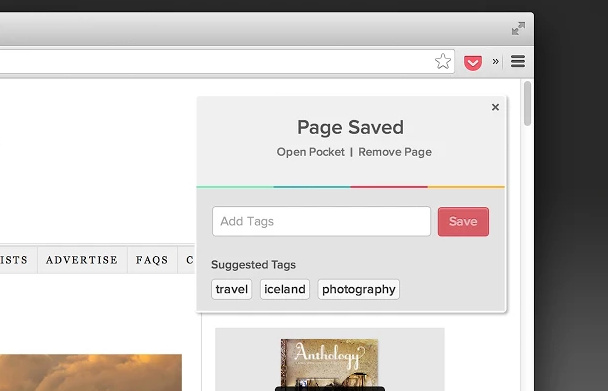
tampermonkey
ユーザースクリプト管理 Chrome上のTampermonkey(油猴)スクリプトマネージャー
カスタム機能を追加するには、こちらへどうぞhttps://greasyfork.org/zh-CN/探す
惠惠购物助手
買い物中毒者必携の拡張機能。ネットショッピングで商品を閲覧している間に、他の優良ECサイトの同商品の価格を自動比較し、商品価格の履歴も提供。簡単に底値で買えて、賢くお得にネットショッピングできます!
Google翻訳
外国語学習者に最適。分からない場所を選択するだけ、so easy〜
- rikaikun
ウェブページ内の漢字に平仮名とローマ字を表示できます。日本語学習者に最適です。
私が一番好きなChrome拡張機能はEvernoteとPocketです。
前者は自分のメモをとても詳細に記録でき、後者は強力なオンラインブックマークです。前者にもブックマーク機能はありますが、非課金ユーザーは月60MBの通信量制限があります。ブックマークしたいWebページに画像が多いと、足りなくなるかもしれません。そこで私はPocketを選びました。好きなWebページをすべてPocketに入れておくと、探しやすいです。2つを一緒に使うとまさに神ツールで、学習や仕事の効率も上がります。
グレートファイアウォールの中にいると、この海外製ブラウザに慣れない人も多いでしょう。中国人の使用習慣に「合う」ブラウザはたくさんあります。例えば、360急速/安全ブラウザ、Maxthonブラウザ、Sogouブラウザ、Cheetahブラウザ、さらには海外で有名なOperaブラウザも、Chromium(Chromeのオープンソース版)をベースにした「ラッパー」ブラウザです。オープンソースなので、多くのサードパーティ版が生まれやすいです。同時に、Chromeの拡張機能も基本的に(一部は原型をとどめないように改造されている場合を除いて←_←)それらに適用できます。
以下では、Chromeのカスタマイズと最適化設定をいくつか紹介します。
例えば、私はブラウザの表示フォントをGoogleのNotoフォントに強制したいので、先ほど紹介したStylish拡張機能でCSSをカスタマイズできます。
*:not([class*="icon"]):not([class*="mui-amount"]):not([class*="chaoshi"]):not([class*="top-nav"]):not([href*="ju.taobao.com"]):not([class*="Icon"]):not([class*="prev"]):not([class*="next"]):not([class*="pay-"]):not([class*="tm-shop-list-"]):not(b):not(ins):not(i):not(s){font-family:"Noto Sans CJK SC Regular"!important;}
または、テキストURLリンクの下線を消すこともできます。
* {text-decoration:none!important;}または、ブラウザのスクロールバーのスタイルをカスタマイズ。参考リンク*新しいバージョンのChromeではこの機能が削除される場合があります
::-webkit-scrollbar{
width:3px;
height:6px;
background-color:#fff;
}
::-webkit-scrollbar:hover{
background-color:#eee;
}
::-webkit-scrollbar-thumb{
min-height:5px;
min-width:5px;
-webkit-border-radius:20px;border:1px solid#888;
::-webkit-border-radius:1px;
background-color: #AAA;
}
::-webkit-scrollbar-thumb:hover{
min-height:4px;
min-width:4px;
-webkit-border-radius:20px;border:1px solid#444;
background-color: #AAA;
}
::-webkit-scrollbar-thumb:active{
-webkit-border-radius:20px;border:1px solid#444;
background-color: #AAA;
}
さらに多くのCSSスタイルはこちらで入手できますhttps://userstyles.org入手
Chrome自体にも多くの強力な機能があります。以下に、よく使う隠し設定をいくつかおすすめします。
私も専門のフロントエンド開発者ではありませんが、以下でよく使ういくつかのツールを簡単に紹介します。
標準搭載の開発者ツールは、WebKitの一部機能を継承しています。
左上隅のスマートフォンアイコンボタンは開発者ツールのシミュレーターです。UAなどを変更して、モバイルデバイスでのWebページの互換性をシミュレート表示できます。
最下部にはシミュレーターのさらなる設定もあります。
開発者ツールには、よく使うWeb要素の検査機能もあります。
この機能を使って、ページ内の必要な要素を見つけることができます。例えば、保存禁止の画像、音声、動画などです。
また、このページ内の要素の読み込み状況を知ることもできます。
ページの表示や機能が正常でない場合は、Cookie(このファイルはユーザーの情報を記録します。目隠し処理済み(//∇//))やページのキャッシュをクリアしてみてください。
開発者ツールを開いている状態でページキャッシュをクリアするには、左上隅の更新ボタンを長押しすると、クリアのメニューオプションが表示されます。
さらに、戻るボタンを長押しすると、以前開いたページを選択できます(これは開発者ツールを開く必要はありません)。
次に、Chromeの隠しデバッグ設定をいくつか紹介します。
アドレスバーで開くchrome://flags
押すCtrl+FまたはCommand+Fページ内検索quic
実験的なQUICプロトコルとSPDY/4(HTTP/2標準)を有効にすると、あの存在しないことになっているサイトへのアクセスが高速化されるかもしれません。分かるよね~

Mac以外のユーザーはオーバーレイスクロールバーを有効にすることをお勧めします。
有効にすると、ページ内のスクロールバーが消え、ページをスクロールしたときだけ徐々に表示されます。
Windows以外のユーザーにはFlashプラグインを無効にすることを強くお勧めします。ブラウザの快適さと安定性が保証されます_(:з」∠)_
開くchrome://pluginsAdobe Flash Playerプラグインを見つけて、無効にするだけです。
そしてHTML5プレイヤーに切り替えます。http://zythum.sinaapp.com/youkuhtml5playerbookmark/
またはブックマークを追加します
javascript:(function(){var l = document.createElement('link');l.setAttribute('rel','stylesheet');l.setAttribute('media','all');l.setAttribute('href','http://zythum.sinaapp.com/youkuhtml5playerbookmark/youkuhtml5playerbookmark2.css');document.body.appendChild(l);var s = document.createElement('script');s.setAttribute('src','http://zythum.sinaapp.com/youkuhtml5playerbookmark/youkuhtml5playerbookmark2.js');document.body.appendChild(s);})();
動画を含むWebページを開き、ブックマークをクリックするとHTML5プレイヤーを使用できます。
画質はあまり期待しないでください。国内の動画サイトはどれも似たり寄ったりです。海外のあの存在しないことになっている動画サイトは、忌々しいFlashプレイヤーを捨てて全面的にHTML5化されており、動画の解像度も最高4Kに達しています。(:з」∠)/ 国内の1080pは会員を買わないとダメだし、会員でなければおとなしく60秒の広告を見ないといけない。10数秒のショート動画でも、まず60秒の広告を見る必要がある。広告の読み込みが詰まったら、すみません、ページを更新してまた60秒の広告を見てください〜 まったく、冗談じゃない←←
特定の存在しないことになっているサイトにアクセスする際、HTTPSを強制したい場合はインストールできますHTTPS Everywhereこの拡張機能
また、chrome://net-internals/#hstsその中でURLリストを設定し、
例えばWikipediaをhttps://wikipedia.org/とすべてのサブドメイン(subdomainに関する2つのオプションにチェックを入れるのを忘れずに)をHSTSリストに追加すると、

すると、ページを開けば強制的にHTTPS暗号化接続が使われます。
開くchrome://chrome-urls/多くの隠れた設定項目を見つけることができます。
ゆっくり探索しよう、少年たちよ~
1行のコードで、Chromeブラウザを一時的なテキストエディタに変えることもできます(出典:伯乐在线)
data:text/html, <html contenteditable>

これはデータURI形式(Data URI's format)を使用して、ブラウザにHTMLのレンダリングを指示しています。ただし、contenteditable は HTML5 の新しいグローバル属性なので、この小技はこの属性をサポートするモダンブラウザでのみ使用できます。
文字のコピー&ペーストに加えて、画像も貼り付けることができます。
jakeonrails の達人がそれを改良して、コードハイライトに対応しました。参照:https://gist.github.com/jakeonrails/4666256
data:text/html, <style type="text/css">#e{position:absolute;top:0;right:0;bottom:0;left:0;}</style><div id="e"></div><script src="http://d1n0x3qji82z53.cloudfront.net/src-min-noconflict/ace.js" type="text/javascript" charset="utf-8"></script><script>var e=ace.edit("e");e.setTheme("ace/theme/monokai");e.getSession().setMode("ace/mode/python");</script>

ヒント:上記の ace/mode/python を ace/mode/ruby に変更すれば、Ruby版のエディタが得られます。他の言語も同様です。
他の言語の構文ハイライトに対応させるには、ace/mode/ruby を次のように置き換えます:
Python -> ace/mode/python
C/C++ -> ace/mode/c_cpp
Javscript -> ace/mode/javascript
Java -> ace/mode/java
Scala -> ace/mode/scala
Markdown -> ace/mode/markdown
CoffeeScript -> ace/mode/coffee
その他……
jakeonrails の構文ハイライトスタイルは monokai を使用しています。
他のスタイルに変更したい場合は、ace/theme/monokai を次のように置き換えます:
Eclipse -> ace/theme/eclipse
TextMate -> ace/theme/textmate
その他……
コードのコピー&ペーストをしたくない面倒くさがり屋の皆さんは、以下のリンクを直接クリックしてください:
Ruby エディタ 、Python エディタ、PHP エディタ 、JavaScript エディタ 、Java エディタ 、C/C++ エディタ(これらのリンクをブラウザのブックマークとして保存することもできますよ。)
Chromeのショートカットキーについては、参照:公式の説明と知乎
- WebページをPDFとして保存したい場合は?ショートカットキーCtrl+Pを押し、表示された印刷ページで宛先プリンターを「PDFに保存」に変更し、最後に保存を押せば完了です。かなりクールでかっこいいですよ。
- Ctrl+Shift+N でシークレットモードを開きます。閲覧履歴とCookieは保持されません。存分にお楽しみください。
- Chromeでページを開きすぎて動作が重くなるのに悩んでいませんか?Shift+Esc を押すだけでタスクマネージャーを開けます。閉じたい場所を自由に閉じられるので、Ctrl+W で一つずつ閉じる必要はもうありません。
- Ctrl+Shift+T のコンビネーションキーは、誤って閉じたページを復元するのに使います。
- Alt+Home で設定したホームページへすばやく戻ります。
- Ctrl+H で履歴をすばやく表示します。
- Ctrl+J でダウンロード履歴をすばやく表示します。
- アドレスバーをすばやく選択したいですか?F6 を押すと、Ctrl+L や Alt+D と同じです。
- 閲覧履歴をすばやく削除したいなら、Ctrl+Shift+Delete キーを押すだけで素早く削除できます。
- Ctrl+Tab はページタブを左から右へ切り替え、Ctrl+Shift+Tab は右から左へ切り替えます。
- Ctrl+1 は最初のページ(つまり一番左のページ)へすばやく戻り、Ctrl+9 は一番右のページへすばやく戻ります。
- いろいろな小説を読みたいのに画面が小さすぎると不満ですか?F11 を押せば、すぐに全画面表示の快感を味わえます。
PDFビューアがなくても大丈夫。PDFファイルをChromeウィンドウにドラッグするだけで表示できますよ~
重要なページのタブは固定しておくと、誤って閉じるのを防げます。
Chromeに関するさらなる素晴らしいテクニックが、あなたの発見を待っています~
本ブログは、表示-継承 4.0 ライセンスに基づき許諾されています。
This site is licensed under a Creative Commons Attribution-ShareAlike 4.0 International License.