TortoiseSVN 使用チュートリアル
TortoiseSVN は Subversion バージョン管理システムの無料オープンソースクライアントであり、時間を超えてファイルとディレクトリを管理できます。
TortoiseSVN のインストール
ダウンロードアドレス:https://tortoisesvn.net/downloads.htmlページには言語パックパッチのダウンロードリンクがあります。
現在の最新版は 1.11.0 です。ダウンロードアドレス:https://osdn.net/projects/tortoisesvn/storage/1.11.0/

言語パックの中から中国語のパッチを見つけてダウンロードできます:

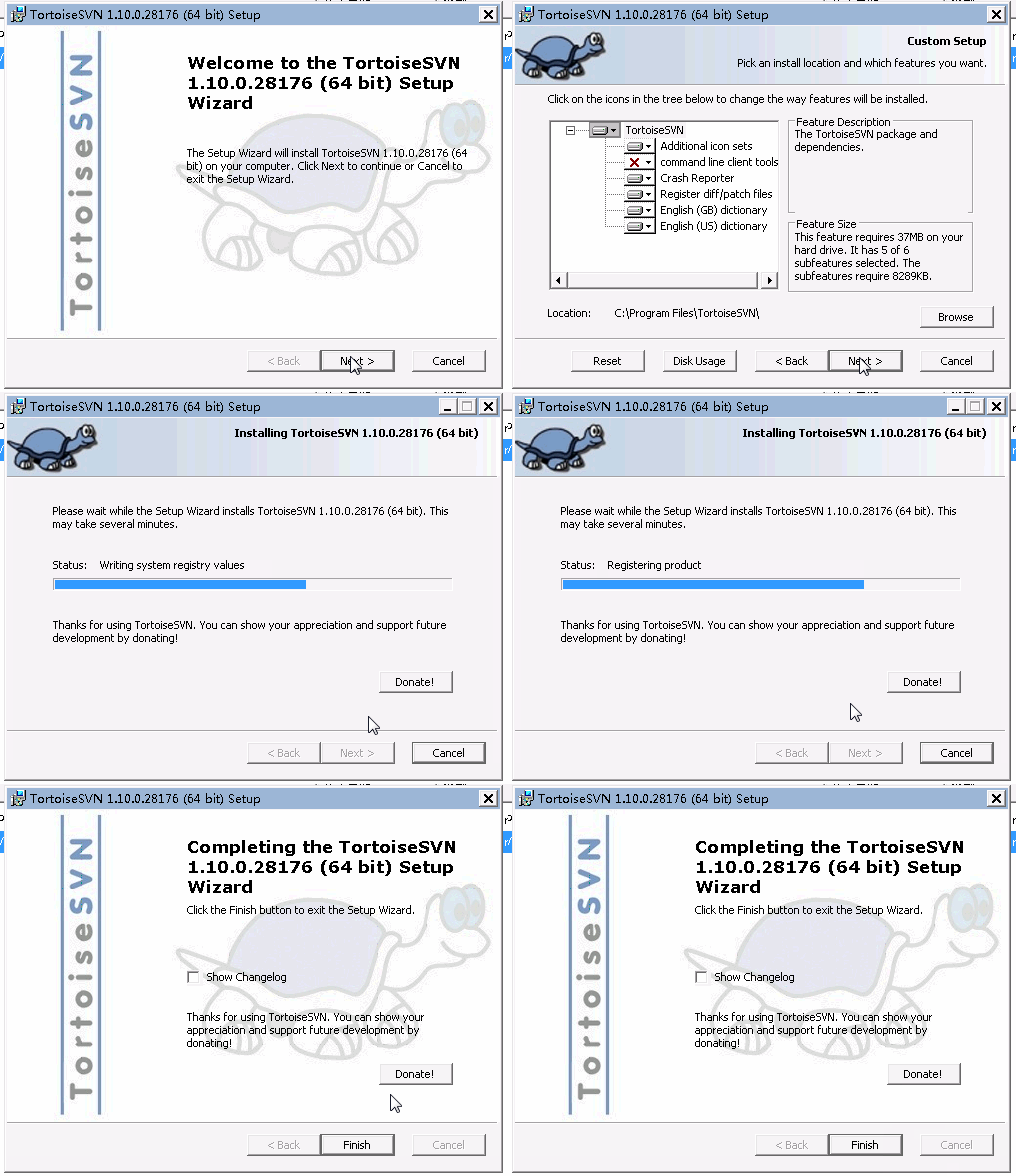
ダウンロードした TortoiseSVN インストーラーを実行します
ダウンロードした TortoiseSVN 中国語言語パックを実行します
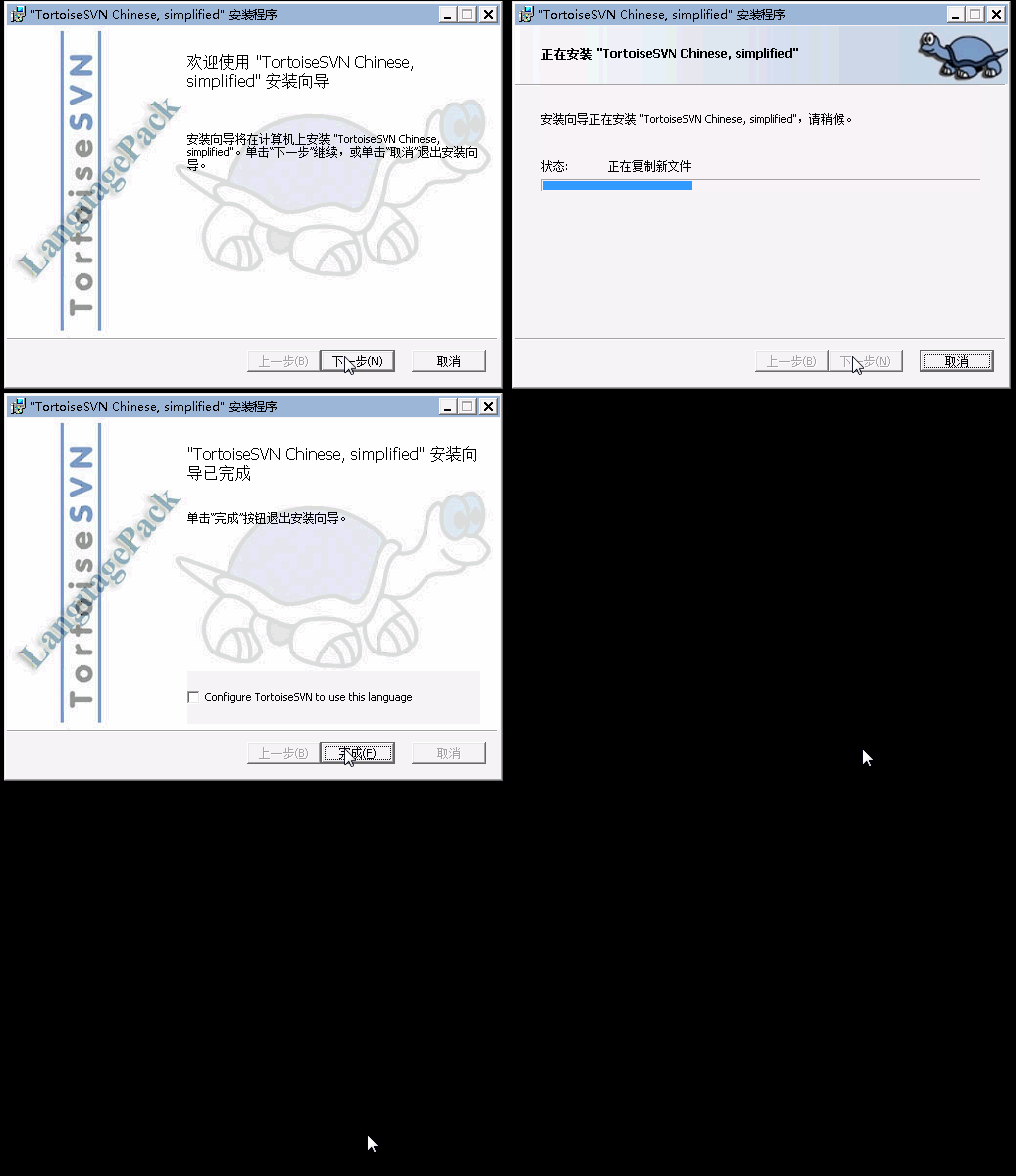
正しくインストールした後、TortoiseSVN が確実に動作するように、一度再起動する必要があります。
TortoiseSVN のデフォルト言語を変更する
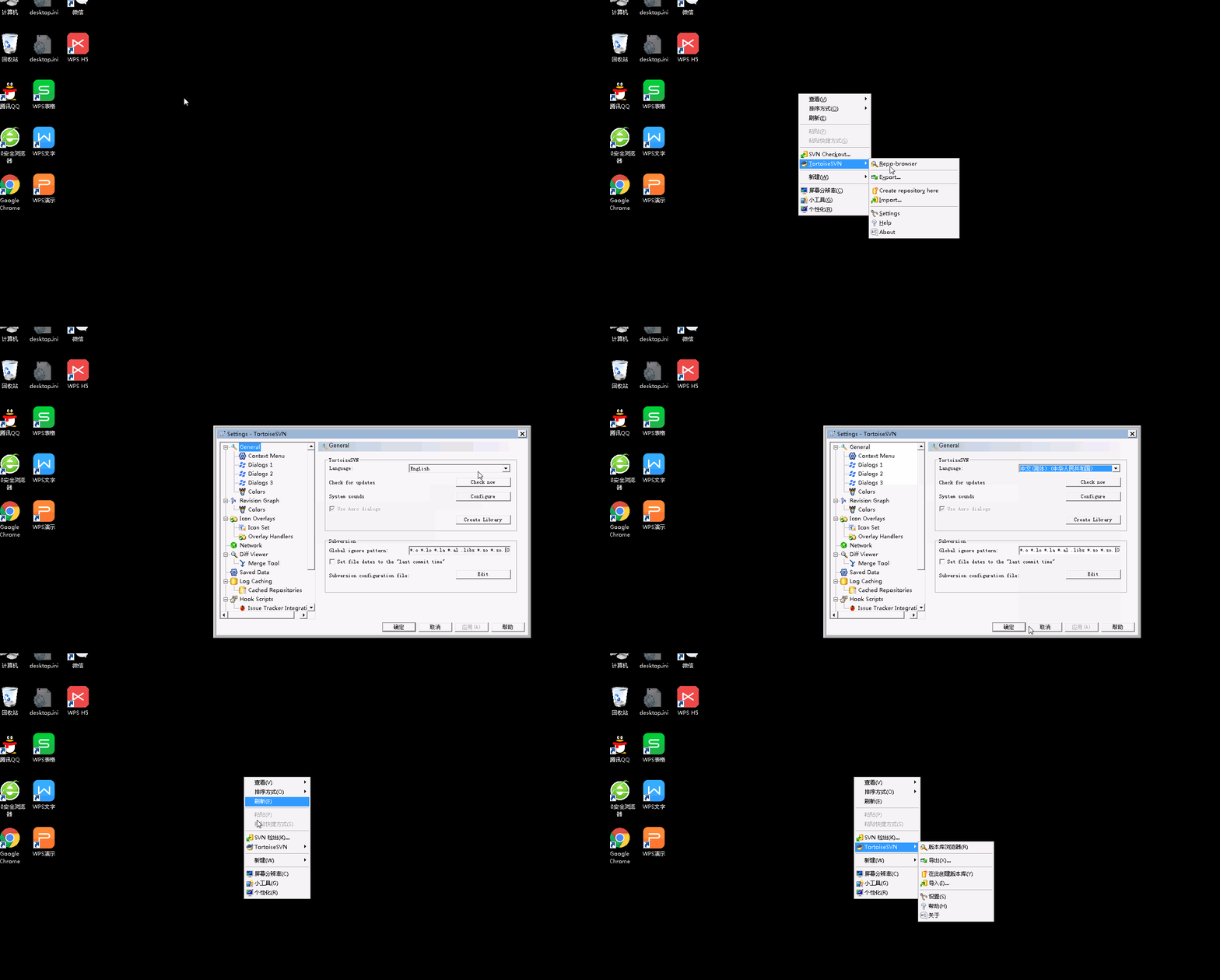
TortoiseSVN インストール後のデフォルトのインターフェースは英語です。設定からインストール済みの言語に変更できます。
TortoiseSVN の使用方法
サンプル01 作業ディレクトリを作成する
いわゆる サンプル01 ディレクトリは、実際には普段作業ファイルを保存する場所です。通常、作業がある区切りまで進んだところでバックアップを行います。そのため、普段は サンプル01 ディレクトリの下で作業し、適切なタイミングで repository に commit します。例として、D ドライブの下に サンプル01 という名前のディレクトリを作成したいとします。まず、このディレクトリを作成します。

作成したディレクトリに入り、空白部分で右クリックします(MyWork ディレクトリのアイコン上で右クリックするか、MyWork ディレクトリに入って空白部分で右クリックします)。選択します:SVN checkout。

続いて、次のような画面が表示されます:

まず入力するのは repository(リポジトリ)の場所です。SVN では、repository の場所はすべて URL です。「リポジトリ URL」には、テスト用のバージョンリポジトリのアドレスを入力します。svn://10.0.4.17/サンプル01。
次に、Checkout directory(チェックアウト先ディレクトリ)を確認します。このフィールドは サンプル01 ディレクトリを指しているはずです。

確認したら、OK ボタンを押します。次のような情報ウィンドウが表示されるはずです。

これで操作が完了したことを示します。OK ボタンを押した後、先ほど作成したディレクトリに移動します。MyWork ディレクトリの下に、次の名前のディレクトリが追加されているはずです:.svnというディレクトリです(このディレクトリは隠しファイルです。ファイルマネージャーで隠しファイルを表示する設定にしていない場合、見ることはできません)。

既存の SVN サーバーから上記のファイルをチェックアウトする場合は、正しい SVN URL とチェックアウトするディレクトリ名を指定するだけで、指定したファイルとディレクトリを取得できます。
ファイルとディレクトリを Repository に追加する add / commit
ディレクトリ dir01 を作成し、そのディレクトリ内にファイルを追加します。

追加したファイルを SVN バージョン管理に追加します。TortoiseSVN は追加予定のファイルとディレクトリを表示するので、追加するファイルをチェックします。
OK を押すと、次のようなメッセージウィンドウが表示されます:

この Add(追加)操作では、実際にはファイルは Repository に置かれません。単に SVN に対して、これらのファイルを Repository に追加する予定であることを通知するだけです。このときのファイル状態は次のとおりです:

これらのファイルを実際に Repository に追加するには、空白部分で右クリックして SVN commit(コミット)を選択します。続いて、次のようなウィンドウが表示されます:

ここでは、どのファイルが repository(リポジトリ)に commit されるかを明確に確認できます。同様に、この時点で commit したくないファイルがある場合は、チェックを外すことで、それらのファイルは Repository に commit されません。「メッセージ」テキストボックスに、今回の commit の説明を記入できます。
「OK」をクリックすると commit 操作が完了します。その後、サンプル ディレクトリに移動して、すべてのファイルアイコンに緑色のチェックマークが付いているか確認してください。これにより、ファイルが正しく repository に登録されたことがわかります。

ファイルとディレクトリを更新する update
バージョン管理システムは、ほとんどが複数の人によって共同使用されます。そのため、同じファイルを他の誰かが編集している可能性があります。作業ディレクトリ内のファイルと Repository 内のファイルを同期させるためには、編集前に必ず更新操作を行うことをお勧めします。
更新したいファイルまたはディレクトリのアイコン上でマウスを右クリックし、SVN Update を選択します。
特定の日付やリビジョンに戻りたい場合があります。その場合は、SVN の Update to revision 機能を利用できます。更新したいファイルまたはディレクトリのアイコン上でマウスを右クリックし、TortoiseSVN -> Update to revision(リビジョンに更新)を選択します。
ファイルとディレクトリをコピーする branch
多くの場合、新しい修正を行うために、複製した別のディレクトリがあると便利です。このブランチでの変更が完了したことを確認してから、元のメイン開発バージョンにマージします。例として、現在 サンプル01/trunk の下に次のようなディレクトリとファイルがあるとします:

次に、trunk ディレクトリ用に branch を作成します。このディレクトリが D:\サンプル01\branch にあると仮定します。まず、trunk ディレクトリ内の空白部分、または trunk のアイコン上でマウスを右クリックし、Branch/Tag…(ブランチ/タグ)オプションを選択します。次のようなダイアログが表示されます。
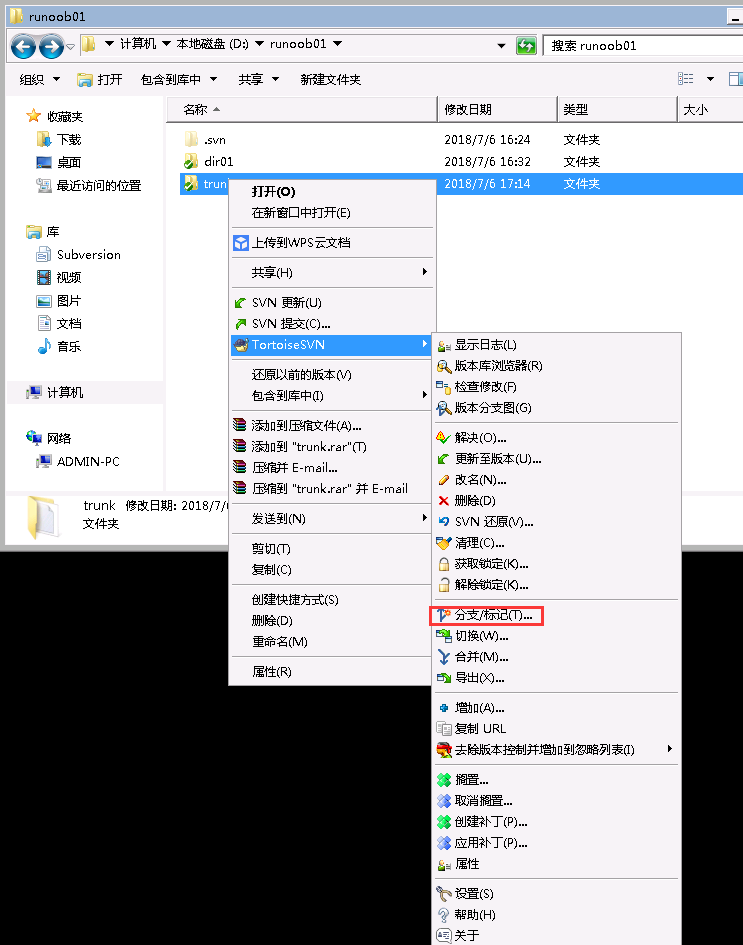

まず、From WC at URL(作業コピー/URL から): のディレクトリが、コピー元のディレクトリであることを確認してください。次に、To URL(パス先)にコピー先のパスを入力します。通常、すべての branch を 1 つのディレクトリにまとめます。上記の例では、branch ファイルはすべて branch のサブディレクトリにまとめられます。To URL には、必要なディレクトリだけを入力すればよいです。ディレクトリが存在しない場合は、SVN が自動的に作成します。特に注意すべき点は、SVN はディレクトリの区切り文字としてバックスラッシュではなくスラッシュを使用するということです。次に、Log message(ログメッセージ)に、今回の branch の目的を入力します。OK を押せば完了です。
成功すると、次のような画面が表示されます:

OK を押すと、このウィンドウを閉じることができます。この時点で Python01 ディレクトリの branch サブディレクトリを確認しても、先ほど指定したディレクトリが存在しないことに気づくでしょう。これは、Python01 ディレクトリの部分がまだ古いためです。branch サブディレクトリで SVN update を実行すれば、この新しいディレクトリを確認できます。追加されたディレクトリは元のディレクトリとは関係ありません。自由に編集できます。branch で行うべき作業がすべて完了したことを確認したら、この branch を元の trunk ディレクトリにマージするか、branch 内に保持するかを選択できます。
マージ操作 merge
例えば、branch ブランチでファイルを変更または追加し、trunk ディレクトリにマージしたい場合、方法は簡単です。上記の例では、D:\サンプル01\trunk ディレクトリの空白部分でマウスを右クリックし、Merge(マージ)を選択します:

この画面は主に 3 つの部分に分かれています。先頭の From: と To: は、Branch のどのリビジョンからどのリビジョンまでを trunk ディレクトリにマージするかを指定するものです。したがって、From と To の URL フィールドは、元の branch のディレクトリを指定することになります。残りは、マージする revision 範囲を指定します。上記の例では、Branch の Revision 7 から Branch の最新バージョンまでをマージします。Try run ボタンを使用して、マージを試すことができます。このマージではいくつかのメッセージが表示されるだけで、実際に trunk ディレクトリが更新されることはありません。Merge ボタンを押した場合にのみ、実際に branch のファイルと trunk のファイルがマージされます。
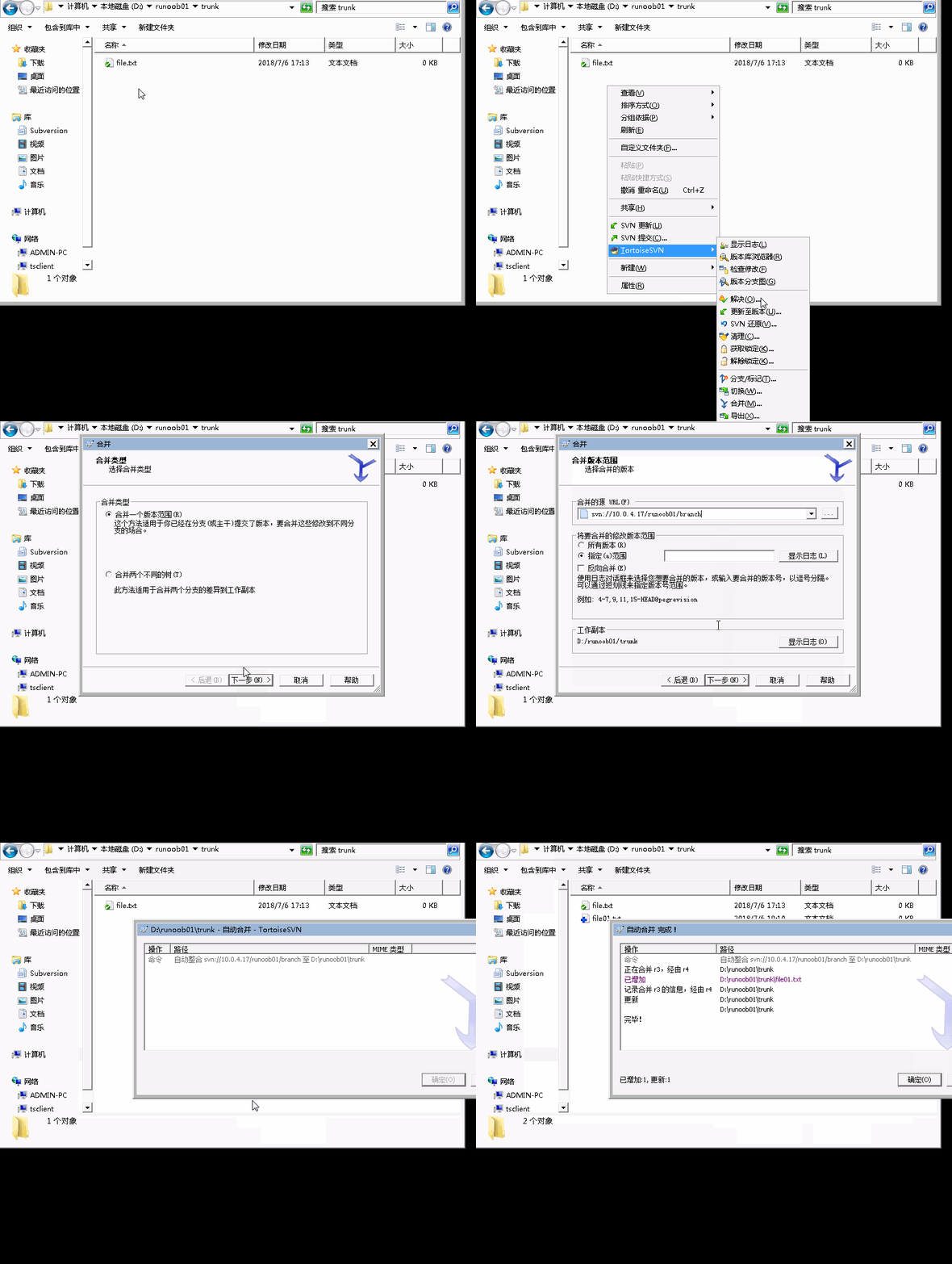
今回のマージに問題がないことを確認できたら、commit を使用して、変更された 2 つのファイルを SVN repository にコミットできます。問題がある場合は、この 2 つのファイルを直接修正し、問題が解決するのを確認してから commit します。
Tag または Release を作成する
いわゆるTagやReleaseは特別なバージョンであり、このバージョンには特別な意味がある可能性があります。例えば、このバージョンが特別なマイルストーンであったり、顧客にリリースするバージョンであったりします。実は、TagとReleaseのやり方はBranchと完全に同じです。ただ、Branchは元のtrunkにマージし戻す必要があるかもしれませんが、tagやreleaseはほとんどtrunkにマージし戻す必要がありません。
例えば、今日私たちのtrunkで1つのバージョンを作成し、このバージョンがソフトウェアの1.0版と認定されたとします。 1.0版は開発にとって非常に重要なマイルストーンです。だから私たちは特にそのためにマークを作成する必要があります。つまりTagです。仮に、この1.0版を正式に顧客や関連ベンダーにリリースする場合、私たちはそのためにReleaseマークを作成できます。基本的に、SVNにはディレクトリの概念しかなく、Tagという使い方はありません。そのため、SVNのメニューでは、BranchとTagが同じ項目になっているのがわかります。この1.0の例では、サンプル01ディレクトリの下にtagsディレクトリを作成してタグを付けたバージョンを格納し、リポジトリにコミットします。そしてTrunkの上でマウス右ボタンを押し、Branch/Tagの項目を選択します。

成功すれば、対応するTagディレクトリの下にv1.0ディレクトリが作成されます。もちろん、この時点でTagディレクトリの下に行っても、このディレクトリは見えません。Tagディレクトリの下でupdateを実行して初めて、それを見ることができます。
