Redis インストール
Windows でのインストール
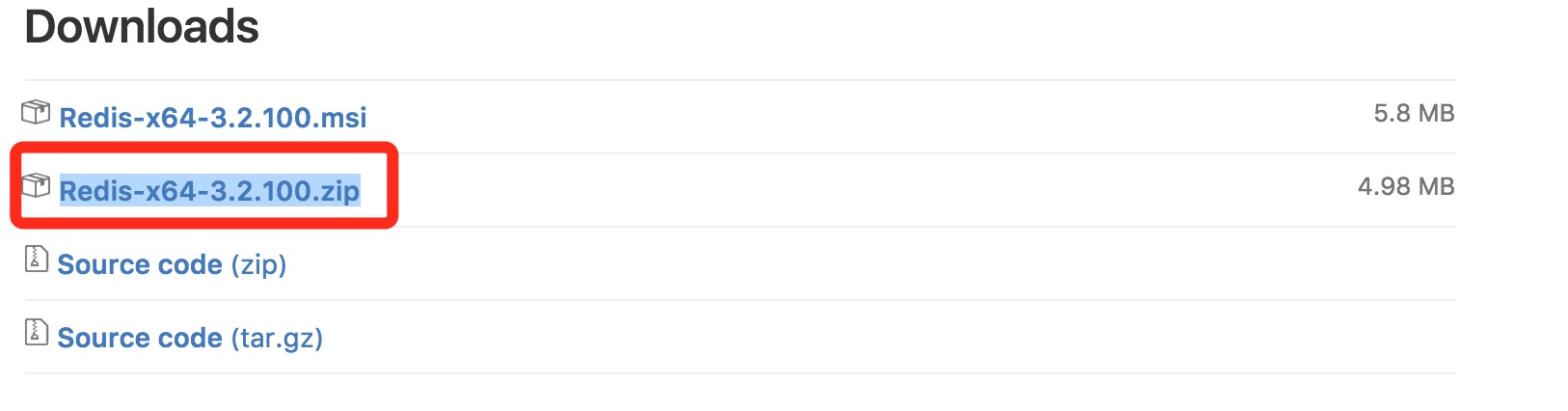
ダウンロード先:https://github.com/redis-windows/redis-windows/releases。
Redis は 32 ビットと 64 ビットをサポートしています。これはお使いのシステムプラットフォームの実際の状況に応じて選択する必要があります。ここではRedis-x64-xxx.zip圧縮パッケージを C ドライブにダウンロードし、解凍後、フォルダーの名前を次のように変更しますredis。
フォルダーを開くと、内容は次のとおりです:

1つのcmdウィンドウを開き、cd コマンドでディレクトリを切り替えますC:\redis実行:
redis-server.exe redis.windows.conf
もし便利にしたいなら、redis のパスをシステムの環境変数に追加できます。そうすればパスを再入力する手間が省けます。末尾の redis.windows.conf は省略可能で、省略するとデフォルトが使用されます。入力すると、以下の画面が表示されます:

このとき、別の cmd ウィンドウを開いてください。元のウィンドウは閉じないでください。閉じるとサーバーにアクセスできなくなります。
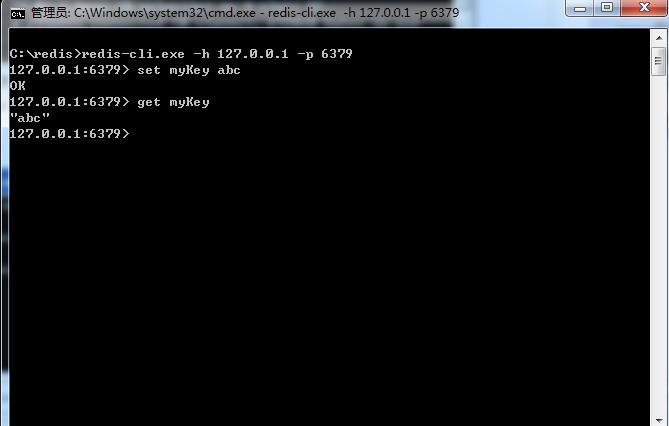
redis ディレクトリに切り替えて実行:
redis-cli.exe -h 127.0.0.1 -p 6379
キーと値のペアを設定:
set myKey abc
キーと値のペアを取り出す:
get myKey
Linux ソースコードからのインストール
ダウンロード先:http://redis.io/download、最新の安定版をダウンロードします。
このチュートリアルで使用する最新ドキュメントバージョンは 2.8.17 です。ダウンロードしてインストールします:
# wget http://download.redis.io/releases/redis-6.0.8.tar.gz
# tar -xzvf redis-6.0.8.tar.gz
# cd redis-6.0.8
# make
実行が完了するとmakeコマンドの後、redis-6.0.8 のsrcディレクトリにコンパイルされた redis サービスプログラム redis-server と、テスト用のクライアントプログラム redis-cli が生成されます:
次に redis サービスを起動します:
# cd src
# ./redis-server
注意:この方法で redis を起動すると、デフォルト設定が使用されます。起動パラメータで redis に指定の設定ファイルを使用させることもできます。以下のコマンドで起動します。
# cd src
# ./redis-server ../redis.conf
redis.confこれはデフォルトの設定ファイルです。必要に応じて独自の設定ファイルを使用できます。
redis サービスプロセスを起動すると、テストクライアントプログラム redis-cli を使って redis サービスと対話できます。 例えば:
# cd src
# ./redis-cli
redis> set foo bar
OK
redis> get foo
"bar"
Ubuntu apt コマンドでのインストール
Ubuntu システムに Redis をインストールするには、以下のコマンドを使用できます:
# sudo apt update
# sudo apt install redis-server
Redis を起動
# redis-server
redis が起動しているか確認する?
# redis-cli
上記のコマンドで以下のターミナルが開きます:
redis 127.0.0.1:6379>
127.0.0.1 はこのマシンの IP で、6379 は redis サービスのポートです。ここで PING コマンドを入力します。
redis 127.0.0.1:6379> ping
PONG
以上で、redis が正常にインストールされたことが確認できました。
その他の拡張