Python クオンツ株式 K 線チャート
私たちは~を使用してPython pyecharts モジュール株式 K 線チャートを描画します。
pyecharts は ECharts ベースの Python データ可視化ライブラリであり、ユーザーが Python 言語を使用してさまざまな種類のインタラクティブなチャートやデータ可視化を生成できるようにします。
Python pyecharts モジュールの内容を確認:Python pyecharts モジュール。
pyecharts では、K 線チャート(Kline)を使用して株価の動きを表示できます。K 線チャートは主に金融データを表示するために使用され、株式の始値、終値、最高値、最低値などの情報を表示します。
まず、pyecharts がインストールされていることを確認してください:
pip install pyecharts
ヤフーファイナンス(Yahoo Finance)のデータを使用して約1年間の株価データを取得します。yfinance ライブラリを使用できます:
pip install yfinance
K 線チャートの使用
関連モジュールをインポート:
from pyecharts import options as opts
from pyecharts.charts import Kline
データを準備:
Kline チャートのデータは通常、始値、終値、最高値、最低値を含む2次元配列です。例:
data = [
    [2320.26, 2320.26, 2287.3, 2362.94],
    [2300, 2291.3, 2288.26, 2308.38],
    # ...
]
Kline チャートを設定:
kline = (
    Kline()
    .add_xaxis(xaxis_data=["2017-10-24", "2017-10-25", "2017-10-26", "2017-10-27"])
    .add_yaxis(series_name="Kline", y_axis=data)
    .set_global_opts(
        xaxis_opts=opts.AxisOpts(is_scale=True),
        yaxis_opts=opts.AxisOpts(is_scale=True),
        title_opts=opts.TitleOpts(title="Kline 示例"),
    )
)
ここでは、add_xaxis を使用して x 軸のデータを設定し、add_yaxis を使用して Kline データ系列を追加し、set_global_opts はタイトルなどのグローバル設定を構成するために使用されます。
グラフをレンダリング:
kline.render("kline_chart.html")Kline チャートを HTML ファイルにレンダリングします。
例
from pyecharts.charts import Kline
# データを準備
data = [
[2320.26, 2320.26, 2287.3, 2362.94],
[2300, 2291.3, 2288.26, 2308.38],
[2295.35, 2346.5, 2295.35, 2345.92],
[2347.22, 2358.98, 2337.35, 2363.8],
# ... more data
]
# Kline チャートを設定
kline = (
Kline()
.add_xaxis(xaxis_data=["2017-10-24", "2017-10-25", "2017-10-26", "2017-10-27"])
.add_yaxis(series_name="Kline", y_axis=data)
.set_global_opts(
xaxis_opts=opts.AxisOpts(is_scale=True),
yaxis_opts=opts.AxisOpts(is_scale=True),
title_opts=opts.TitleOpts(title="Kline の例"),
)
)
# グラフをレンダリング
kline.render("kline_chart.html")
説明:
- 私たちには~という名前の
dataデータセットがあり、そこには毎日の金融データ(始値、終値、最高値、最低値)が含まれています。 - 私たちは~を作成しました
Klineインスタンスを使用してadd_xaxisx 軸データ(この場合は日付)を設定し、~を使用してadd_yaxisKline データ系列を追加します。 - ~を使用して
set_global_optsグローバルオプションを設定します。例えば、x軸とy軸のズーム、およびグラフタイトルです。 - 最後に、私たちは~を使用して
renderグラフを HTML ファイルにレンダリングします。
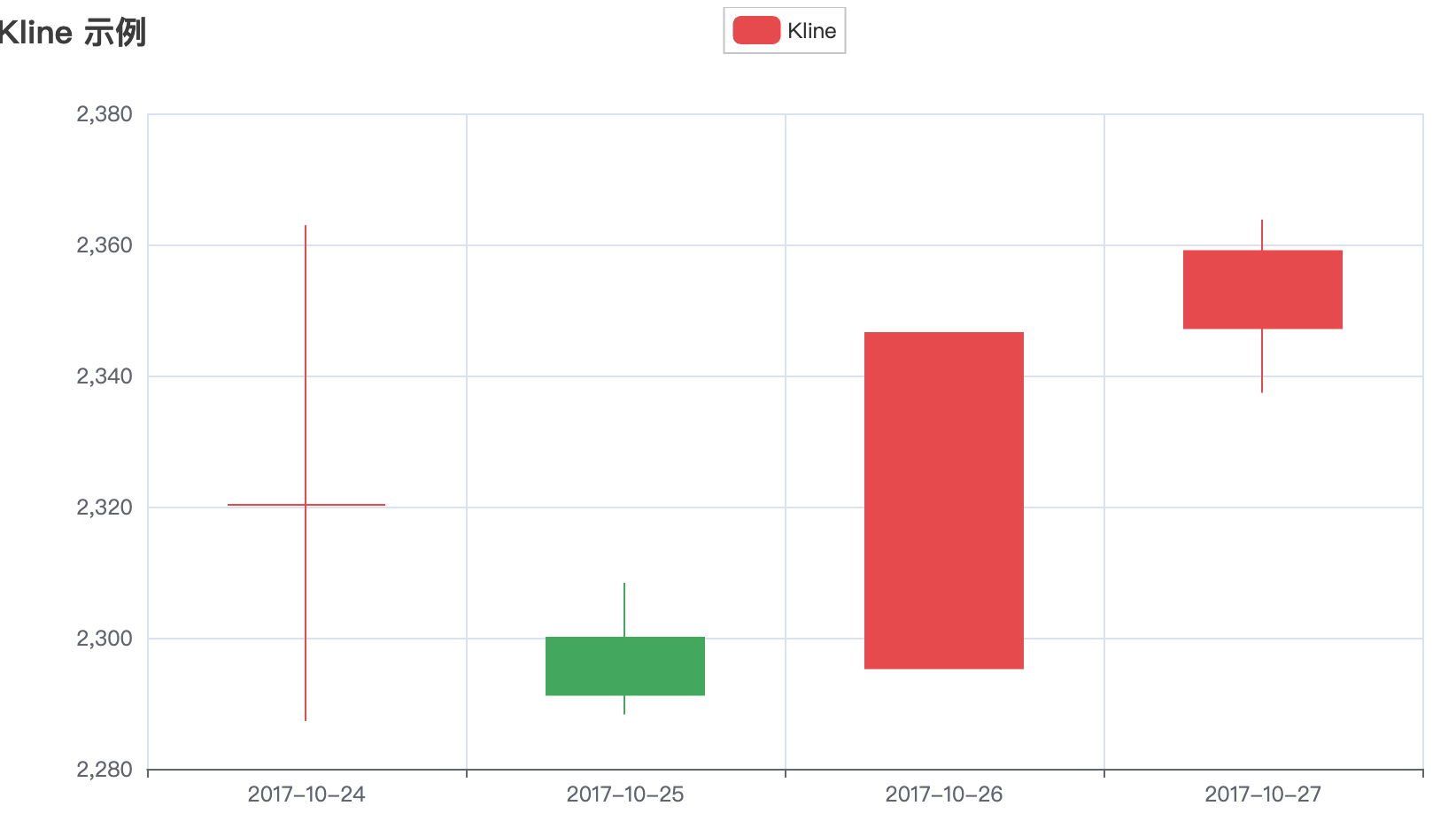
現在のディレクトリに kline_chart.html ファイルが生成されます。このファイルを開くと、グラフが次のように表示されます:
以下は、貴州茅台の株価データを取得して K 線チャートを生成する方法を示すサンプルコードです:
例
from pyecharts import options as opts
from pyecharts.charts import Kline
# 貴州茅台の過去3年間の株価データを取得
symbol = '600519.SS' # 600519.SS は貴州茅台の株式コードです
start_date = '2020-01-01'
end_date = '2022-12-31'
stock_data = yf.download(symbol, start=start_date, end=end_date)
# K 線チャートに必要なデータ形式を抽出
kline_data = []
for index, row in stock_data.iterrows():
kline_data.append([row['Open'], row['Close'], row['Low'], row['High']])
# Kline チャートを設定
kline = (
Kline()
.add_xaxis(xaxis_data=stock_data.index.strftime('%Y-%m-%d').tolist())
.add_yaxis(series_name="Kline", y_axis=kline_data)
.set_global_opts(
xaxis_opts=opts.AxisOpts(is_scale=True),
yaxis_opts=opts.AxisOpts(is_scale=True),
title_opts=opts.TitleOpts(title="貴州茅台 Kline チャートの例"),
datazoom_opts=[opts.DataZoomOpts()],
toolbox_opts=opts.ToolboxOpts(
feature={
"dataZoom": {"yAxisIndex": "none"},
"restore": {},
"saveAsImage": {},
}
),
)
)
# グラフをレンダリング
kline.render("maotai_kline_chart.html")
現在のディレクトリに maotai_kline_chart.html ファイルが生成されます。このファイルを開くと、グラフが次のように表示されます:

折れ線グラフの描画
pyecharts を使用して株式の簡単な折れ線グラフを描くこともできます。茅台(600519.SH)を例にします:
例
from pyecharts import options as opts
from pyecharts.charts import Line
from datetime import datetime, timedelta
# 茅台の株式コードを設定
stock_code = "600519.SS"
# 現在の日付を取得
end_date = datetime.now().strftime('%Y-%m-%d')
# 3年前の日付を計算
start_date = (datetime.now() - timedelta(days=3 * 365)).strftime('%Y-%m-%d')
# yfinance を使用して株価データを取得
df = yf.download(stock_code, start=start_date, end=end_date)
# データから日付と終値を抽出
dates = df.index.strftime('%Y-%m-%d').tolist()
closing_prices = df['Close'].tolist()
# Line チャートを作成
line_chart = Line()
line_chart.add_xaxis(xaxis_data=dates)
line_chart.add_yaxis(series_name="茅台の株価推移",
y_axis=closing_prices,
markline_opts=opts.MarkLineOpts(
data=[opts.MarkLineItem(type_="average", name="平均値")]
)
)
line_chart.set_global_opts(
title_opts=opts.TitleOpts(title="茅台の株価推移チャート(過去3年間)"),
xaxis_opts=opts.AxisOpts(type_="category"),
yaxis_opts=opts.AxisOpts(is_scale=True),
datazoom_opts=[opts.DataZoomOpts(pos_bottom="-2%")],
)
# グラフをレンダリング
line_chart.render("maotai_stock_trend_chart.html")
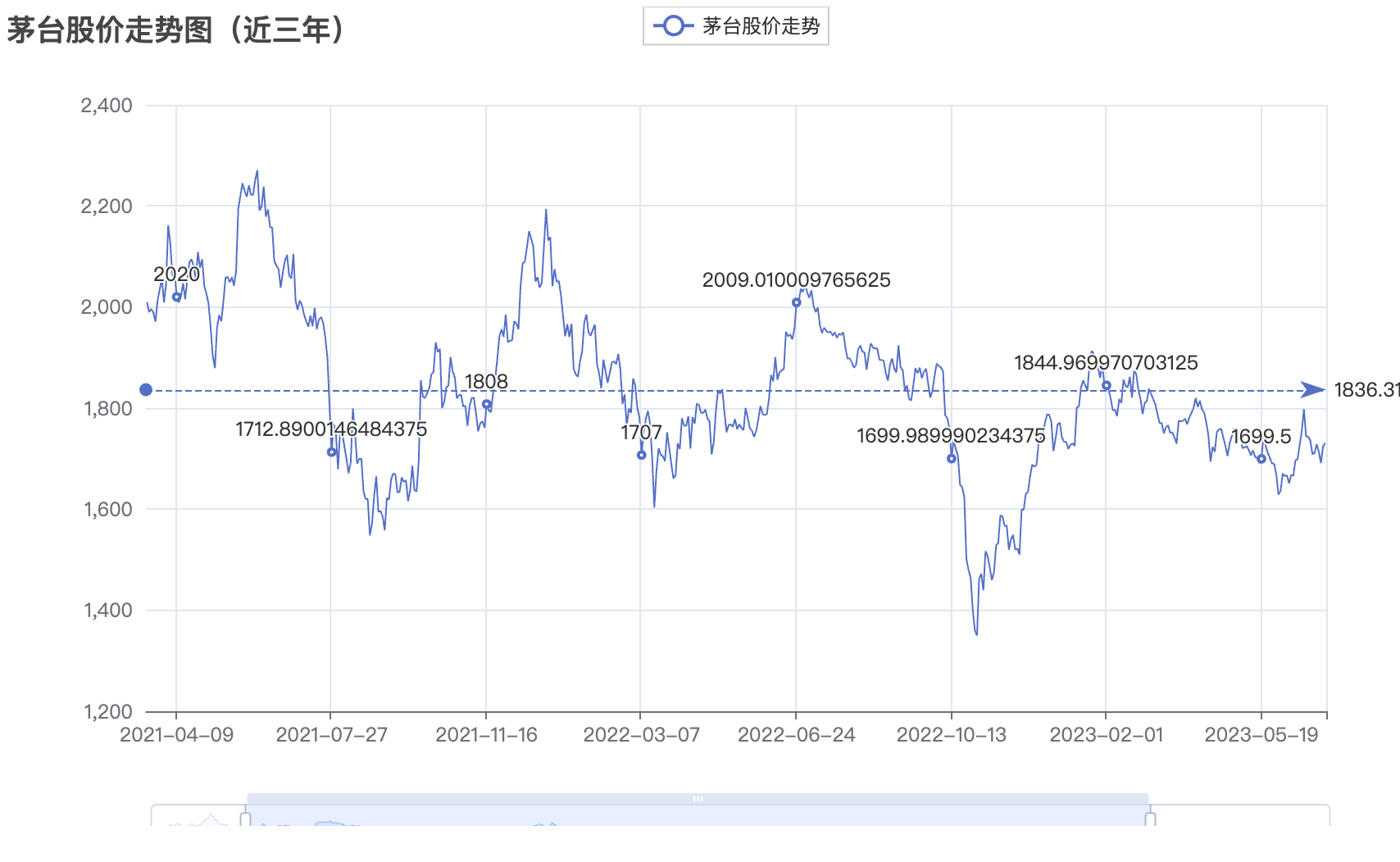
現在のディレクトリに maotai_stock_trend_chart.html ファイルが生成されます。このファイルを開くと、グラフが次のように表示されます:
グラフのツールを追加することを検討できます。例えば、データズームやデータビューなどで、ユーザーのインタラクティブな体験を向上させることができます。
以下は最適化後のコードで、データズームとデータビューの機能が追加されています:
例
from pyecharts import options as opts
from pyecharts.charts import Line
from pyecharts.commons.utils import JsCode
from datetime import datetime, timedelta
# 茅台の株式コードを設定
stock_code = "600519.SS"
# 現在の日付を取得
end_date = datetime.now().strftime('%Y-%m-%d')
# 3年前の日付を計算
start_date = (datetime.now() - timedelta(days=3 * 365)).strftime('%Y-%m-%d')
# yfinance を使用して株価データを取得
df = yf.download(stock_code, start=start_date, end=end_date)
# データから日付と終値を抽出
dates = df.index.strftime('%Y-%m-%d').tolist()
closing_prices = df['Close'].tolist()
# Line チャートを作成
line_chart = Line()
line_chart.add_xaxis(xaxis_data=dates)
line_chart.add_yaxis(series_name="茅台の株価推移",
y_axis=closing_prices,
markline_opts=opts.MarkLineOpts(
data=[opts.MarkLineItem(type_="average", name="平均値")]
)
)
line_chart.set_global_opts(
title_opts=opts.TitleOpts(title="茅台の株価推移チャート(過去3年間)"),
xaxis_opts=opts.AxisOpts(type_="category"),
yaxis_opts=opts.AxisOpts(is_scale=True),
datazoom_opts=[
opts.DataZoomOpts(
pos_bottom="-2%",
range_start=0,
range_end=100,
type_="inside"
),
opts.DataZoomOpts(
pos_bottom="-2%",
range_start=0,
range_end=100,
type_="slider",
),
],
toolbox_opts=opts.ToolboxOpts(
feature={
"dataZoom": {"yAxisIndex": "none"},
"restore": {},
"saveAsImage": {},
}
),
)
# グラフをレンダリング
line_chart.render("maotai_stock_trend_chart2.html")
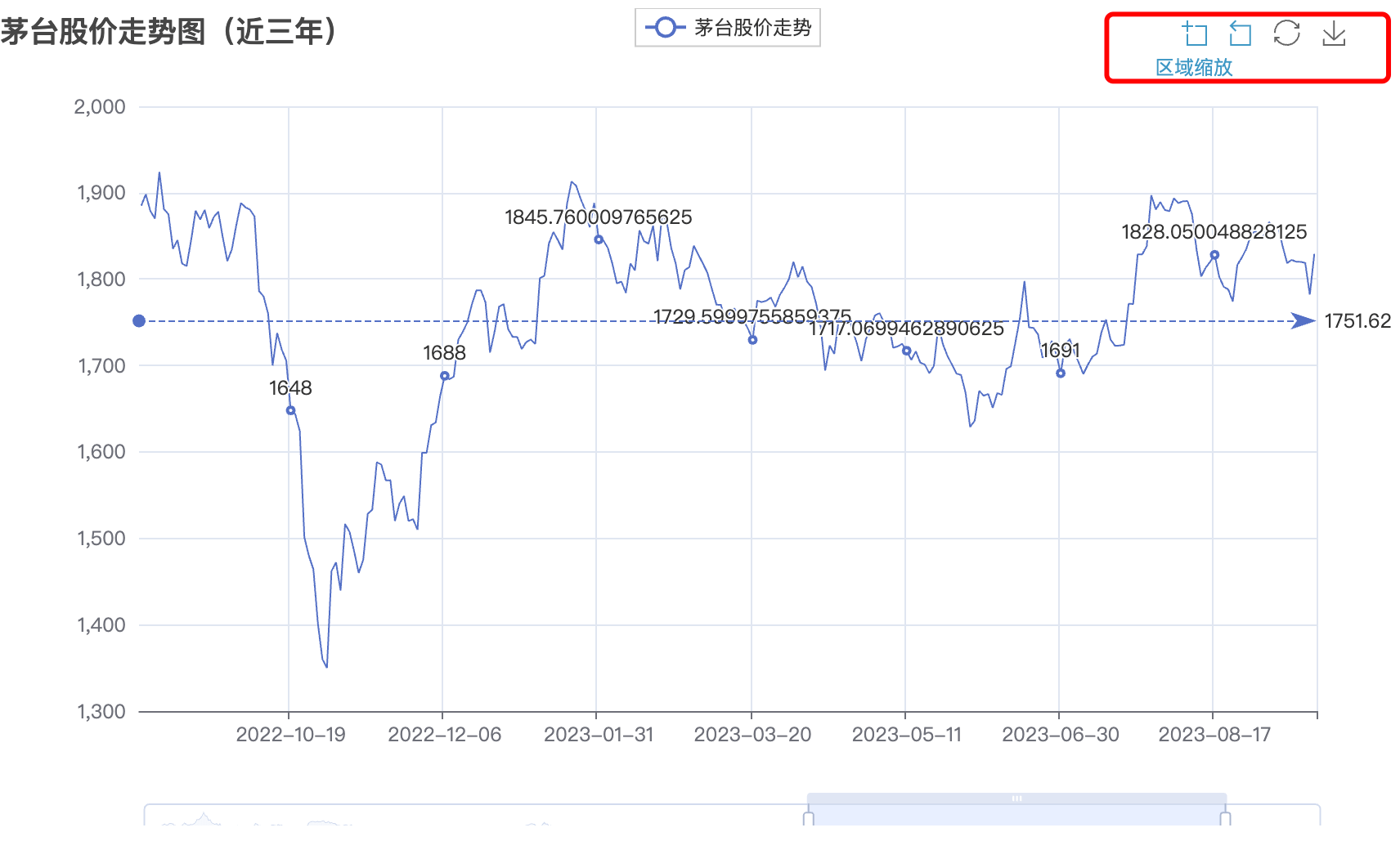
現在のディレクトリに maotai_stock_trend_chart2.html ファイルが生成されます。このファイルを開くと、グラフが次のように表示されます: