Pi Agent で DeepSeek に接続
DeepSeek は OpenAI 互換の API を提供しているため、Pi に既存の OpenAI アダプタを再利用でき、DeepSeek 専用のアダプタを開発する必要はありません。
接続の核となる作業は次の2つだけです:models.json にプロバイダとモデルパラメータを宣言し、環境変数で API Key を提供します。
全体のアーキテクチャは下図のとおりです:

いわゆる「OpenAI 互換 API」とは、プロバイダの HTTP API プロトコルが OpenAI と一致していることを指します。プロトコルが互換であれば、OpenAI をサポートするあらゆるツールから直接呼び出すことができ、DeepSeek もこれに該当します。
Pi をインストール
Pi は Node.js ランタイムに依存します。インストール前に Node.js が準備できていることを確認してください。
Node.js をインストール
Node.js 公式サイトから対応するシステムのインストーラをダウンロードし、デフォルト設定でインストールしてください。
Pi CLI をインストール
ターミナルで npm を使用してグローバルインストールします:
npm install -g --ignore-scripts @earendil-works/pi-coding-agent
Linux と macOS ユーザーは、公式インストールスクリプトを使ったワンクリックインストールも可能です:
curl -fsSL https://pi.dev/install.sh | sh
インストールの確認
以下のコマンドを実行し、バージョン番号が正常に表示されればインストール成功です:
pi --version
出力例:
0.83.0
DeepSeek プロバイダの設定
Pi は models.json でカスタムモデルプロバイダを定義します。この節では、DeepSeek を OpenAI 互換 API として接続します。
設定ファイルのパス
OS によって設定ファイルのパスが異なります。使用している OS に応じて対応してください:
| OS | 設定ファイルのパス |
|---|---|
| Linux / macOS | ~/.pi/agent/models.json |
| Windows | %USERPROFILE%\.pi\agent\models.json |
models.json を作成
以下の内容を設定ファイルに書き込みます:
{
  "providers": {
    "deepseek": {
      "baseUrl": "https://api.deepseek.com",
      "api": "openai-completions",
      "apiKey": "$DEEPSEEK_API_KEY",
      "models": [
        {
          "id": "deepseek-v4-pro",
          "name": "DeepSeek V4 Pro",
          "contextWindow": 1000000,
          "maxTokens": 384000,
          "input": ["text"],
          "reasoning": true,
          "cost": {
            "input": 1.74,
            "output": 3.48,
            "cacheRead": 0.145,
            "cacheWrite": 0
          },
          "compat": {
            "requiresReasoningContentOnAssistantMessages": true,
            "thinkingFormat": "deepseek",
            "reasoningEffortMap": {
              "minimal": "high",
              "low": "high",
              "medium": "high",
              "high": "high",
              "xhigh": "max"
            }
          }
        },
        {
          "id": "deepseek-v4-flash",
          "name": "DeepSeek V4 Flash",
          "contextWindow": 1000000,
          "maxTokens": 384000,
          "input": ["text"],
          "reasoning": true,
          "cost": {
            "input": 0.14,
            "output": 0.28,
            "cacheRead": 0.028,
            "cacheWrite": 0
          },
          "compat": {
            "requiresReasoningContentOnAssistantMessages": true,
            "thinkingFormat": "deepseek",
            "reasoningEffortMap": {
              "minimal": "high",
              "low": "high",
              "medium": "high",
              "high": "high",
              "xhigh": "max"
            }
          }
        }
      ]
    }
  }
}
設定項目の説明
以下、models.json で使用する主要フィールドを説明します:
| フィールド | 型 | 必須かどうか | 説明 | デフォルト値 |
|---|---|---|---|---|
| baseUrl | string | 必須 | DeepSeek の OpenAI 互換 API エンドポイント | https://api.deepseek.com |
| api | string | 必須 | 接続プロトコル。OpenAI Completions 互換プロトコルを使用することを宣言 | openai-completions |
| apiKey | string | 必須 | 同名の環境変数から API Key を読み取ります。Key を設定ファイルに平文で書く必要はありません。 | $DEEPSEEK_API_KEY |
| contextWindow | number | 必須 | コンテキストウィンドウサイズ(トークン数) | 1000000 |
| maxTokens | number | 必須 | 1回の最大出力長(トークン数) | 384000 |
| reasoning | boolean | 任意 | モデルが思考連鎖(推論)機能をサポートすることを宣言 | true |
| cost | object | 任意 | 入力・出力・キャッシュヒットなどの単価を記録し、Pi のインターフェースでコストを概算するために使用 | — |
| requiresReasoning ContentOnAssistantMessages | boolean | 推奨 | マルチターン対話で assistant メッセージに reasoning_content フィールドを保持する必要があります。そうしないと互換性の問題が発生する可能性があります。 | true |
| thinkingFormat | string | 推奨 | DeepSeek 固有の思考内容フォーマットで推論プロセスを解析・表示 | deepseek |
| reasoningEffortMap | object | 推奨 | Pi の推論強度レベルを DeepSeek が実際にサポートするレベルにマッピング | — |
reasoningEffortMap は、Pi の5つの推論レベル(minimal / low / medium / high / xhigh)を DeepSeek がサポートするレベルにマッピングします。xhigh は max にマッピングされますが、それ以外はすべて high に集約されます。
モデルの選択
設定では2つの DeepSeek モデルを宣言しています。主な違いは次のとおりです:
| モデル | コンテキストウィンドウ | 最大出力 | 入力単価 | 出力単価 | キャッシュヒット単価 | 適用シーン |
|---|---|---|---|---|---|---|
| deepseek-v4-pro | 1,000,000 | 384,000 | 1.74 | 3.48 | 0.145 | 推論能力が高く、複雑なタスクに適しています |
| deepseek-v4-flash | 1,000,000 | 384,000 | 0.14 | 0.28 | 0.028 | 応答が速く、コストが低い |
単価の単位は100万トークンあたり(米ドル)です。
API Key の取得と設定
まず DeepSeek オープンプラットフォームで API Key を申請します:https://platform.deepseek.com/api_keys。
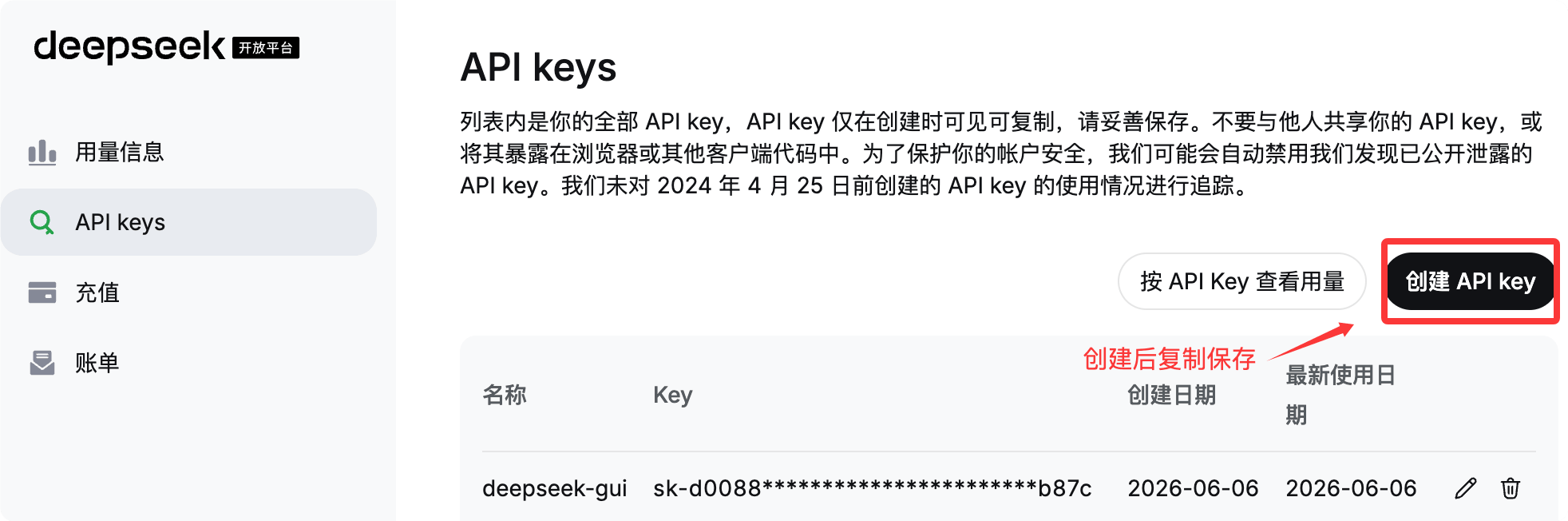
Linux / macOS でターミナルに環境変数をエクスポート:
export DEEPSEEK_API_KEY="你的 DeepSeek API Key"
Windows(PowerShell)で設定する場合:
$env:DEEPSEEK_API_KEY="你的 DeepSeek API Key"
エクスポートコマンドをシェル設定(~/.bashrc、~/.zshrc、PowerShell Profile など)に書き込むことをお勧めします。新しいターミナルを開くたびに再設定する必要がなくなります。
サンプル内の「あなたの DeepSeek API Key」を実際の API Key に置き換えてください。API Key は機密情報です。適切に保管し、バージョン管理リポジトリにコミットしないでください。
実行とテスト
設定が完了したら、Pi を起動して DeepSeek モデルに切り替えることができます。
Pi を起動
プロジェクトディレクトリに移動:
cd ~/サンプル-test/
そのまま pi コマンドを実行します:
pi
DeepSeek モデルに切り替え
対話インターフェースに入ったら、以下の手順で切り替えます:
入力/modelモデルセレクタを開きます。

deepseek プロバイダを選択し、DeepSeek-V4-Pro または DeepSeek-V4-Flash を選択します。

次に現在のモデルを確認します。

切り替えが完了したら、このミニマルなターミナルフレームワークで直接コーディングを開始できます。

推奨されるテスト手順
以下のチェックリストに従って、接続が完全に機能するかを項目ごとに確認します:
| テスト項目 | 操作方法 | 期待される結果 |
|---|---|---|
| 認証と接続 | 一言送信します。例:「こんにちは、サンプル 学習プラットフォームについて紹介してください」 | 正常に返信が得られ、401 / 403 系の認証エラーがなければ、apiKey と baseUrl の設定が正しいことを示します |
| 推論能力 | 多段階の推論が必要な質問をします。例:最初に分析させてから解決策を提示させる | 可視化された思考プロセスが出力されれば、thinkingFormat と reasoning が有効であることを示します |
| マルチターンのツール呼び出し | Pi にツールを連続呼び出しさせて、ファイルの読み取り、コマンドの実行、コードの変更、結果の検証を行わせます | マルチターン対話が安定し、reasoning_content の欠落によるエラーが発生しない |
| 推論強度の切り替え | /model で medium から xhigh に切り替える | 動作が reasoningEffortMap のマッピングに一致し、xhigh が DeepSeek の max に対応する |
| コスト計算 | 実際のタスクを数回実行した後、コスト統計を確認します | インターフェースの統計が cost フィールドで設定した単価と一致する |
特に「マルチターンのツール呼び出し」は、requiresReasoningContentOnAssistantMessages の設定が正しいかどうかを検証する重要なシナリオです。
よくある問題のトラブルシューティング
接続中に問題が発生した場合は、以下のチェックリストで素早く特定できます。
モデルセレクタに DeepSeek が表示されない
models.json のパスが正しいか確認してください。Windows と Linux / macOS ではパスが異なります。
同時に、JSON 形式に構文エラー(余分なカンマ、閉じられていない引用符など)がないことを確認してください。
認証に失敗
DEEPSEEK_API_KEY 環境変数が正しく設定されていることを確認してください。
注意:pi コマンドを実行するターミナルセッションは、環境変数を設定したセッションと同じである必要があります。
マルチターンのツール呼び出しでエラー
まず requiresReasoningContentOnAssistantMessages と thinkingFormat が上記のとおりに設定されているか確認してください。
より多くのカスタマイズ機能が必要
参考にできるのはPi 公式 models ドキュメント、より完全な設定項目を理解できます。
その他の拡張機能