Linux プラットフォームに MongoDB をインストール
MongoDB は Linux の各ディストリビューション向けの 64 ビットインストールパッケージを提供しています。公式サイトからインストールパッケージをダウンロードできます。
インストール前に、自分のシステムバージョンに応じて対応する依存パッケージをインストールする必要があります。3つの中から1つを選択して実行します:
Red Hat/CentOS:
sudo yum install libcurl openssl
Ubuntu 18.04 LTS ("Bionic")/Debian 10 "Buster":
sudo apt-get install libcurl4 openssl
Ubuntu 16.04 LTS ("Xenial")/Debian 9 "Stretch":
sudo apt-get install libcurl3 openssl
MongoDB ソースコードのダウンロードURL:https://www.mongodb.com/try/download/community
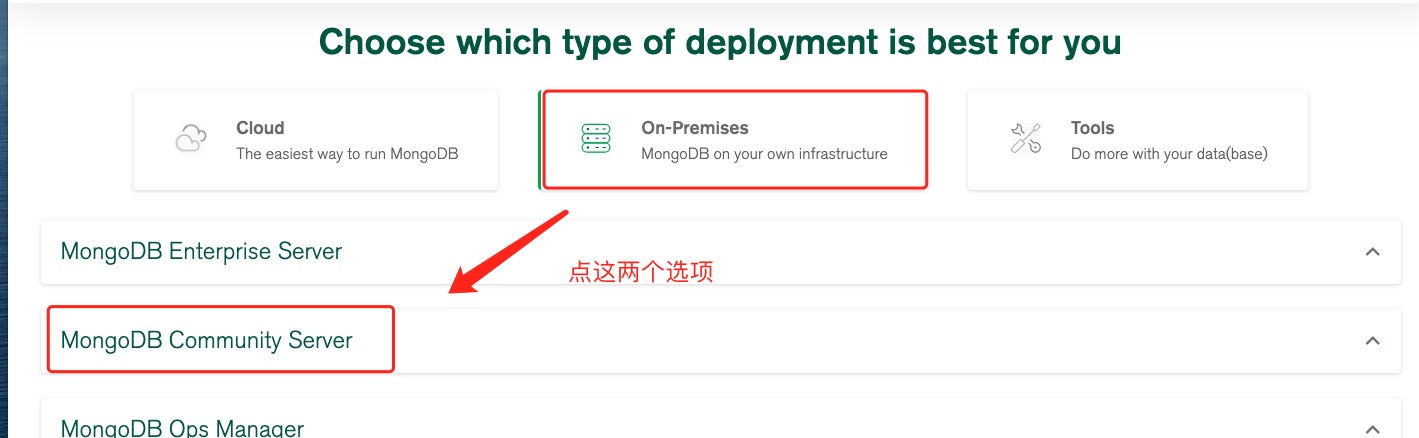
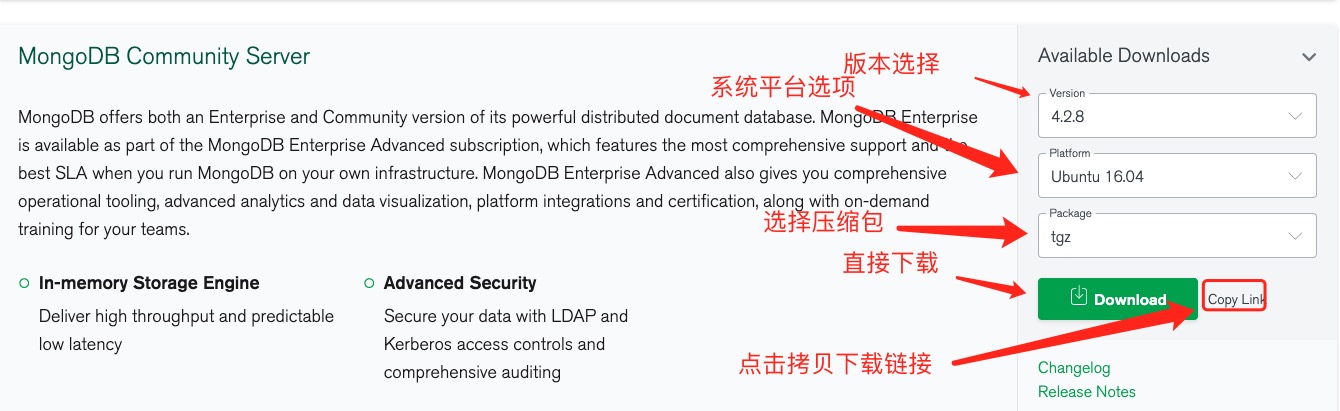
ここでは tgz を選択してダウンロードし、インストールパッケージをダウンロードして解凍します。tgz(以下は 64 ビット Linux でのインストールのデモです)。
wget https://fastdl.mongodb.org/linux/mongodb-linux-x86_64-ubuntu1604-4.2.8.tgz    # 下载
tar -zxvf mongodb-linux-x86_64-ubuntu1604-4.2.8.tgz                                # 解压

mv mongodb-linux-x86_64-ubuntu1604-4.2.8  /usr/local/mongodb4                      # 将解压包拷贝到指定目录
MongoDB の実行ファイルは bin ディレクトリにあるため、それをPATHPATH に追加すれば、任意のディレクトリで MongoDB コマンドを実行でき、毎回インストールディレクトリに切り替える必要はありません:
export PATH=<mongodb-install-directory>/bin:$PATH
<mongodb-install-directory>あなたの MongoDB のインストールパスです。本記事の/usr/local/mongodb4 。
export PATH=/usr/local/mongodb4/bin:$PATH
注意:上記の export コマンドは現在のターミナルセッションでのみ有効で、ターミナルを閉じると無効になります。永続的に有効にするには、このコマンドを~/.bashrc 或 ~/.profileファイルに追加してから、次のコマンドを実行しますsource ~/.bashrcこれにより即座に有効になります。
データベースディレクトリの作成
デフォルトでは、MongoDB は起動後に次の 2 つのディレクトリを初期化します:
- データ保存ディレクトリ:/var/lib/mongodb
- ログファイルディレクトリ:/var/log/mongodb
起動前に、この 2 つのディレクトリを作成し、現在のユーザーに読み書き権限を設定しておくことができます:
sudo mkdir -p /var/lib/mongodb
sudo mkdir -p /var/log/mongodb
sudo chown `whoami` /var/lib/mongodb     # 设置权限,whoami 会自动替换为当前登录的用户名
sudo chown `whoami` /var/log/mongodb     # 设置权限
次に MongoDB サービスを起動します:
mongod --dbpath /var/lib/mongodb --logpath /var/log/mongodb/mongod.log --fork
パラメータの説明:
--dbpath:データベースファイルの保存ディレクトリを指定します--logpath:ログファイルのパスを指定します(注意:ファイルのパスであり、ディレクトリではありません)--fork:MongoDB をバックグラウンドで実行させます(つまりデーモンプロセスとして起動します)。このパラメータを付けないと、現在のターミナルを占有します
/var/log/mongodb/mongod.log ファイルを開いて次の情報が表示されたら、起動成功です。
tail -10f /var/log/mongodb/mongod.log
2020-07-09T12:20:17.391+0800 I  NETWORK  [listener] Listening on /tmp/mongodb-27017.sock
2020-07-09T12:20:17.392+0800 I  NETWORK  [listener] Listening on 127.0.0.1
2020-07-09T12:20:17.392+0800 I  NETWORK  [listener] waiting for connections on port 27017
MongoDB バックグラウンド管理シェル
MongoDB 6.0 以降で大きな変更が行われ、MongoDB にはシェルツールがデフォルトでインストールされなくなりました。追加のシェルツールをインストールする必要があります:MongoDB Shell
mongodb バックグラウンド管理に入る必要がある場合は、まず mongodb インストールディレクトリの bin ディレクトリを開いて、mongo コマンドファイルを実行してください。
MongoDB Shell は MongoDB に付属するインタラクティブな Javascript シェルで、MongoDB を操作・管理するための対話型環境です。
mongoDB バックグラウンドに入ると、デフォルトで test ドキュメント(データベース)に接続されます:
$ cd /usr/local/mongodb4/bin
$ ./mongo
MongoDB shell version v4.2.8
connecting to: mongodb://127.0.0.1:27017/?compressors=disabled&gssapiServiceName=mongodb
Implicit session: session { "id" : UUID("2cfdafc4-dd56-4cfc-933a-187b887119b3") }
MongoDB server version: 4.2.8
Welcome to the MongoDB shell.
……
JavaScript シェルであるため、簡単な算術演算を実行できます:
> 2+2
4
> 3+6
9
それでは、簡単なデータを挿入して、挿入したデータを検索してみましょう:
> db.サンプル.insert({x:10})
WriteResult({ "nInserted" : 1 })
> db.サンプル.find()
{ "_id" : ObjectId("5f069bdb4e02f8baf90f1184"), "x" : 10 }
>
最初のコマンドは、数値 10 を サンプル コレクションの x フィールドに挿入します。
mongodb を停止する場合は、次のコマンドを使用できます:mongod --dbpath /var/lib/mongodb --logpath /var/log/mongodb/mongod.log --shutdown
mongo のコマンドラインで実行することもできます:
> use admin
switched to db admin
> db.shutdownServer()
その他のインストール方法については、公式サイトを参照してください:https://docs.mongodb.com/manual/administration/install-on-linux/
その他の拡張