Markdown エディター
良い仕事をするには、まず道具を整えよ。適切なエディターを選ぶことは、Markdown を学ぶ上で非常に重要です。
1、プロフェッショナルコードエディター
Visual Studio Code:マイクロソフトが開発した無料のエディターです。Markdown 関連の拡張機能をインストールすることで、強力な編集・プレビュー機能を得られます。
VScode インストールチュートリアル:https://www.example.com/vscode/vscode-tutorial.html
VScode が Markdown をサポートする拡張機能には次のものがあります:
- Markdown All in One:ショートカットキー、目次生成、数式サポートを提供します。
- Markdown Preview Enhanced:拡張されたプレビュー機能。図表やプレゼンモードをサポートします。
- markdownlint:構文チェックとフォーマット規約
また、中国国内の Alibaba と ByteDance も VS Code ベースの IDE を開発しています。
- ByteDance Trae:https://www.trae.cn/
- Alibaba Qoder:https://qoder.com/
Obsidian :ローカル型 Markdown ノートシステム。フォルダーとプレーンテキストで知識構造を管理します。使用チュートリアルを参照してください:https://www.example.com/markdown/obsidian-tutorial.html。
2、専用の Markdown エディター
Mark Text:オープンソースのリアルタイムプレビュー対応 Markdown エディター。シンプルなインターフェースで、機能も充実しています。ダウンロード先:https://github.com/marktext/marktext/
-
Zettlr:アカデミックライティング向けの Markdown エディター。引用管理と論文執筆機能をサポートしています。ダウンロード先:https://github.com/Zettlr/Zettlr
-
Joplin:無料・オープンソースの Markdown 対応ノートアプリ --https://joplinapp.org/
3、オンラインエディター
Markdown オンラインエディター:https://www.jyshare.com/front-end/712/。
Dillinger:https://dillinger.io/:機能が充実したオンライン Markdown エディター。クラウド同期や多様なエクスポート形式に対応しています。
StackEdit:https://stackedit.io/:ブラウザベースのエディター。Google Drive や Dropbox などのクラウドサービスと連携します。
简书、语雀エディター:中国国内のプラットフォームが提供するオンライン Markdown 編集環境です。
VS Code Markdown
本チュートリアルでは、VSCode エディターを使用して Markdown の構文を解説します。VSCode は MacOS、Windows、Linux プラットフォームに対応しており、さまざまなテーマが含まれています。
VSCode にはデフォルトで Markdown ドキュメント編集プラグインが統合されており、Markdown の構文をネイティブにハイライト表示できます。
VSCode(正式名称:Visual Studio Code)は、マイクロソフトが開発したクロスプラットフォーム対応の無料ソースコードエディターです。
- VScode インストールチュートリアル:https://www.example.com/vscode/vscode-install.html
- VScode 公式サイトのアドレス:https://code.visualstudio.com/

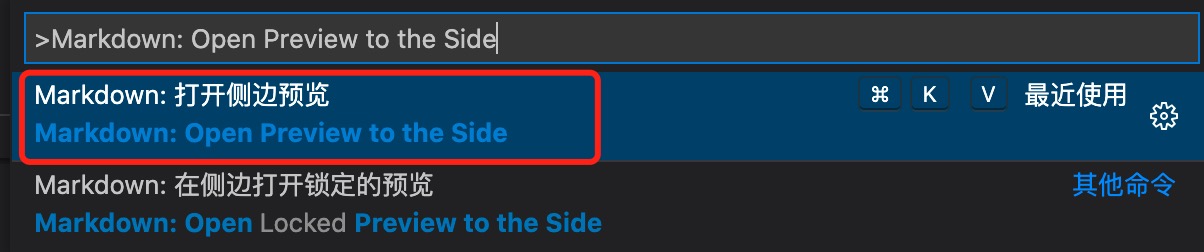
VSCode のリアルタイムプレビューには、さらにコマンドの実行が必要です。Markdown: Open Preview to the Sideコマンドによって実現します。
コマンドウィンドウで入力します:Markdown: Open Preview to the Sideコマンド:
最終結果:
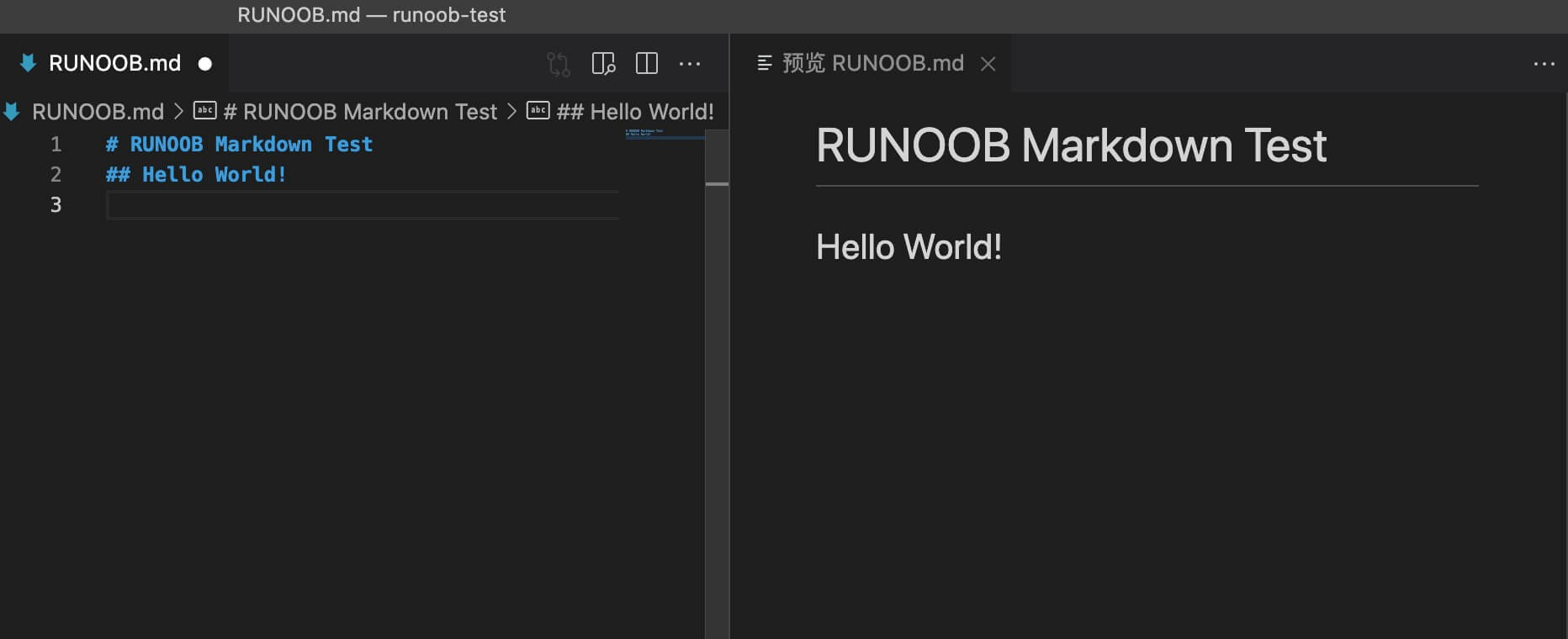
Markdown を PDF、画像、HTML などの形式に変換する必要がある場合は、対応するプラグインをインストールして実現することもできます。
当サイトのオンラインエディターを使ってテストすることもできます:https://www.jyshare.com/front-end/712。
MarkDown マインドマップツール:https://www.jyshare.com/front-end/9692/。
テスト例
次のテストでは、まず VSCode にインストールします。Markdown Preview Enhancedプラグインで、より強力な機能を実現します。
右側のサイドバーの拡張ボタンをクリックして、検索します。Markdown Preview Enhancedプラグインを見つけて、インストールをクリックします。
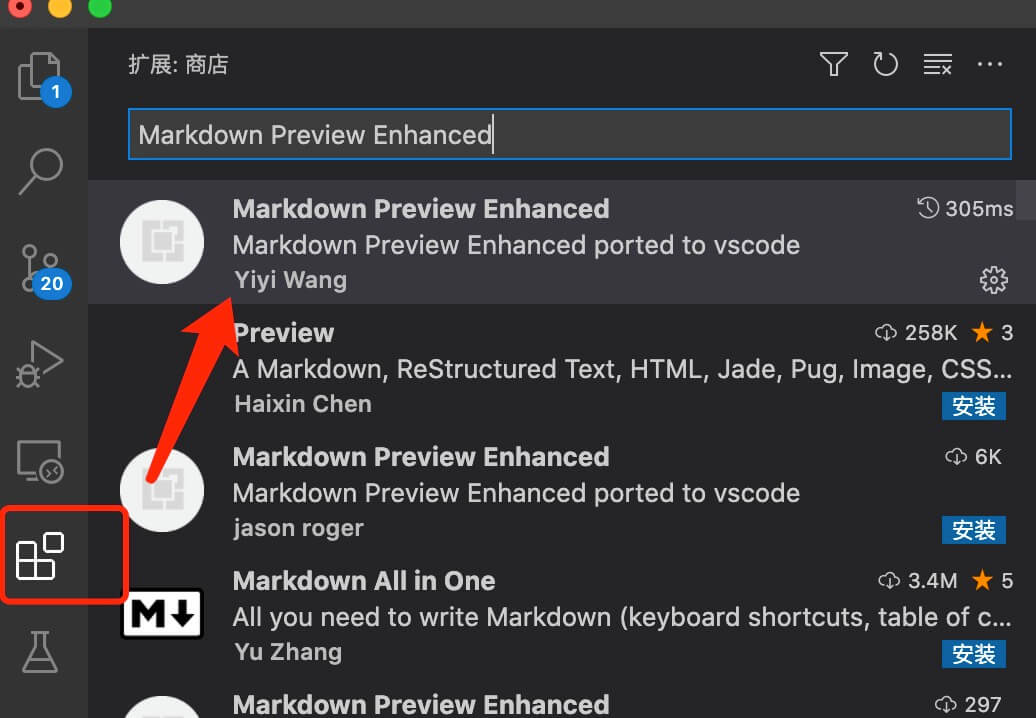
インストールが完了したら、VSCode を再起動します。
サンプル.md に次のコードを入力します:
# サンプル Markdown Test
## Hello World!
そのコードをファイル サンプル.md に貼り付けると、次のような結果になります。
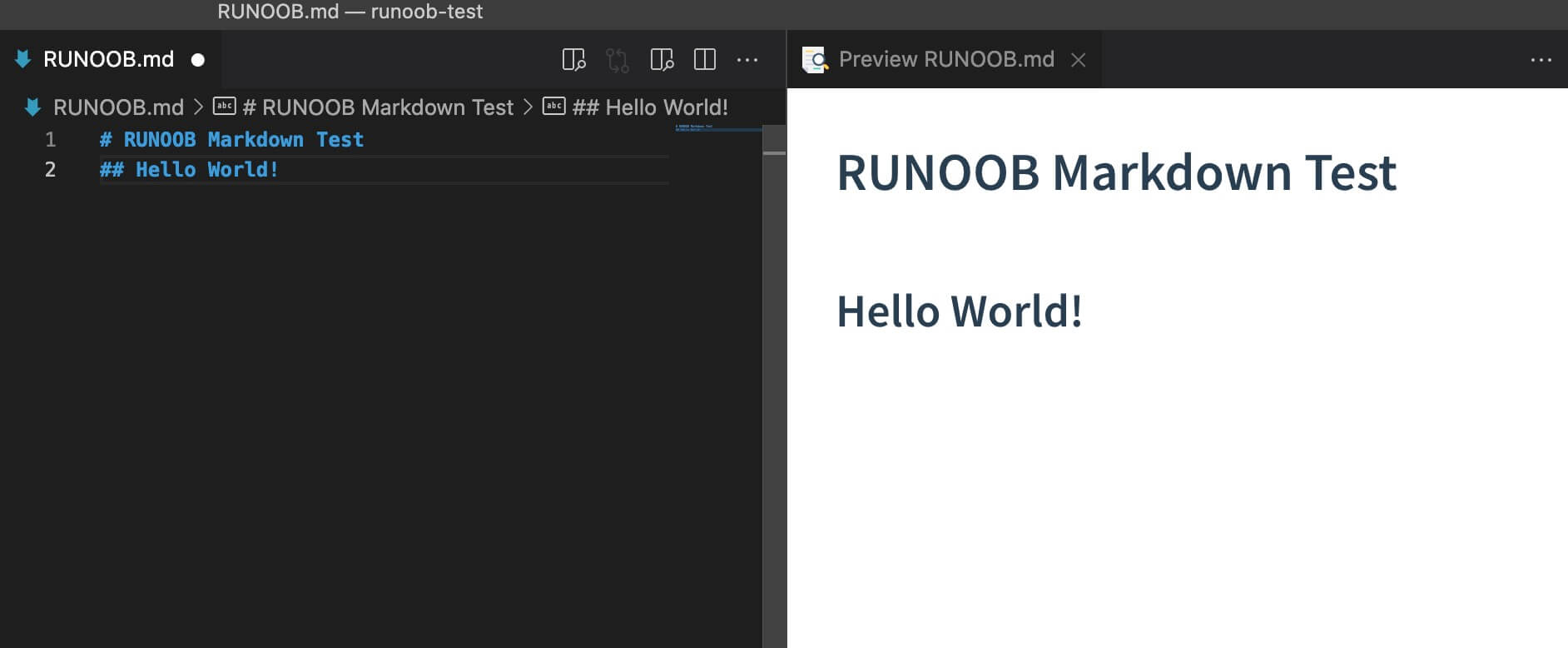
プレビューウィンドウで右クリックすると、さまざまなエクスポート機能も提供されます。

MarkText
また、次のものも使用できます。MarkText -- シンプルでエレガントなオープンソースの Markdown エディター。
MarkText ダウンロード先https://github.com/marktext/marktext/releases:お使いのシステムに応じて、異なるインストールパッケージを選択できます:
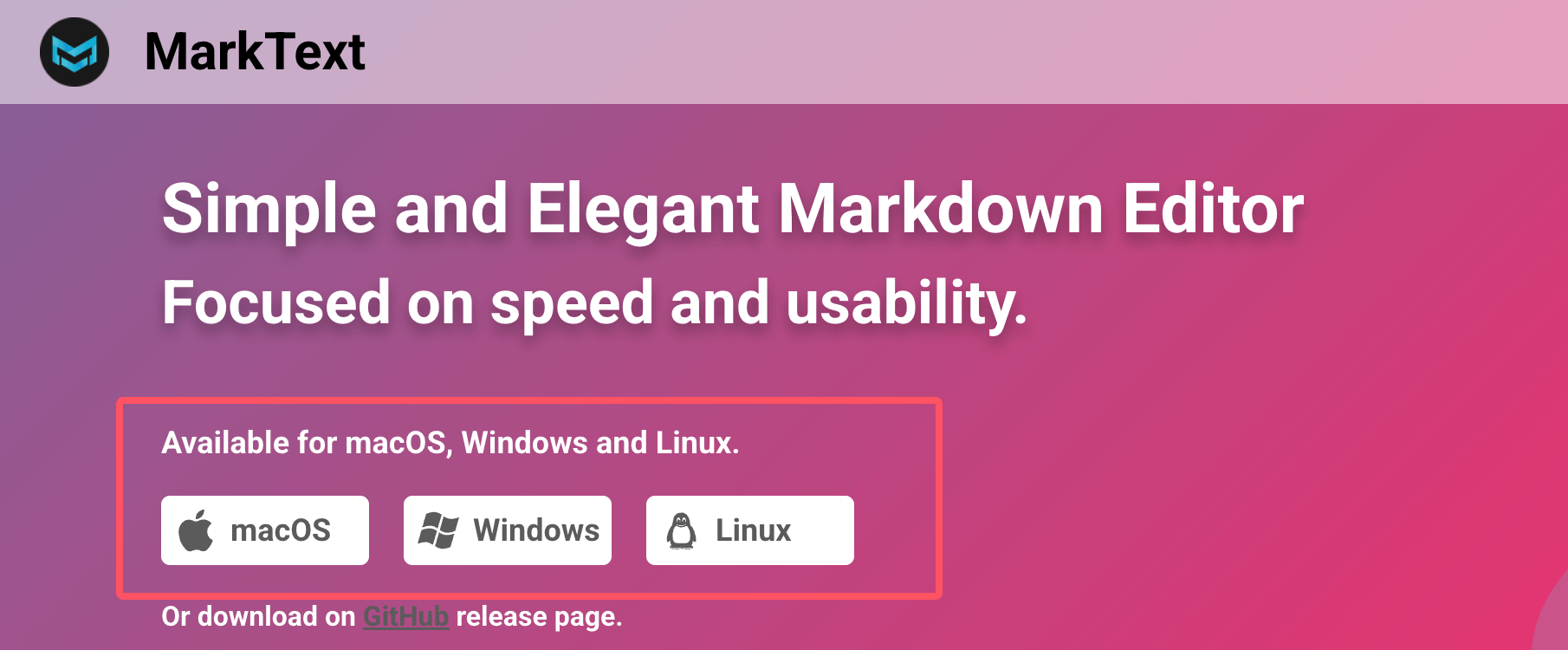
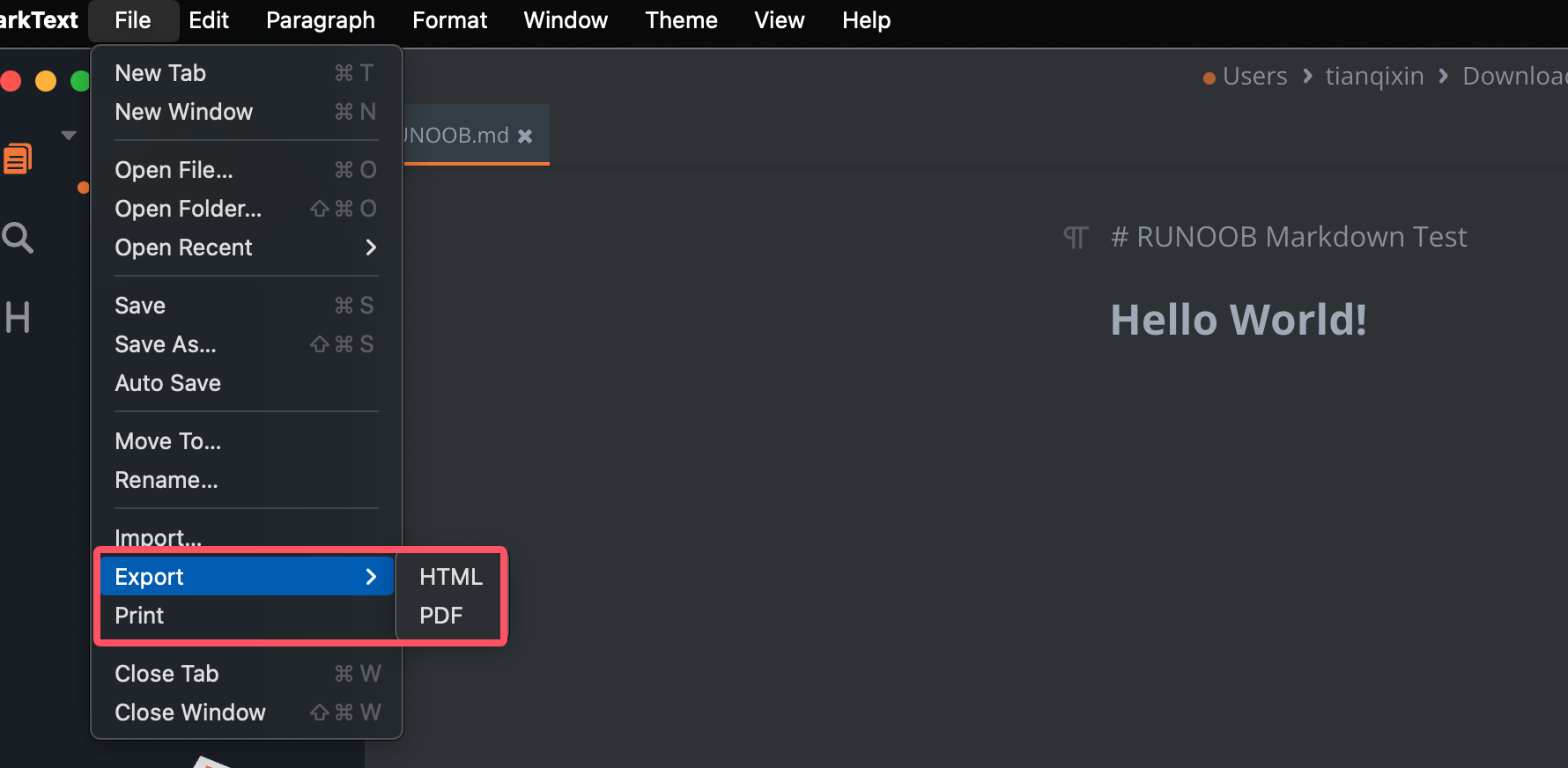
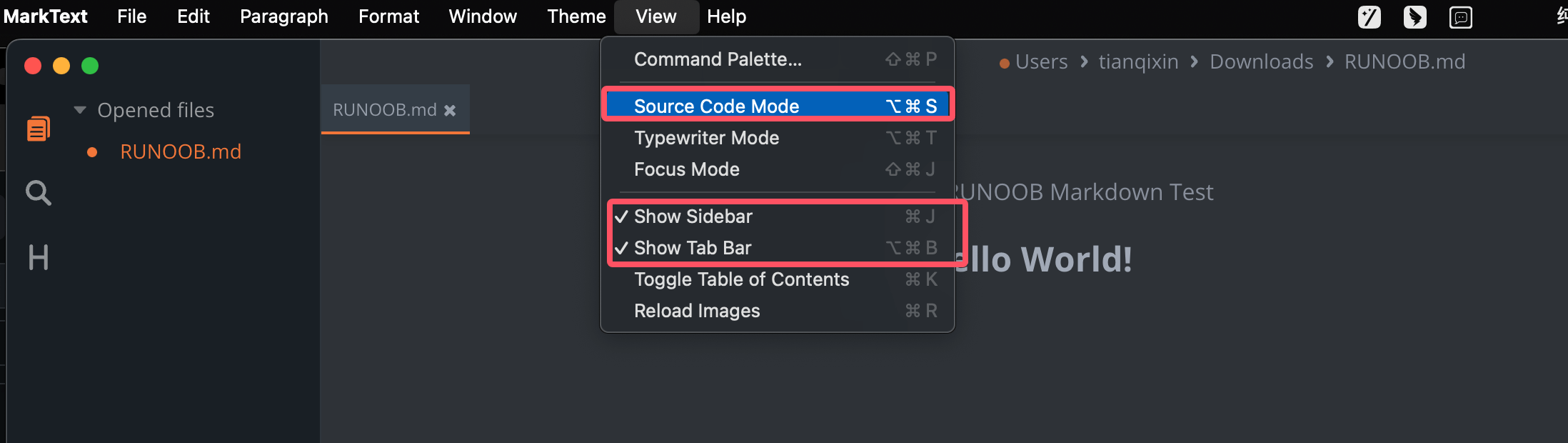
ダウンロードしてインストールした後、メニューのViewオプションでソースモードに切り替えることができ、メニューバーも表示できます:
メニューの File オプションから、さまざまな形式のファイルをエクスポートできます: