Linux インストール
この章では、Linux のインストールについて紹介します。インストール手順は少し煩雑ですが、最近ではクラウドサーバーが非常に普及しており、価格も安いので、自分で構築したくない場合は、クラウドサーバーを設定することもできます。参照:Linux クラウドサーバー。
この章では、centos6.4 を例に説明します。
centos ダウンロードアドレス:
公式サイトから最新バージョンをダウンロードできます:https://www.centos.org/download/
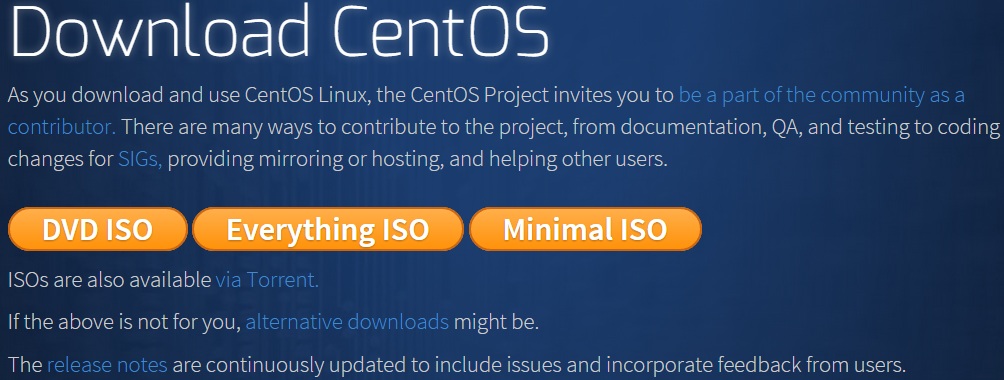
以下、各バージョンのISOイメージファイルについて説明します:
- CentOS-7.0-x86_64-DVD-1503-01.iso : 標準インストール版です。通常はこれをダウンロードすればよいです(推奨)
- CentOS-7.0-x86_64-NetInstall-1503-01.iso : ネットワークインストールイメージ(ネットワークからインストールするか、レスキューシステム用)
- CentOS-7.0-x86_64-Everything-1503-01.iso: 完全版インストールディスクのソフトウェアを補完し、すべてのソフトウェアを統合したものです。(centos7の完全なソフトウェアパッケージを含み、システムのインストールやローカルイメージの補完に使用できます)
- CentOS-7.0-x86_64-GnomeLive-1503-01.iso: GNOMEデスクトップ版
- CentOS-7.0-x86_64-KdeLive-1503-01.iso: KDEデスクトップ版
- CentOS-7.0-x86_64-livecd-1503-01.iso : ディスク上で動作するシステムで、winpeに似ています
- CentOS-7.0-x86_64-minimal-1503-01.iso : 簡易版で、付属ソフトウェアが最も少ないです
注:64ビットLinuxシステムのインストールを推奨します。
旧バージョンのダウンロードアドレス:https://wiki.centos.org/Download
次に、ダウンロードしたLinuxシステムをCDまたはUSBメモリに書き込む必要があります。
注:Windows上にVMware仮想マシンをインストールしてLinuxシステムをインストールすることもできます。
Linux インストール手順
1、まず、光学ドライブ、USBメモリ、またはダウンロードしたLinux ISOファイルを使用してインストールします。
画面の説明:

Install or upgrade an existing system 既存のシステムをインストールまたはアップグレード
インストール中に基本的なグラフィックドライバを使用
Rescue installed system システム修復モードに入る
Boot from local drive インストールを終了してハードディスクから起動
Memory test メモリテスト
注:Lenovo E49 でインストールする際、最初の項目を選択すると画面表示に異常が発生する問題がありましたが、その後2番目の項目に変更してインストールしたところ、問題は発生しませんでした
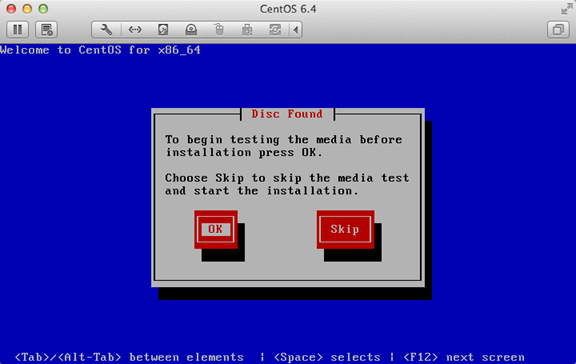
2、この時点で直接「skip」で問題ありません
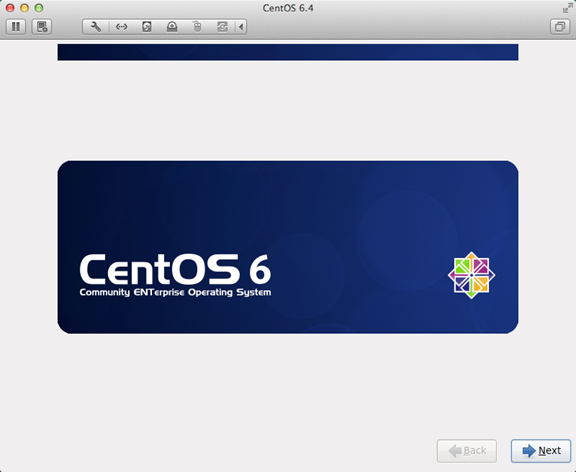
3、ブート画面が表示されたら「next」をクリック
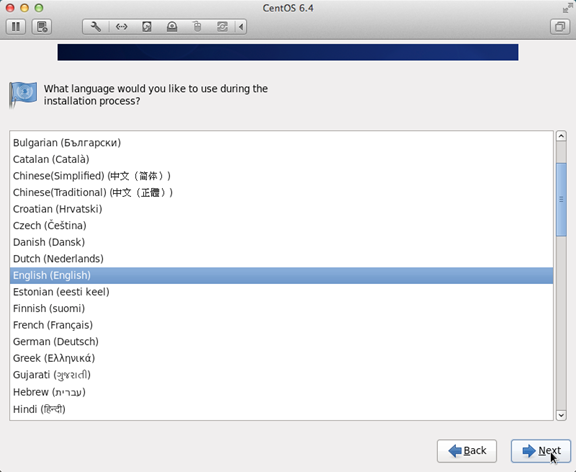
4、「English(英語)」を選択します。そうしないと、一部文字化けの問題が発生します
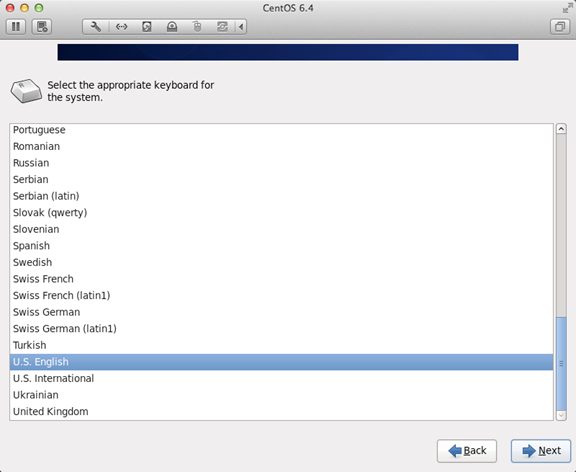
5、キーボードレイアウトで「U.S.English」を選択
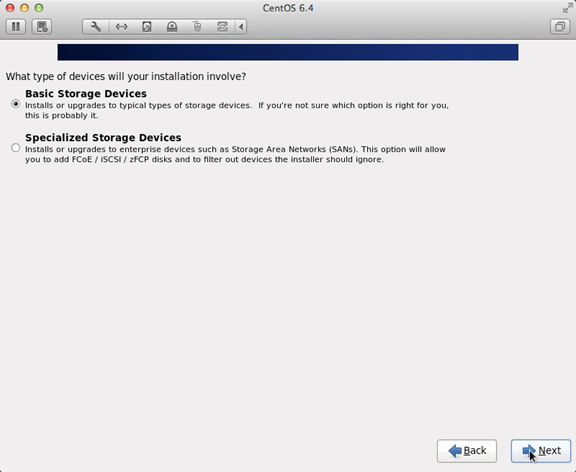
6、「Basic Storage Devices」を選択し、「Next」をクリック
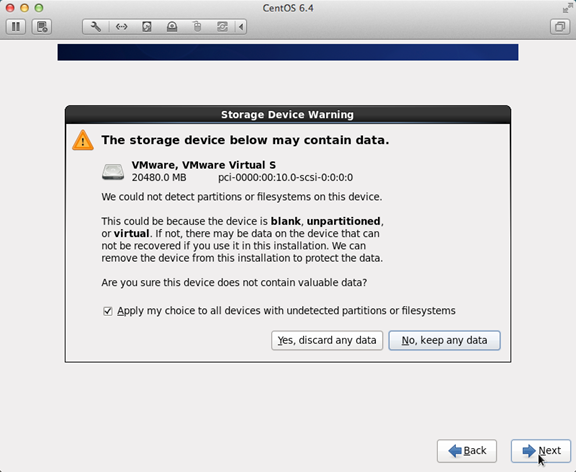
7、すべてのデータを無視するかどうか尋ねられます。新しいPCにシステムをインストールする場合は「Yes,discard any data」を選択します
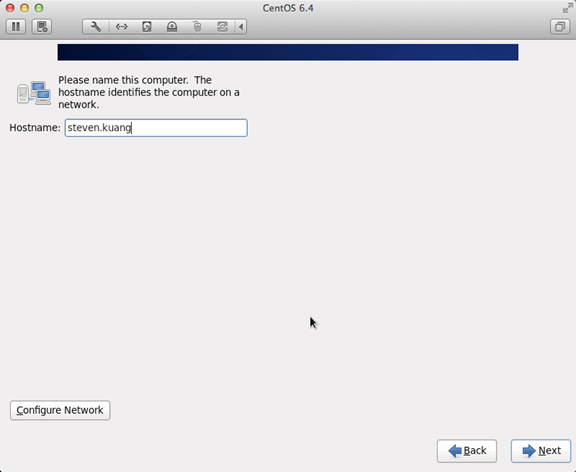
8、Hostnameは「英語名.姓」の形式で入力します
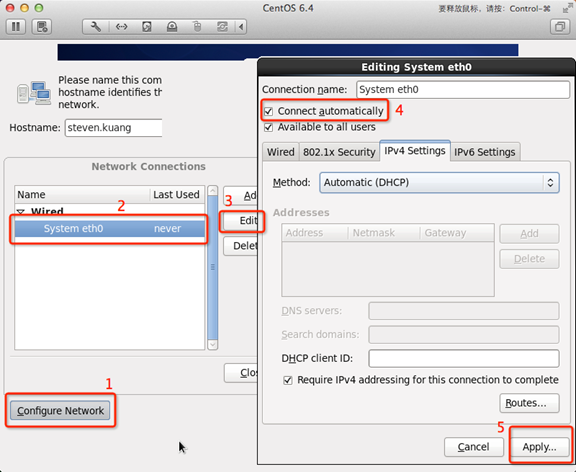
9、ネットワーク設定は、図の順序に従ってクリックするだけでOKです
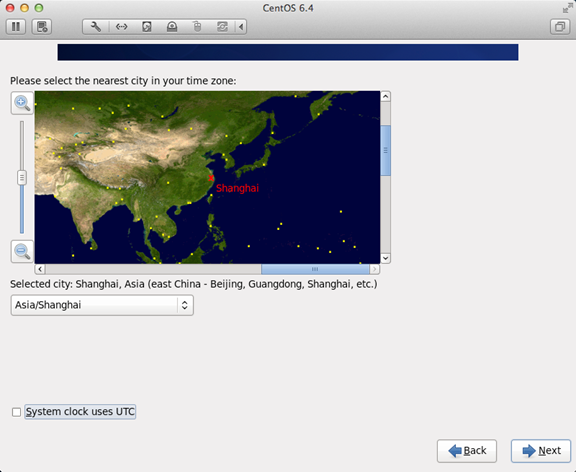
10、タイムゾーンは地図上でクリックできます。「shanghai」を選択し、「System clock uses UTC」の前のチェックを外します
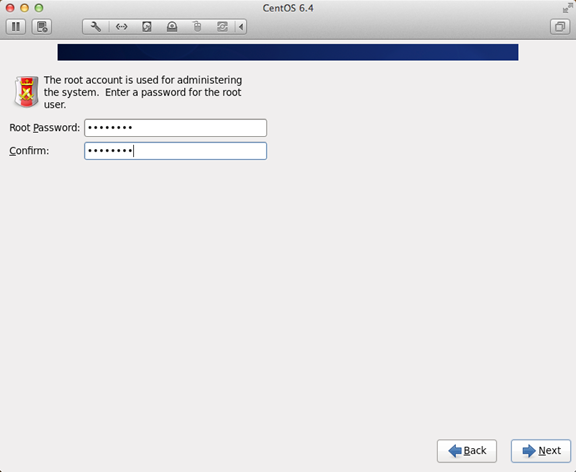
11、rootのパスワードを設定します
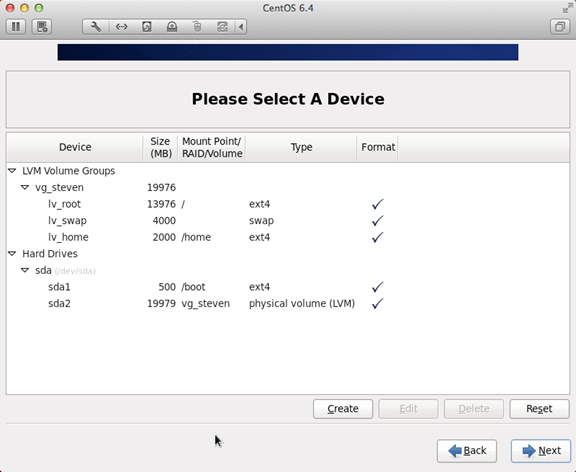
12、ハードディスクのパーティションは、必ず図の指示に従って選択してください

13、パーティションを調整します。/home パーティションが必須です。このパーティションがないと、一部のソフトウェアをインストールできない問題が発生します
14、パーティションをフォーマットするかどうかを尋ねられます
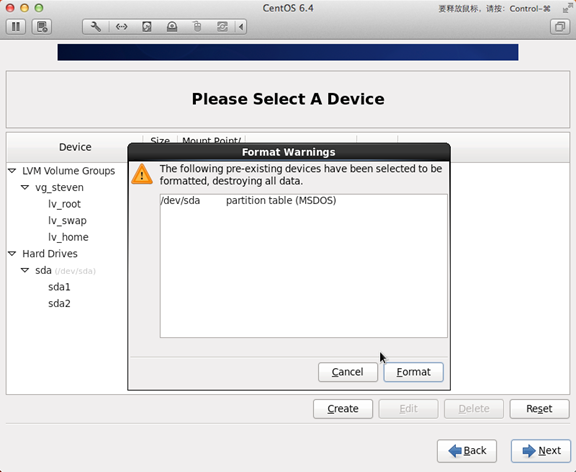
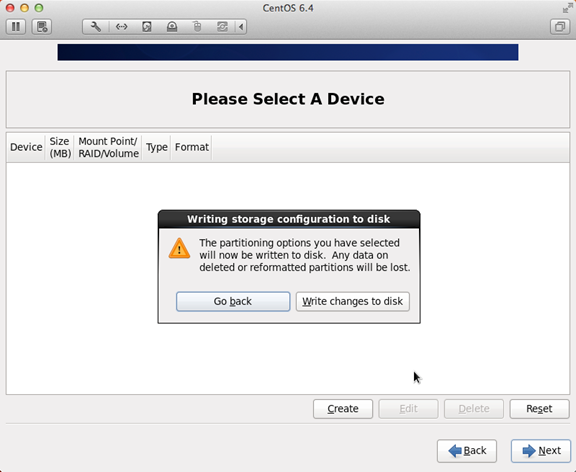
15、変更をハードディスクに書き込みます
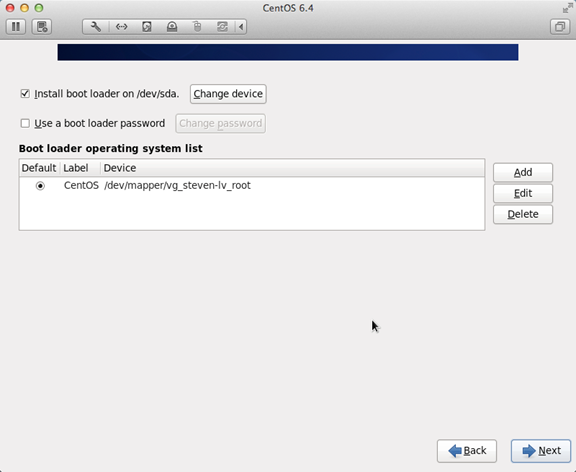
16、ブートローダーのインストール位置
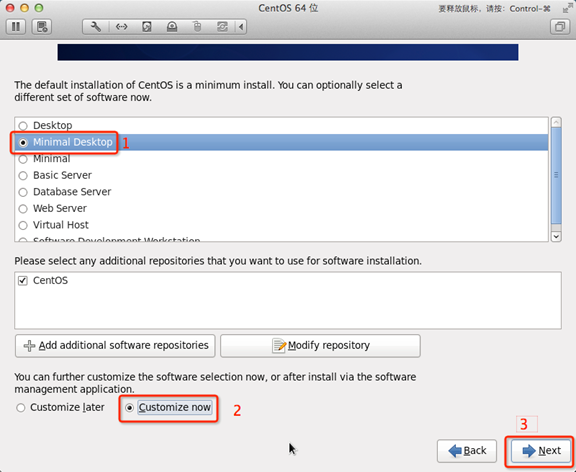
17、最も重要なステップであり、本チュートリアルで最も重要で、他のチュートリアルでは言及されていないステップです。図の順序に従ってクリックしてください
18、以下のすべてのオプションの選択を解除します
Applications
Base System
Servers
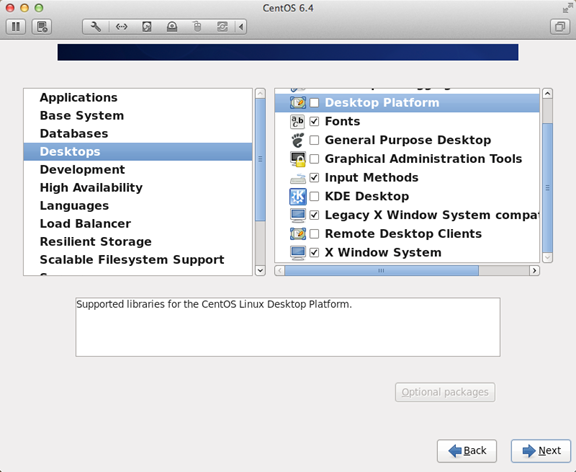
そして、Desktopsを以下のように設定します
すなわち、以下のオプションを選択解除します:
Desktop Debugging and Performance Tools
Desktop Platform
Remote Desktop Clients
Input Methods中には、ibus-pinyin-1.3.8-1.el6.x86_64 のみを残し、他はすべて選択解除します

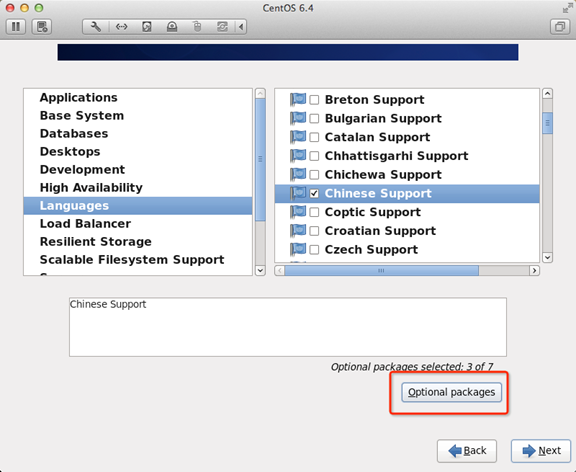
19、「Languages」を選択し、右側の「Chinese Support」を選択してから、赤い領域をクリックします
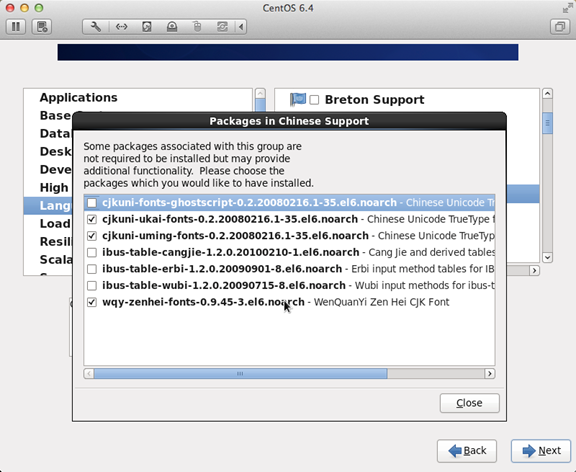
20、調整が完了すると、下図のようになります
21、これで、最も簡素なデスクトップ環境の設定が完了しました。
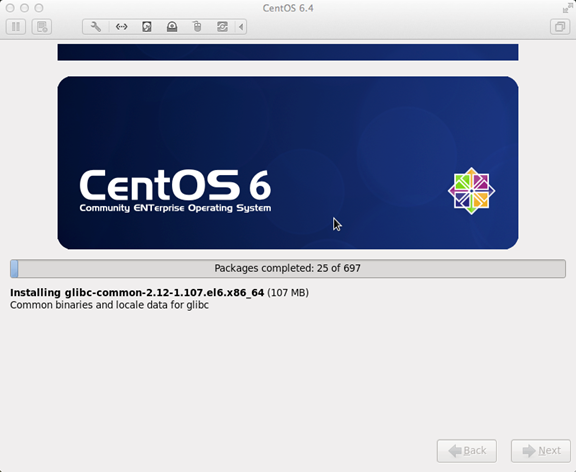
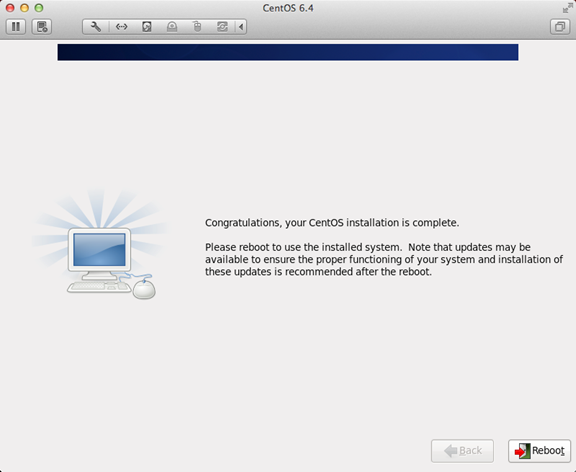
22、インストールが完了したら、再起動します
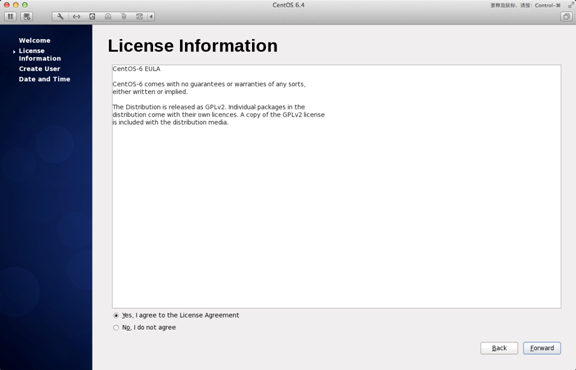
23、再起動後のLicense Information
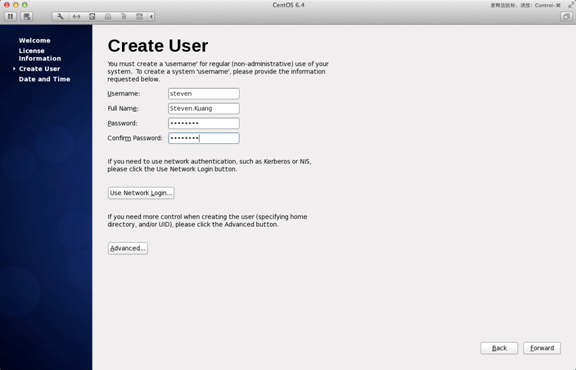
24、Create User
Username:あなたの英語名を入力してください(.姓は付けない)
Full Name:英語名.姓を入力してください(最初の文字は大文字)
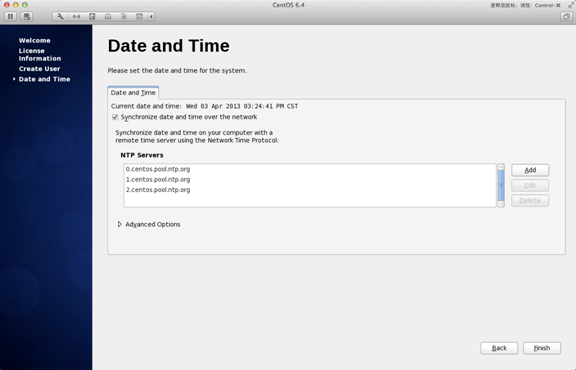
25、「Date and Time」で「Synchronize data and time over the network」を選択します
Finsh の後にシステムは再起動します
26、初回ログイン時は、ログイン前に何も変更しないでください。これは非常に重要です!!!ログインしたら、すぐにログアウトします
2回目のログインでは、言語を選択します。赤い領域でドロップダウンの小さな三角形を選択し、「other」を選び、「中国語(中国)」を選択します
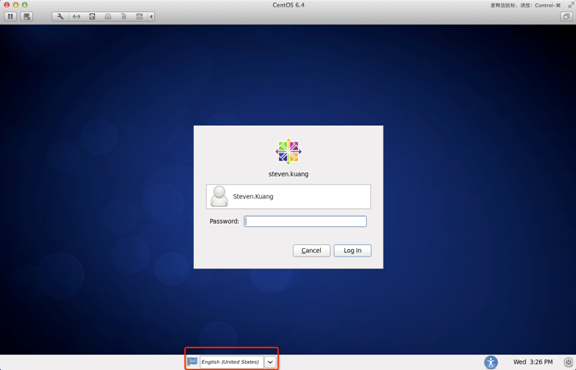
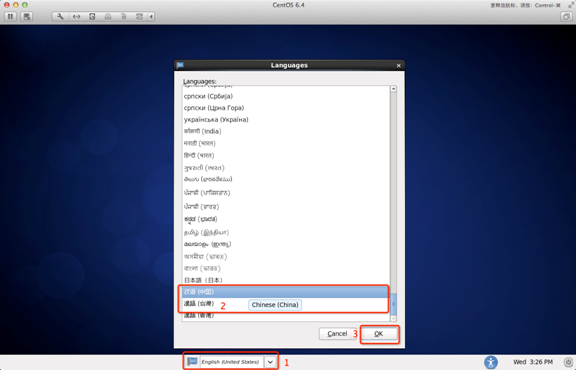
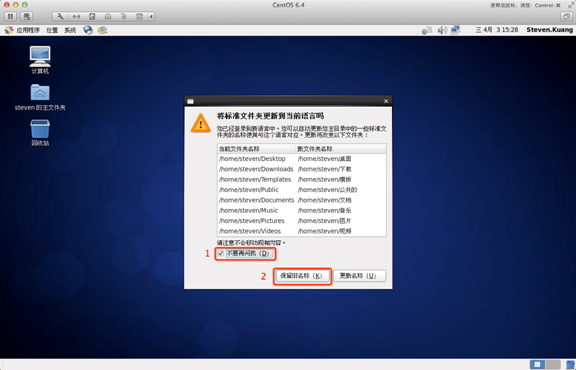
27、ログイン後は、必ず以下の順序でクリックしてください!
これでCentOSのインストールが完了です。他の問題があれば、いつでもご連絡ください!!

その他の拡張VMware を使用している場合は、以下を参照できます:VMware での Centos7 インストール