JavaScript デバッグ
JavaScript を書くとき、デバッグツールがないととても苦痛なことになります。
JavaScript デバッグ
デバッグツールなしで JavaScript プログラムを書くのは非常に困難です。
コードには構文エラーや論理エラーが含まれる可能性があり、デバッグツールがなければこれらのエラーを見つけるのは困難です。
通常、JavaScript でエラーが発生しても、エラーメッセージは表示されないため、コード内のエラーの場所を見つけることができません。

|
通常、新しい JavaScript コードを書いている過程でエラーが発生します。 |
|---|
JavaScript デバッグツール
プログラムコード内のエラーを探すことをコードデバッグと呼びます。
デバッグは難しいですが、幸いなことに、多くのブラウザにはデバッグツールが組み込まれています。
組み込みのデバッグツールはオン/オフを切り替えることができ、重大なエラー情報はユーザーに送信されます。
デバッグツールがあれば、ブレークポイント(コードの実行が停止する位置)を設定でき、コードの実行中に変数を検査できます。
ブラウザでデバッグツールを有効にするには、通常 F12 キーを押し、デバッグメニューで "Console" を選択します。
console.log() メソッド
ブラウザがデバッグをサポートしている場合、console.log() メソッドを使用してデバッグウィンドウに JavaScript の値を出力できます:
ブレークポイントの設定
デバッグウィンドウでは、JavaScript コードにブレークポイントを設定できます。
各ブレークポイントで JavaScript コードの実行が停止し、JavaScript 変数の値を確認できます。
確認が完了したら、コードを再実行できます(再生ボタンのようなもの)。
debugger キーワード
debuggerこのキーワードは JavaScript の実行を停止し、デバッグ関数を呼び出すために使用されます。
このキーワードは、デバッグツールでブレークポイントを設定するのと同じ効果があります。
デバッグが利用できない場合、debugger ステートメントは動作しません。
debugger を有効にすると、コードは3行目の前で実行が停止します。
主要ブラウザのデバッグツール
通常、ブラウザでデバッグツールを有効にするには F12 キーを押し、デバッグメニューで "Console" を選択します。
各ブラウザの手順は次のとおりです:
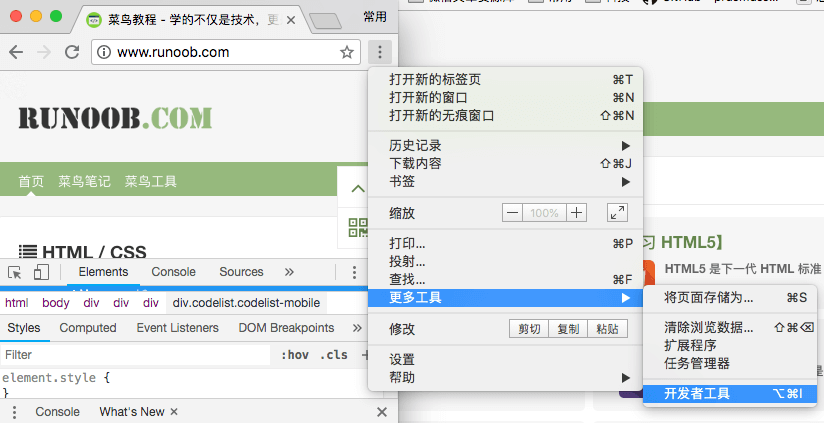
Chrome ブラウザ
- ブラウザを開きます。
- メニューで選択します"その他のツール"。
- に"その他のツール"を選択します"デベロッパーツール"。
- 最後に、Console を選択します。
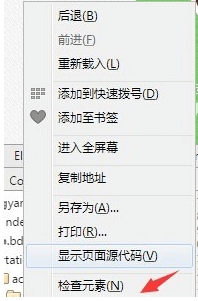
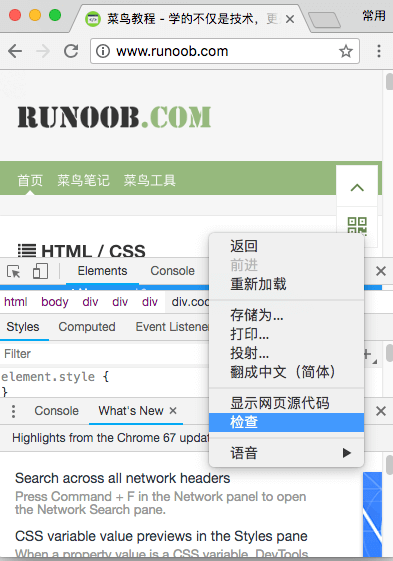
または、マウスを右クリックして選択することもできます"要素の検査"、下図のとおり:
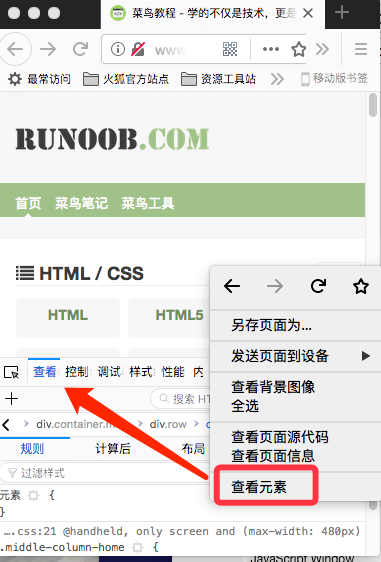
Firefox ブラウザ
- ブラウザを開きます。
- マウスを右クリックして選択します"要素を表示"。
Safari
- ブラウザを開きます。
- マウスを右クリックして、要素の検査を選択します。
- 下部にポップアップ表示されたウィンドウで「コンソール」を選択します。
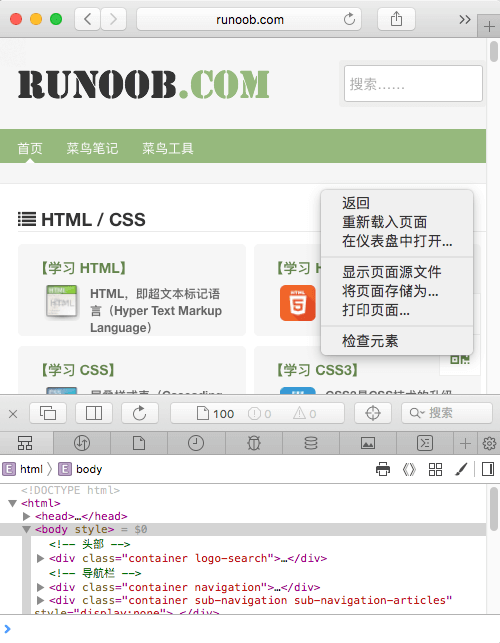
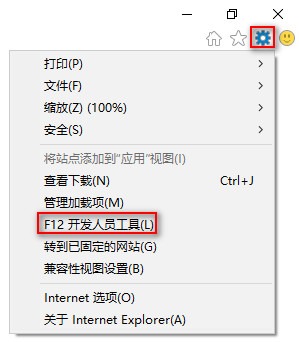
Internet Explorer ブラウザ。
- ブラウザを開きます。
- メニューでツールを選択します。
- ツールでデベロッパーツールを選択します。
- 最後に、Console を選択します。
Opera
- ブラウザを開きます。
- 左上隅をクリックして選択します"デベロッパーツール"、選択"WEBインスペクター"。
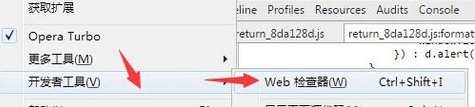
より簡単な方法は、マウスを右クリックして選択することです:"要素を表示"