JDK をダウンロード
ダウンロードURL:https://www.oracle.com/java/technologies/downloads/
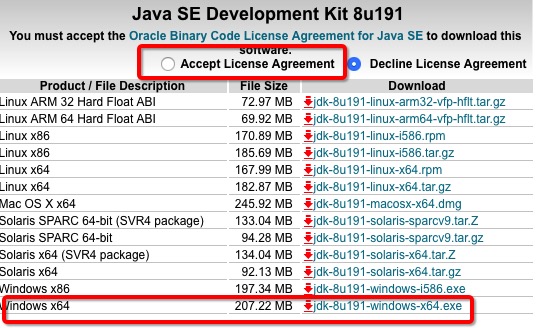
ダウンロードボタンをクリック:

JDKのインストールを開始:
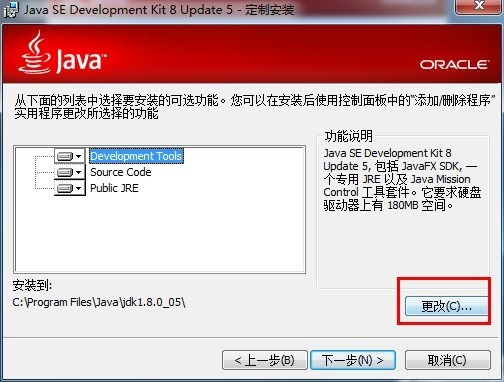
インストールしたいパスに設定できます。
環境変数の設定
1. 環境変数ウィンドウを開く
右クリックThis PC(このPC) -> Properties(プロパティ) -> Advanced system settings(システムの詳細設定) -> Environment Variables(環境変数)...


2. JAVA_HOME 変数を新規作成
クリックNew(新規作成)...ボタン
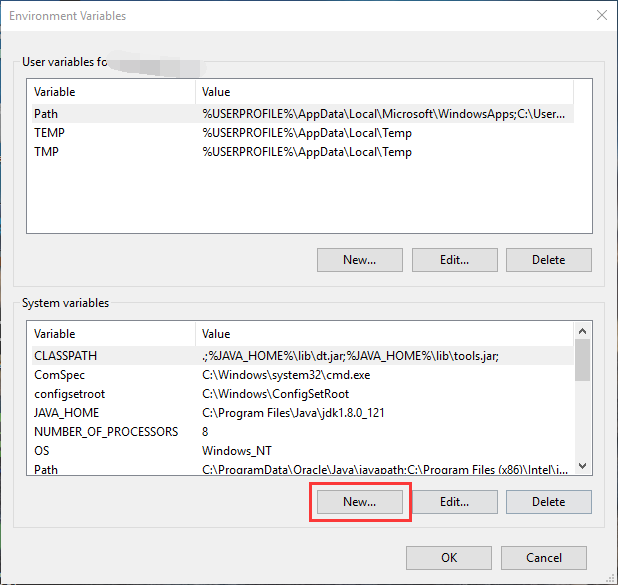
入力:
变量名:JAVA_HOME
变量值:电脑上JDK安装的绝对路径
入力が完了したら、[OK] をクリックします。

JDKパス配下に以下のファイルが見える必要があります。

3. CLASSPATH 変数を新規作成/変更
存在する場合CLASSPATH変数を選択してクリックEdit(編集)。
存在しない場合は、クリックNew(新規作成)...新規作成します。
入力/既存の変数値の後ろに追加:
变量名:CLASSPATH
变量值:.;%JAVA_HOME%\lib\dt.jar;%JAVA_HOME%\lib\tools.jar;
[OK] をクリックして保存します。

4. Path 変数を変更
win10 は仕様が異なるため、選択するとPath変数のとき、システムはすべての異なるパスを便利に分割表示します。win7 や win8 のように連結されたままではありません。

2つのパスを新規作成:
%JAVA_HOME%\bin
%JAVA_HOME%\jre\bin

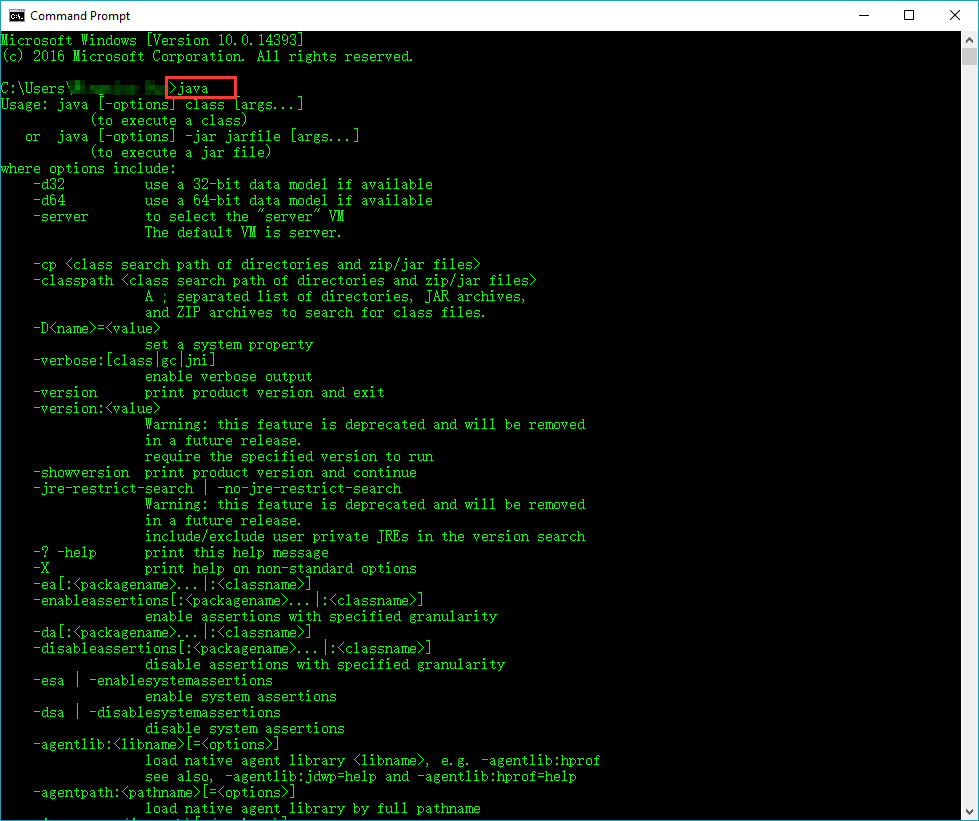
4. 確認 cmd を開いて、入力java、一連のコマンドプロンプトが表示されたら、設定成功です:
原文URL:https://www.jianshu.com/p/9fc41ea941aa