Hermes Agent インストール
Hermes Agent は以下のオペレーティングシステムをサポートしています:
| プラットフォーム | サポート方法 |
|---|---|
| macOS | デスクトップアプリ(推奨)/ コマンドラインインストール |
| Windows | デスクトップアプリ(推奨)/ PowerShell スクリプト / WSL2 |
| Linux | コマンドラインでのワンクリックインストール |
| Android (Termux) | コマンドラインインストール) |
システム構成:
| 項目 | 最低要件 | 推奨構成 |
|---|---|---|
| オペレーティングシステム | Linux / macOS / WSL2 | Ubuntu 22.04+ / macOS 14+ / WSL2 (Ubuntu) |
| Python | 3.10+ | 3.11 または 3.12 |
| メモリ | 4 GB | 8 GB+ |
| ディスク容量 | 2 GB | 5 GB以上(モデルキャッシュとログ用に確保) |
| ネットワーク | LLM API にアクセス可能 | 安定したインターネット接続 |
Windows ユーザーは WSL2(Windows Subsystem for Linux)を使用する必要があります。Hermes Agent は現在 Windows コマンドラインをネイティブにサポートしていません。
インストール方法の選択
方法1: Hermes Desktop(macOS / Windows 推奨)
Hermes Desktop は公式のデスクトップアプリで、コマンドラインツールの上にグラフィカルインターフェースを提供します。ビジュアル Dashboard、プロファイルマネージャー、スキルブラウザなどを含みます。デスクトップアプリをインストールすると、コマンドラインツール(hermesコマンド)、両方を併用できます。
ダウンロードとインストール
- 公式サイトにアクセスhermes-agent.nousresearch.com
- クリックDownload For...ボタン
- ダウンロードしたインストーラーを実行し、指示に従ってインストールを完了します。

ダウンロード後、ダブルクリックでインストールできます:

インストールが完了すると、hermesコマンドがシステムパスに自動的に追加され、ターミナルで直接使用できます。
パネル全体は以下のようになります:

方法2: コマンドラインインストール(Linux / macOS / WSL2)
ターミナルを開き、以下のコマンドを実行すると自動でインストールが完了します:
curl -fsSL https://get.hermes-agent.nousresearch.com | bash
Windows(ネイティブ PowerShell):
iex (irm https://hermes-agent.nousresearch.com/install.ps1)
スクリプトがシステム環境を自動検出し、すべての依存関係をインストールします。
上記のコマンドは以下のすべての手順を自動的に実行します:
- 不足している依存関係を検出してインストール(uv、Python 3.11、Node.js v22、ripgrep、ffmpeg)
- Hermes Agent リポジトリをクローンして
~/.hermes/hermes-agent/ - 分離された Python 仮想環境を作成
- グローバル設定
hermesコマンド - LLM プロバイダー設定を案内します
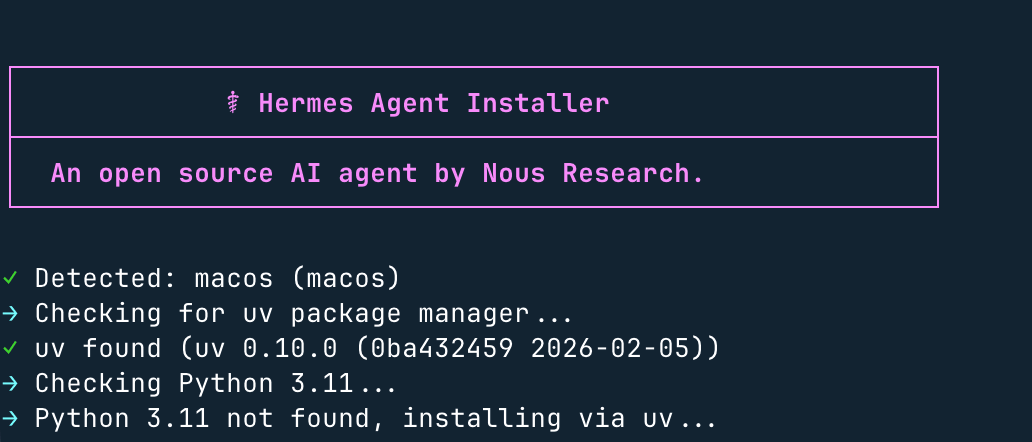
Windows システムの説明:ネイティブ Windows 環境はサポートされていません。先に WSL2 をインストールし、WSL2 ターミナルで上記のコマンドを実行してください。
OpenClaw をインストールしたことがある場合は、設定を直接インポートすることもできます:
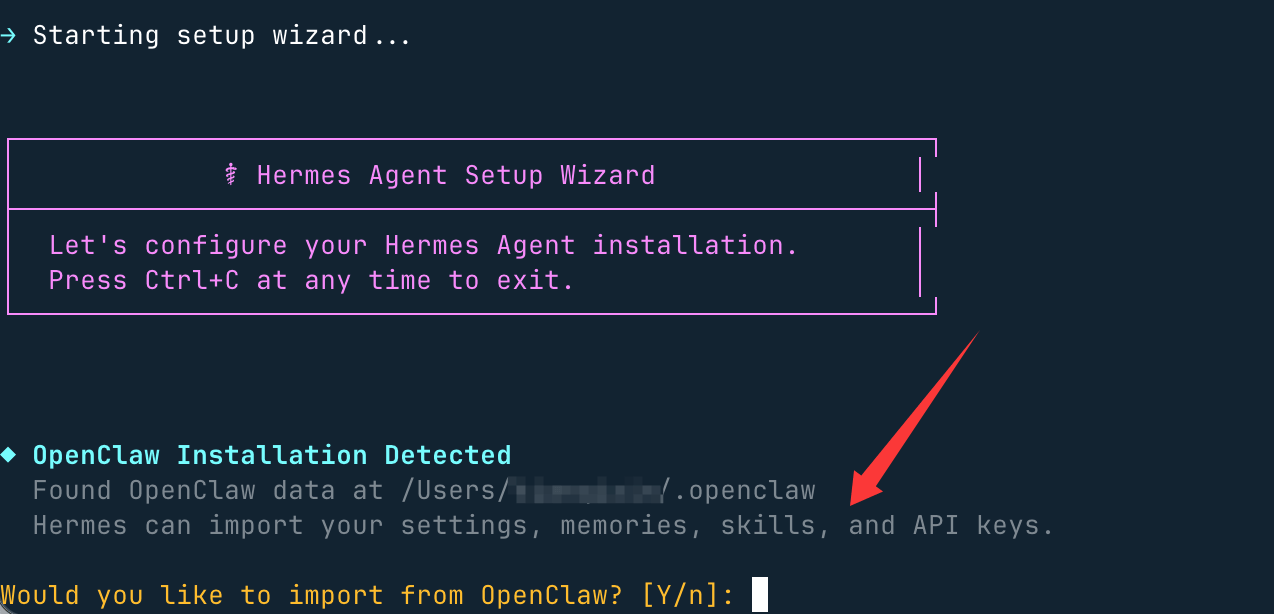
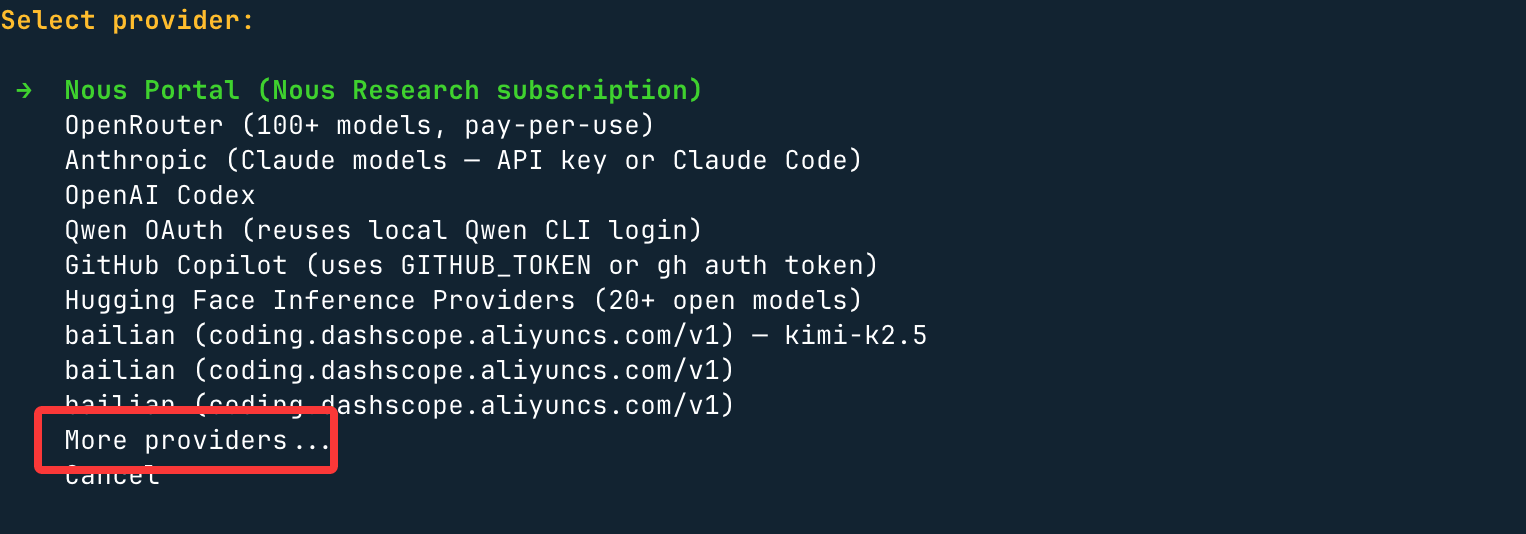
ここではインポートしないを選択し、入力n、モデル設定に入り、最初のクイック設定を選択します:

次に、下から2番目の「More providers」を選択します:
ここでは、国内または国際的な大規模モデルをさらに選択できます:
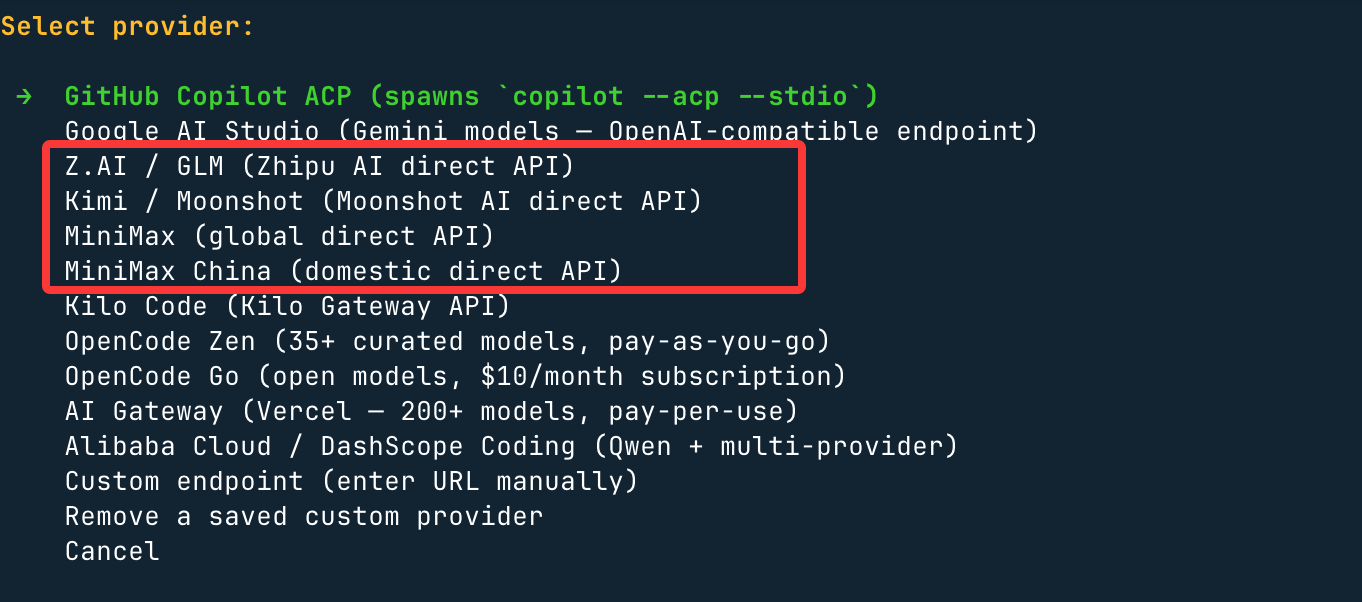
次に、私たちは使用します字节方舟 Coding Plan、選択するのはCustomer endpoint、つまりカスタム API アドレスと API キーです。
Base URL を字节方舟の OpenAI API 互換プロトコルツールに設定:https://ark.cn-beijing.volces.com/api/coding/v3
API キーとサポートされている大規模モデルを設定します。例:ark-code-latest。
インストール完了後、シェルをリフレッシュしてください:
source ~/.bashrc   # Bash 用户
# 或
source ~/.zshrc    # Zsh 用户
インストール成功を確認:
hermes --version
以下のコマンドでエージェントとの対話を開始します:
hermes
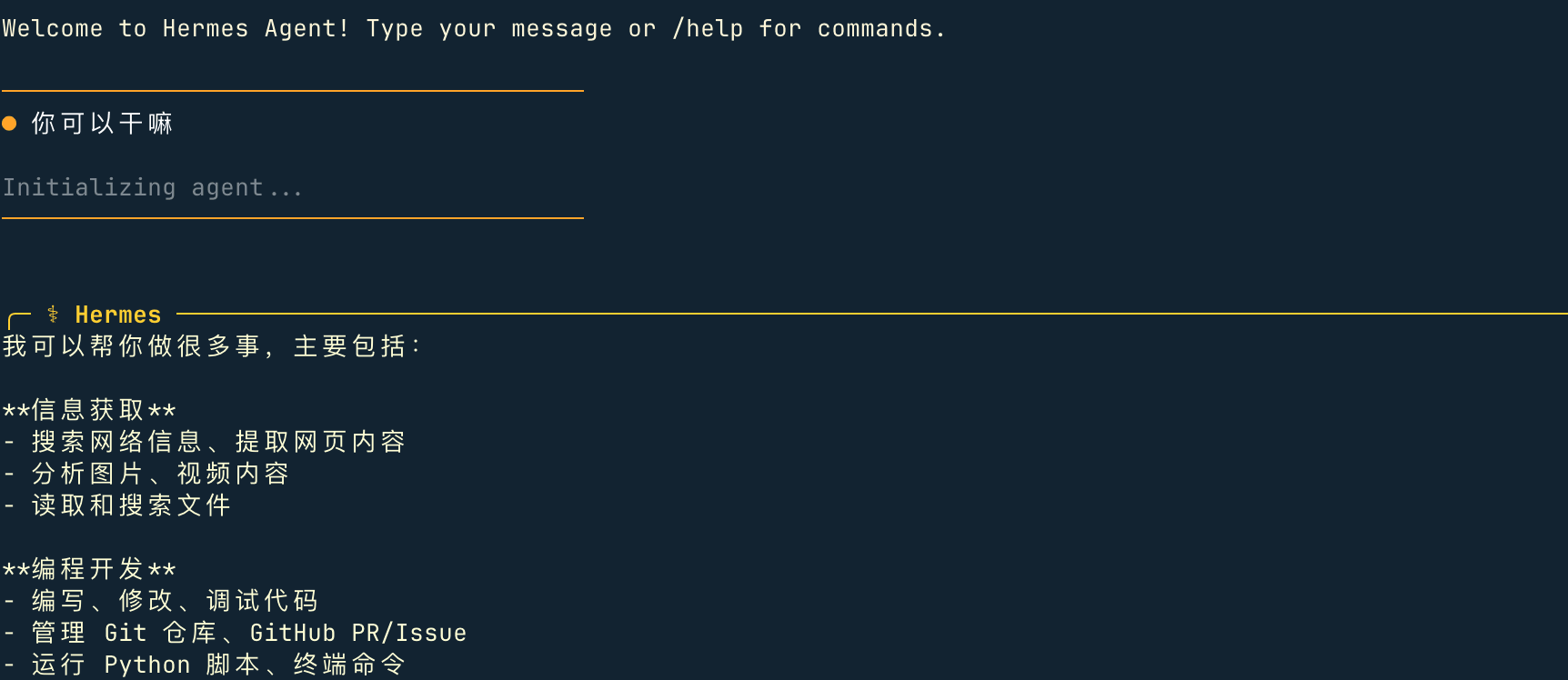
ファイルのインストール場所の説明:
| インストール方法 | コードの場所 | hermesコマンド |
データディレクトリ |
|---|---|---|---|
| pip install | Python site-packages | ~/.local/bin/hermes |
~/.hermes/ |
| git インストールスクリプト(ユーザー級) | ~/.hermes/hermes-agent/ |
~/.local/bin/hermes(シンボリックリンク) |
~/.hermes/ |
| root モード(sudo インストール) | /usr/local/lib/hermes-agent/ |
/usr/local/bin/hermes |
/root/.hermes/ |
その他の拡張