Go言語開発ツール
VSCode
VScodeのインストールチュートリアルは次を参照してください:https://www.example.com/w3cnote/vscode-tutorial.html
次にVSCodeの拡張機能を開きます(Ctrl+Shift+P):
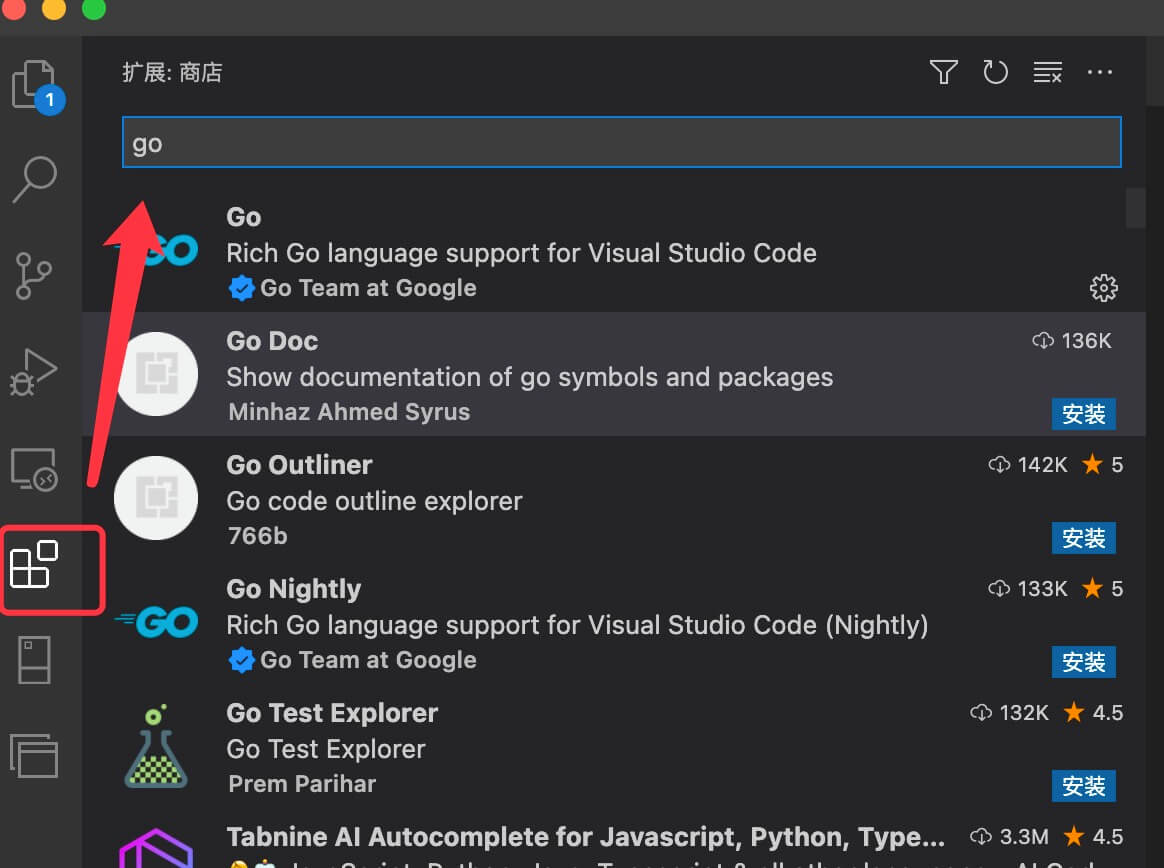
検索go:
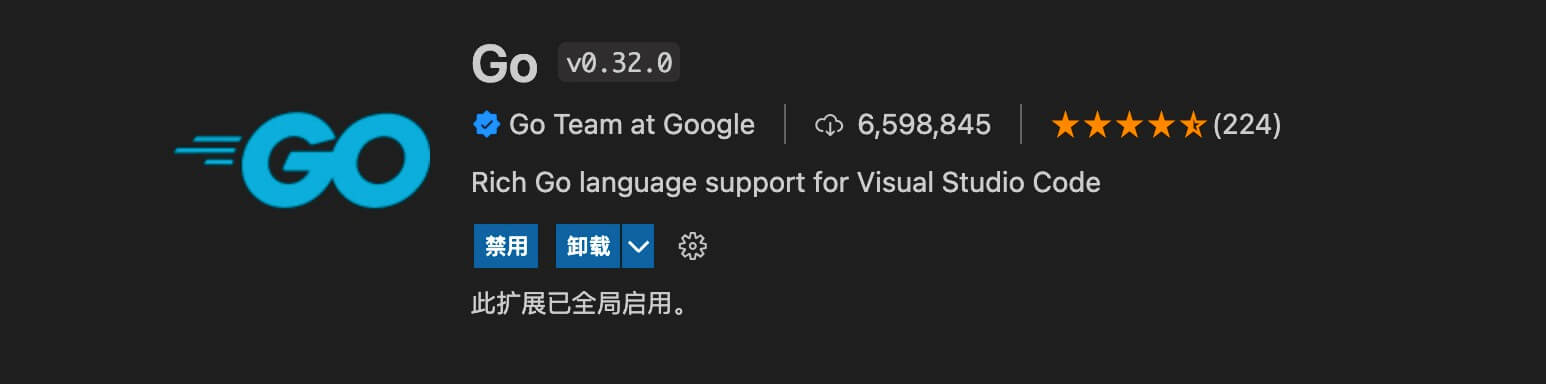
「インストール」をクリックすると、インストール完了後にコードヒント、テスト、デバッグなどの機能を使用できます。

GoLand
GoLandはJetbrainsファミリーのGo言語IDEで、30日間の無料試用期間があります。
インストールもとても簡単です。アクセスしてください:Golandのダウンロードページ、現在のシステム環境に応じて三大プラットフォーム(Mac、Linux、Windows)の対応するソフトウェアをダウンロードします。

LiteIDE
LiteIDEは、オープンソースでクロスプラットフォームの軽量なGo言語統合開発環境(IDE)です。
対応OS
- Windows x86 (32-bit or 64-bit)
- Linux x86 (32-bit or 64-bit)
ダウンロード先:http://sourceforge.net/projects/liteide/files/
ソースコード先:https://github.com/visualfc/liteide
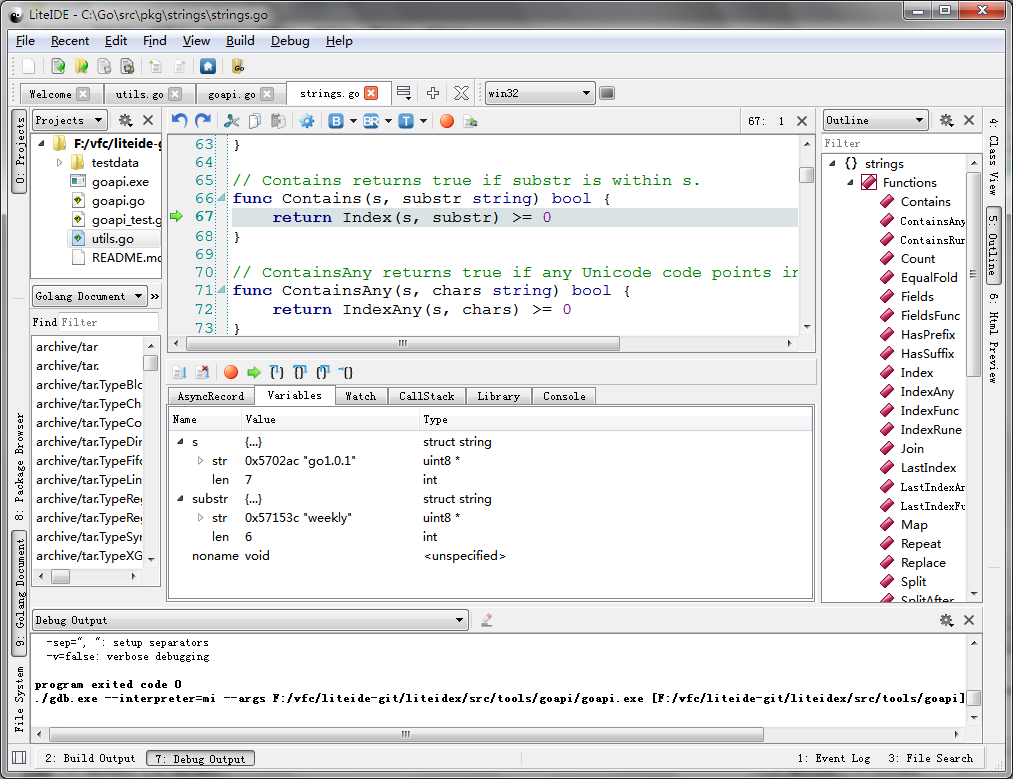
Eclipse
Eclipseも非常によく使われる優れた開発ツールです。以下では、Eclipseを使用してGoプログラムを作成する方法を紹介します。
EclipseでGoを編集するメイン画面
- まずダウンロードしてインストールしますEclipse
- ダウンロードgoclipseプラグインhttps://github.com/GoClipse/goclipse/blob/latest/documentation/Installation.md#installation
gocodeをダウンロードします。Goのコード補完ヒントに使用します。
gocodeのGitHubアドレス:
https://github.com/nsf/gocode
Windowsではgitをインストールする必要があります。通常は次のものを使用します。msysgit。
次にcmdでインストールします:
go get -u github.com/nsf/gocode
コードをダウンロードして、直接go buildでコンパイルし、gocode.exeを生成することもできます。
- ダウンロードMinGW指示に従ってインストールします
- プラグインの設定
Windows->Reference->Go
(1) Goコンパイラの設定
Goの基本情報を設定します
(2) Gocodeの設定(任意、コード補完)。Gocodeのパスを先ほど生成したgocode.exeファイルに設定します。
gocode情報の設定
(3) GDBの設定(任意、デバッグ用)。GDBのパスをMingWインストールディレクトリ内のgdb.exeファイルに設定します。
GDB情報の設定
成功するかテストする
新しいGoプロジェクトを作成し、次にhello.goを作成します。下図のとおりです:
新規プロジェクトを作成してファイルを編集
デバッグは次のとおりです(デバッグにはconsoleでコマンドを入力する必要があります):
図1.16 Goプログラムのデバッグ