ECharts スタイル設定
ECharts はスタイル設定を使用して、グラフィック要素やテキストの色、明暗、サイズなどを変更できます。
カラーテーマ
ECharts4 から、デフォルトテーマに加えて、2つのテーマが内蔵されています。それぞれ、lightとdark。
使用方法は次のとおりです:
また、公式のテーマエディター好きなテーマを選択してダウンロードできます。
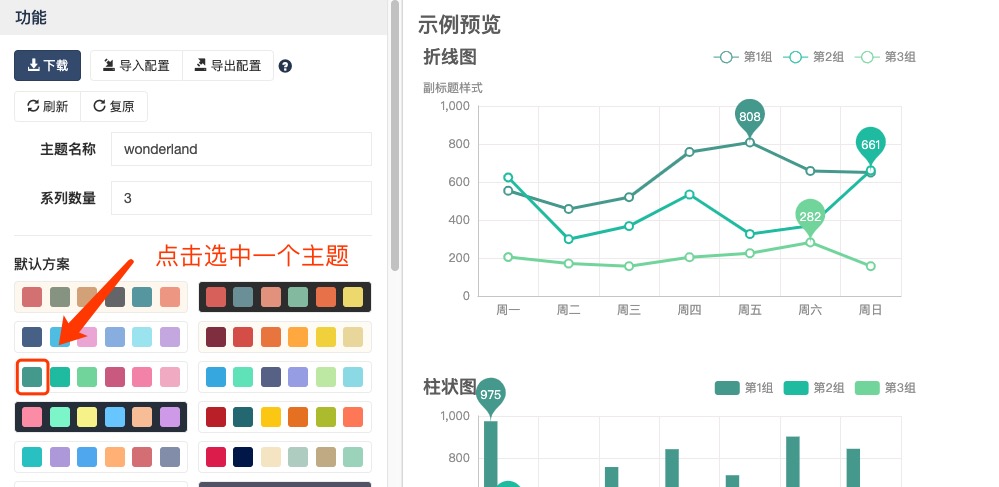
現在、テーマのダウンロードはJSバージョンとJSONバージョンを提供しています。
JS バージョンを使用する場合は、JSテーマコードをテーマ名.jsファイルとして保存し、HTMLでそのファイルを参照して、最後にコードでそのテーマを使用します。
例えば、上の図でテーマを選択し、JSコードを次のように保存します。wonderland.js。
サンプル
<script src="https://www.example.com/static/js/wonderland.js"></script>
...
//HTML で wonderland.js ファイルを導入した後、初期化時に呼び出します。
var myChart = echarts.init(dom, 'wonderland');
// ...
試してみる »
テーマをJSONファイルとして保存する場合、自分で読み込んで登録することができます。
例えば、上の図でテーマを選択し、JSONコードを次のように保存します。wonderland.json。
サンプル
$.getJSON('wonderland.json', function (themeJSON) {
echarts.registerTheme('wonderland', themeJSON)
var myChart = echarts.init(dom, 'wonderland');
});
試してみる »
注意:$.getJSON を使用しているため、jQuery を導入する必要があります。
カラーパレット
カラーパレットは option で設定できます。
カラーパレットは色のセットを提供し、グラフィックやシリーズは自動的にその中から色を選択します。
グローバルなカラーパレットを設定することも、シリーズ専用のカラーパレットを設定することもできます。
// グローバルカラーパレット。
color: ['#c23531','#2f4554', '#61a0a8', '#d48265', '#6D9AC7','#5B80A6', '#ca8622', '#bda29a','#6e7074', '#546570', '#c4ccd3'],
series: [{
type: 'bar',
// このシリーズ専用のカラーパレット。
color: ['#dd6b66','#759aa0','#e69d87','#6A96C1','#ea7e53','#eedd78','#5B80A6','#73b9bc','#7289ab', '#6F9DCA','#f49f42'],
...
}, {
type: 'pie',
// このシリーズ専用のカラーパレット。
color: ['#37A2DA', '#32C5E9', '#67E0E3', '#7FB2E6', '#FFDB5C','#ff9f7f', '#fb7293', '#E062AE', '#E690D1', '#e7bcf3', '#9d96f5', '#8378EA', '#96BFFF'],
...
}]
}
グローバルカラーパレットのサンプル:
サンプル
color: ['#ff0000','#0080FF', '#0000ff', '#d48265', '#6D9AC7','#5B80A6', '#ca8622', '#bda29a','#6e7074', '#546570', '#c4ccd3'],
試してみる »
シリーズカラーパレットのサンプル:
サンプル
type: 'pie',
// このシリーズ専用のカラーパレット。
color: ['#ff0000','#0080FF', '#0000ff', '#7FB2E6', '#FFDB5C','#ff9f7f', '#fb7293', '#E062AE', '#E690D1', '#e7bcf3', '#9d96f5', '#8378EA', '#96BFFF'],
...
}]
試してみる »
直接的なスタイル設定 itemStyle, lineStyle, areaStyle, label, ...
直接的なスタイル設定はよく使われる設定方法です。ECharts のoption中では、多くの場所で設定できます。itemStyle、lineStyle、areaStyle、labelなどです。これらの場所では、グラフィック要素の色、線幅、点のサイズ、ラベルのテキスト、ラベルのスタイルなどを直接設定できます。
一般的に、ECharts の各シリーズとコンポーネントはこれらの命名規則に従っていますが、異なるグラフやコンポーネントでは、itemStyle、labelなどが異なる場所に現れる可能性があります。
直接的なスタイル設定の別の説明は、次を参照してください。ECharts 円グラフ。
ハイライトのスタイル:emphasis
マウスをグラフィック要素に重ねると、通常はハイライトスタイルが表示されます。デフォルトでは、ハイライトスタイルは通常のスタイルから自動的に生成されます。
ハイライトスタイルをカスタマイズする場合は、emphasis プロパティを使用してカスタマイズできます:
サンプル
emphasis: {
itemStyle: {
// ハイライト時の点の色
color: 'red'
},
label: {
show: true,
// ハイライト時のラベルのテキスト
formatter: 'ハイライト時に表示されるラベル内容'
}
},
試してみる »