CMake インストールと設定
CMake が対応するオペレーティングシステム:
- Microsoft Windows
- Apple macOS
- Linux
- FreeBSD
- OpenBSD
- Solaris
- AIX
CMake をインストール
CMake は異なるオペレーティングシステムにインストールできます。この記事では、Windows、Linux、macOS でのインストールと設定について説明します。
CMake インストールパッケージのダウンロード先:https://cmake.org/download/。
ダウンロードページにはソースパッケージとバイナリパッケージが含まれています:
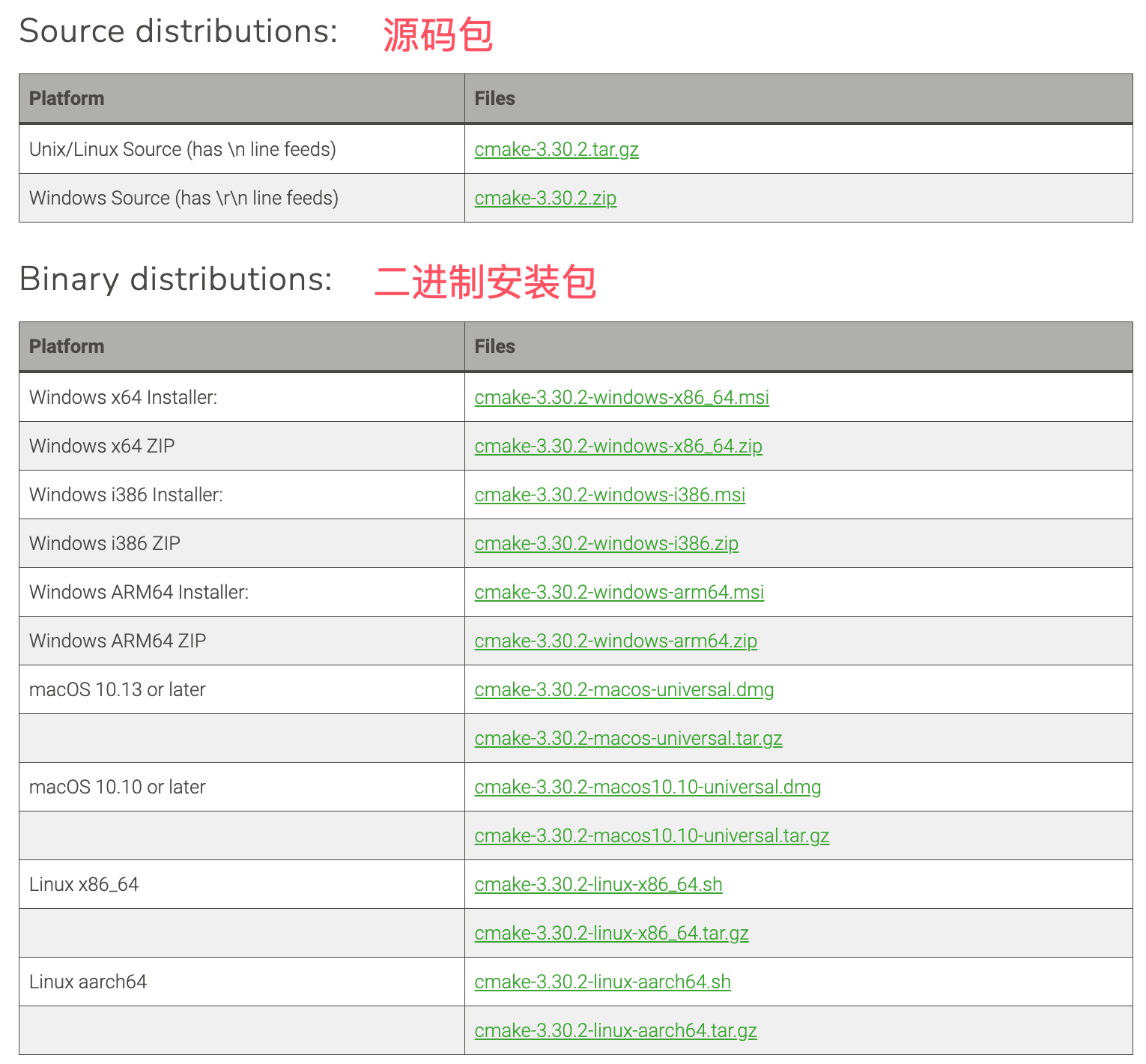
上記のバイナリパッケージのリストから、自分のオペレーティングシステムに適したインストールパッケージをダウンロードできます。
Windows
Windows 版のインストールパッケージ(通常は .msi ファイル)を選択します。
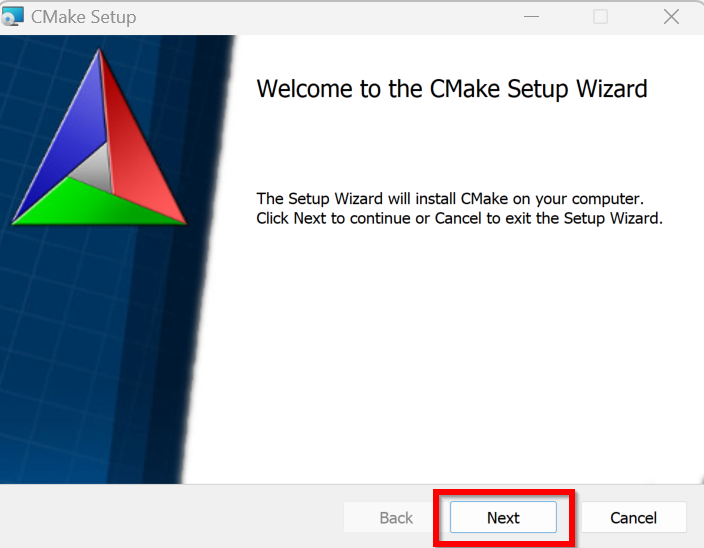
ダウンロード後、ダウンロードした.msiファイルをダブルクリックし、インストールウィザードの指示に従ってインストールします。
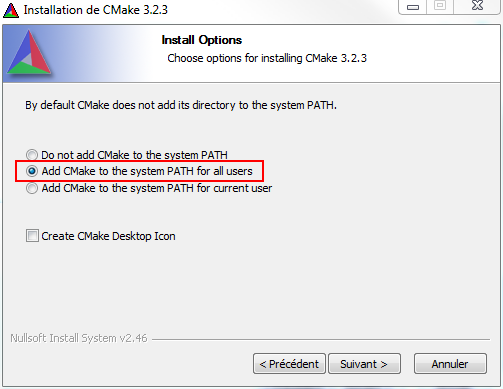
インストール中に、CMake をシステムの PATH 環境変数に追加することを選択できます(コマンドラインで cmake コマンドを直接使用できるように、このオプションを選択することをお勧めします)。
インストールの確認:コマンドプロンプト(CMD)または PowerShell を開き、次のように入力しますcmake --version、CMake のバージョン情報が正しく表示されるかどうかを確認します。
macOS
Homebrew を使用したインストール
ターミナル(Terminal)を開き、次のインストールコマンドを実行します:
brew install cmake
公式インストールパッケージを使用
CMake 公式サイトのダウンロードページにアクセスし、macOS 版の.dmgファイルを選択します。
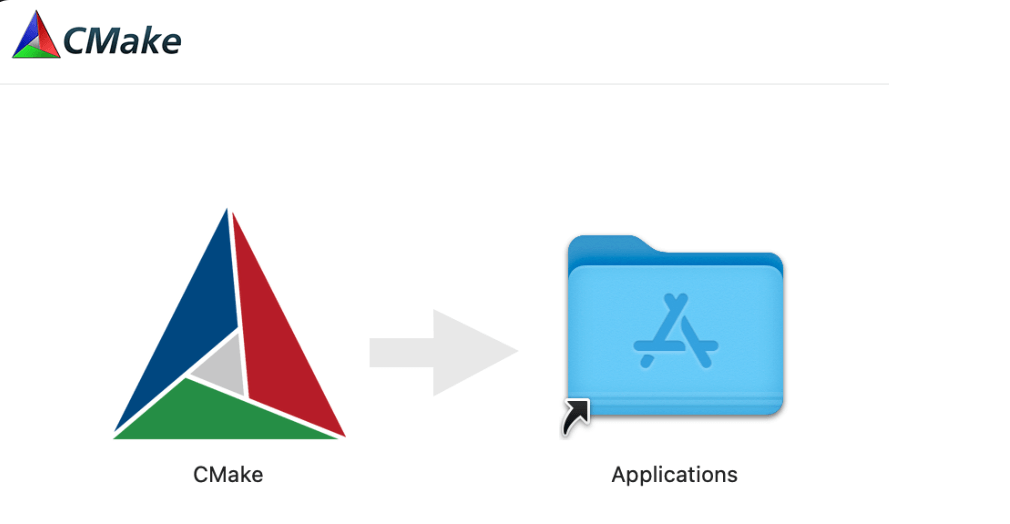
ダウンロードして実行.dmgしたファイルから、CMake アイコンをアプリケーションフォルダにドラッグします。
インストールが成功すると、コマンドはすべて/Applications/CMake.app/Contents/binディレクトリ内にあります。環境変数を.bash_profileファイルに追加する必要があります。vim を使用して編集します:
vim ~/.bash_profile
次の内容をファイルの末尾に追加します:
export PATH="/Applications/CMake.app/Contents/bin":"$PATH"
追加が完了したら、実行source ~/.bash_profileまたはターミナルを再起動します。
インストールの確認:ターミナルを開き、次のように入力しますcmake --version、CMake が正しくインストールされていることを確認します。
Linux
パッケージマネージャーを使用したインストール(ほとんどのディストリビューションに適用):
- Ubuntu または Debian システムの場合:sudo apt-get install cmake
- Fedora システムの場合:sudo dnf install cmake
- Arch Linux システムの場合:sudo pacman -S cmake
ソースコードからコンパイルしてインストール:
CMake 公式サイトにアクセスしてソースパッケージをダウンロードします。
ソースパッケージを解凍し、解凍後のディレクトリに移動します。
次のコマンドを実行してコンパイルとインストールを行います:
./bootstrap
make
sudo make install
インストールの確認:ターミナルを開き、次のように入力しますcmake --version、CMake のインストールが成功したことを確認します。
CMake を設定
CMake のインストールパスがシステムの PATH 環境変数に追加されていることを確認します。これにより、任意の場所のコマンドラインから CMake にアクセスできます。
Windows 環境変数の設定
インストール中に CMake を PATH に追加することを選択した場合は、追加の設定は不要です。
選択しなかった場合は、手動で追加できます:「コンピューター」または「PC」を右クリックし、「プロパティ」→「システムの詳細設定」→「環境変数」を選択し、「システム変数」で Path を見つけて「編集」をクリックし、CMake のインストールパスを追加します。
macOS と Linux
通常、インストーラーが PATH を自動設定します。設定されない場合は、手動で設定できます。
ターミナルを開き、~/.bash_profile 或 ~/.zshrcファイルを編集し、次の行を追加します:
export PATH="/usr/local/bin:$PATH"
実行source ~/.bash_profile 或 source ~/.zshrcして変更を有効にします。
CMake GUI の使用
CMake はグラフィカルユーザーインターフェース(GUI)も提供しており、より直感的にプロジェクトを設定できます。
Windows では、通常はスタートメニューから起動できます。
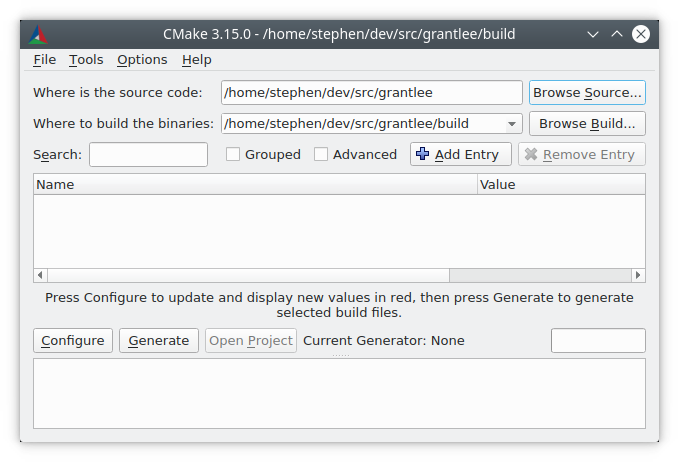
macOS と Linux では、ターミナルコマンド cmake-gui を使用して起動します。
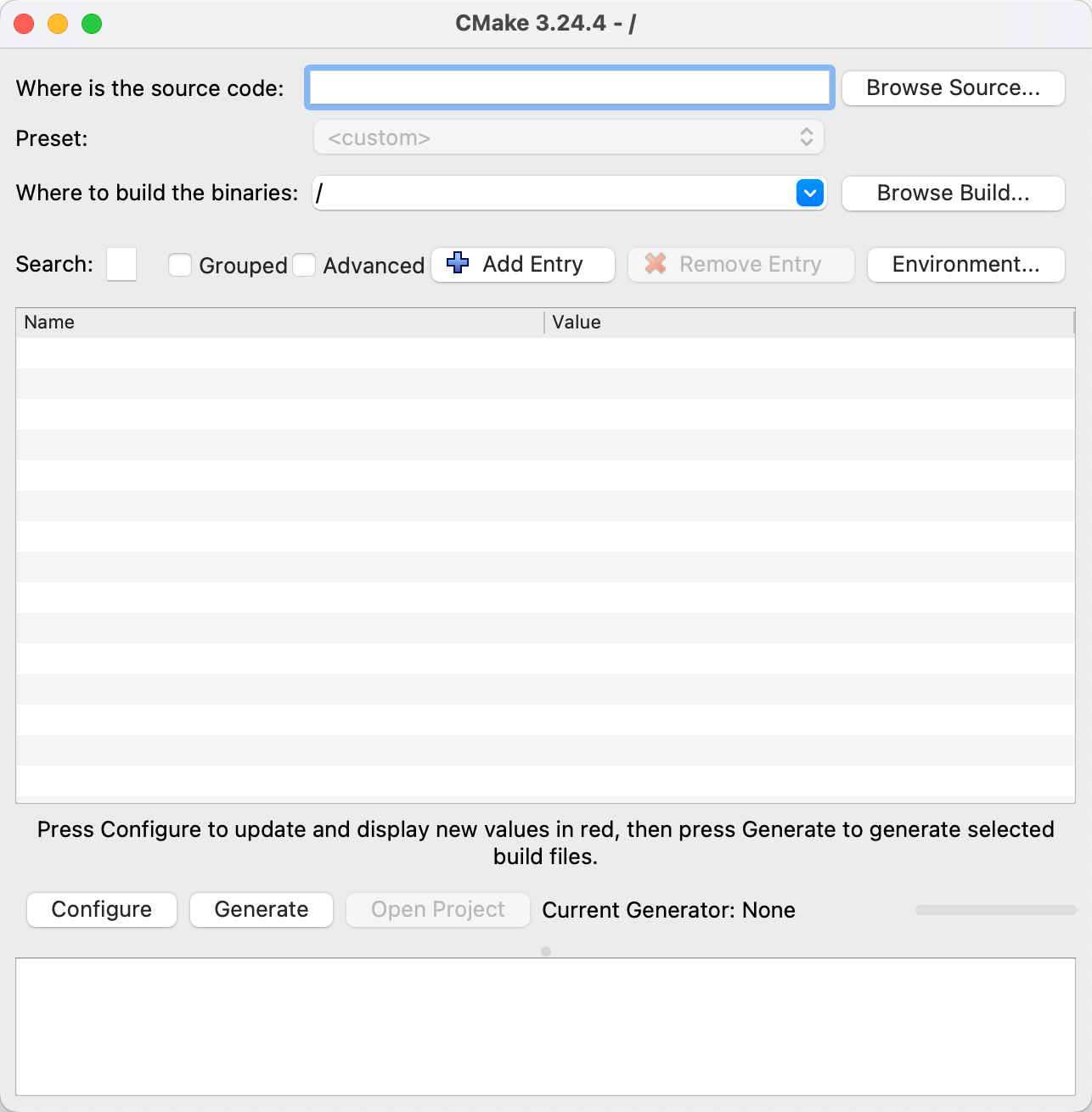
ソースコードディレクトリとビルドディレクトリを設定します:
- ソースコードディレクトリ(Source Code Directory):CMakeLists.txt ファイルを含むディレクトリを指定します。
- ビルドディレクトリ(Build Directory):生成されたビルドファイルを格納するディレクトリを指定します。ソースコードを整理するために、独立したディレクトリを使用することをお勧めします。
設定と生成:
- 「Configure」ボタンをクリックし、コンパイラーとビルドオプションを選択します。CMake は依存関係をチェックして設定を生成します。
- 「Generate」ボタンをクリックすると、CMake は現在のプラットフォームに適したビルドファイルを生成します。
上記の手順により、ユーザーは CMake をインストールして設定し、プロジェクトのビルドと管理に使用できるように準備できます。
その他の拡張