Introduction à cette section :
Dans la section précédente, nous avons appris à utiliser Git pour configurer notre dépôt local, en mettant facilement en œuvre la gestion de versions, la restauration de code, la consultation des journaux de modification, etc. Les lecteurs ne se contentent certainement pas de l'utiliser uniquement en local, n'est-ce pas ? Que se passe-t-il si plusieurs personnes développent un programme ensemble ? Nous avons besoin d'un dépôt distant comme serveur ! Bien sûr, configurer un serveur coûte de l'argent. Pourquoi ne pas héberger le projet sur GitHub ? En tant que bibliothèque de code open source et système de gestion de versions, GitHub compte plus de 1.4 million de développeurs utilisateurs. À mesure que de plus en plus d'applications migrent vers le cloud, GitHub est devenu la méthode préférée pour gérer le développement logiciel et découvrir du code existant. Cela ne coûte rien, alors pourquoi ne pas l'utiliser ? Pas vrai ? Cette section va nous apprendre à héberger notre code sur GitHub !
1. Inscription du compte et création du dépôt :
Ouvrez le site officiel de GitHub pour vous inscrire :Site officiel de GitHub, renseignez les informations d'inscription : nom d'utilisateur, e-mail, mot de passe

Après l'inscription, vous serez redirigé vers la page suivante pour choisir le plan d'achat du dépôt (les dépôts privés sont inaccessibles aux autres et nécessitent des autorisations). Généralement, si nous ne faisons que nous amuser, nous choisissons Free : PS : Au fait, vous pouvez recevoir un e-mail de vérification à ce moment-là ; cliquez dessus pour terminer la vérification.

Ensuite, créez un dépôt de code :
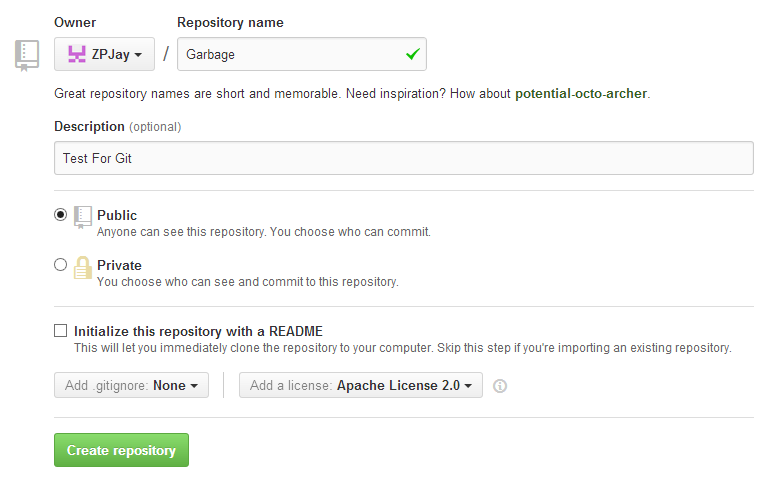
Ajoutez quelques indications de contenu à votre dépôt, c'est-à-dire un bref aperçu du projet (facultatif).

Présentez brièvement quelques éléments sur la page d'accueil :

2. Clonez le dépôt de code sur votre machine locale
Bien sûr, vous pouvez cloner directement à l'aide de l'interface graphique, mais je préfère tout de même cloner via la ligne de commande. Commencez par copier l'adresse de clone.
Ensuite, quelque part, faites un clic droit pour ouvrir Git Bash :
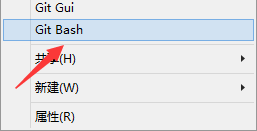
Type :
git clone https://github.com/ZPJay/Garbage.git
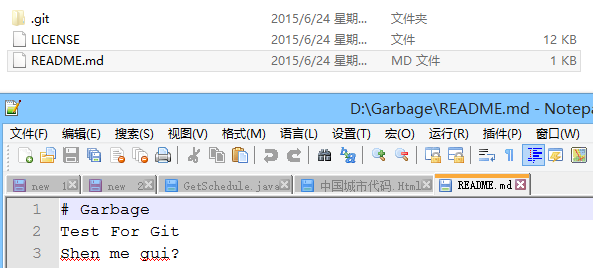
Ensuite, vous pouvez voir que notre dépôt de code a été téléchargé :

Ouvrez le dossier et vous pouvez voir le contenu suivant :
3. Gestion des branches
Pour les amis qui découvrent les outils de contrôle de version, les branches peuvent être peu familières, mais elles nous apportent un grand confort ! Pour des raisons de place, l'auteur se contente de mettre un lien ; vous comprendrez en regardant les schémas :Site officiel de Liao Xuefeng : Créer et fusionner des branches! C'est vraiment bien écrit~ Recommandé de l'ajouter aux favoris !
Après avoir compris les concepts, familiarisons-nous avec quelques commandes liées aux branches :
① Créer une branche (cette dernière change aussi de branche lors de la création) :
git branch v1.0.3 ou git checkout -b v1.0.4


② Voir toutes les branches du dépôt :
git branch -a

③ Basculer vers une branche :
git checkout v1.0.3

④ Supprimer une branche :
git branch -D v1.0.4
⑤ Fusionner des branches
git merge v1.0.3

4. Synchronisation des dépôts locaux et distants
Les opérations sur les branches que nous avons effectuées jusqu'à présent ont toutes été réalisées localement. Comme nous hébergeons notre projet sur GitHub, nous devons absolument communiquer avec le dépôt distant, n'est-ce pas ? Précédemment, nous avons essayé d'utiliser la commande clone pour télécharger le projet sur notre machine locale. Alors, après avoir apporté des modifications, comment synchroniser le code avec GitHub ? D'abord, apportez une petite modification à notre dépôt local, puis faites git add et git commit pour préparer localement, et ensuite :
git push origin master 或者直接 git push
Pousser notre contenu local vers le dépôt distant :

Ensuite, jetez un œil à notre GitHub, et vous pouvez voir que le contenu a changé, et que l'auteur du commit est un autre de mes comptes !

S'il y a une synchronisation vers le serveur, il doit y avoir une synchronisation du serveur vers la machine locale, non ? C'est très simple, une seule
git pull
commande suffit.
5. Résumé de cette section
Bon, c'est tout pour cette section. Je pense que vous avez vu dans les tutoriels Git ci-dessus certaines utilisations avancées de Git telles que la résolution de conflits, la gestion de branches, les branches de bogues, etc. Comme il s'agit d'un tutoriel d'introduction, je n'entrerai pas dans les détails. Si cela vous intéresse, vous pouvez en apprendre davantage par vous-même. Laissez-moi vous parler de la situation actuelle dans mon entreprise : ① Utiliser GitHub comme outil de gestion de projet : Nous hébergeons nos projets sur GitHub, et il y a deux branches : développement et test, une branche par version, et ce n'est qu'au moment de la publication que nous fusionnons la branche dans master ! Les rapports de bogues y sont également soumis, ce qui est très pratique ! ② Utiliser Trello pour la gestion des processus, ce qui est également simple et efficace ! Si cela vous intéresse, vous pouvez en apprendre davantage à ce sujet ! De plus, l'accès à GitHub depuis la Chine peut être relativement lent, et les dépôts privés sont payants. Si votre entreprise n'utilise pas de proxy ou si vous êtes un développeur individuel, cela peut être un peu inutile. Cependant, vous pourriez envisager d'utiliser un dépôt open source local : Git@OSC, fourni par OSChina, qui propose 1000 dépôts privés, semble-t-il. Il est plutôt agréable. Si cela vous intéresse, vous pouvez envisager d'héberger votre code ici :http://git.oschina.net/! C'est tout pour le moment. S'il y a des erreurs ou des omissions dans l'article, veuillez les signaler. Merci~