1. Introduction
Ici, nous avons deux options à choisir : utiliser directement le bundle ADT préemballé pour le développement Android, ou le configurer vous-même. Parce que Google a abandonné les mises à jour d'ADT et retiré les liens de téléchargement de son site officiel, nous fournissons ici la dernière version du bundle ADT avant que Google ne cesse de le mettre à jour, pour que tout le monde puisse la télécharger !
2. Utiliser directement Eclipse préemballé
Version 32 bits :adt-bundle-windows-x86-20140702.zip (Baidu Netdisk) Version 64 bits :adt-bundle-windows-x86_64-20140702.zip (lien Google) Téléchargez et décompressez, puis passez directement à 4. pour créer un projet HelloWorld !
3. Configurer Eclipse + ADT + SDK vous-même
Vous pouvez télécharger Eclipse depuis le site officiel d'Eclipse :Téléchargement officiel d'EclipseVous pouvez télécharger le SDK et ADT depuis AndroidDevTools :Site officiel d'AndroidDevToolsCela nous fournit de nombreux outils liés au développement Android, et il n'est pas nécessaire d'utiliser un VPN pour y accéder. C'est un site de développement essentiel ! Assurez-vous de l'ajouter à vos favoris ! Il peut y avoir des problèmes entre différentes configurations de version ! L'auteur utilise une version plus ancienne (très ancienne). Si vous en avez besoin, vous pouvez également télécharger : Eclipse :eclipse-jee-helios-win32.zip
ADT:ADT-15.0.0.zip
SDK:android-sdk-windows.rarProcessus d'installation :1. Décompressez Eclipse :Dans le dossier extrait, trouvez eclipse.exe et exécutez-le. Après l'exécution, définissez l'emplacement de stockage du code du projet (espace de travail).2. Configuration d'ADT :Cliquez successivement dans la barre de menus :Aide -> Installer un nouveau logiciel -> Ajouter -> Local... ->Sélectionnez le dossier ADT téléchargé et extrait ->Accepter -> Redémarrer Eclipse ->Vérifiez si la petite icône Android apparaît dans la barre de menus Si elle apparaît, l'installation est terminée.PS: Pendant cette période, un avertissement peut apparaître, ignorez-le simplement~3. Extraction et configuration du SDK :Cliquez successivement dans la barre de menus :Fenêtre -> Références -> Android ->Sélectionnez le package SDK extrait -> OK ->Ouvrez-le pour vérifier à nouveau
4. Créer un AVD (émulateur Android) :Cliquez successivement dans la barre de menus :La petite icône de téléphone -> Nouveau -> Sélectionnez la version du système -> Skin (résolution d'écran) ->Définissez la taille de la carte SD -> Terminer -> Cliquez simplement sur Démarrer!
PS :La première fois que vous démarrez l'AVD, il peut être très lent, vous devez donc attendre~
Si elle apparaît, l'installation est terminée.PS: Pendant cette période, un avertissement peut apparaître, ignorez-le simplement~3. Extraction et configuration du SDK :Cliquez successivement dans la barre de menus :Fenêtre -> Références -> Android ->Sélectionnez le package SDK extrait -> OK ->Ouvrez-le pour vérifier à nouveau
4. Créer un AVD (émulateur Android) :Cliquez successivement dans la barre de menus :La petite icône de téléphone -> Nouveau -> Sélectionnez la version du système -> Skin (résolution d'écran) ->Définissez la taille de la carte SD -> Terminer -> Cliquez simplement sur Démarrer!
PS :La première fois que vous démarrez l'AVD, il peut être très lent, vous devez donc attendre~
4. Création et exécution du premier programme : le projet HelloWorld
1. Nouveau -> Projet d'application AndroidSi vous ne le trouvez pas, vous pouvez aller dans Autre -> Android pour le trouver, c'est la même chose : 2. Ensuite, saisissez les informations du projet dans l'ordre :
 3. Exécuter le programme créé
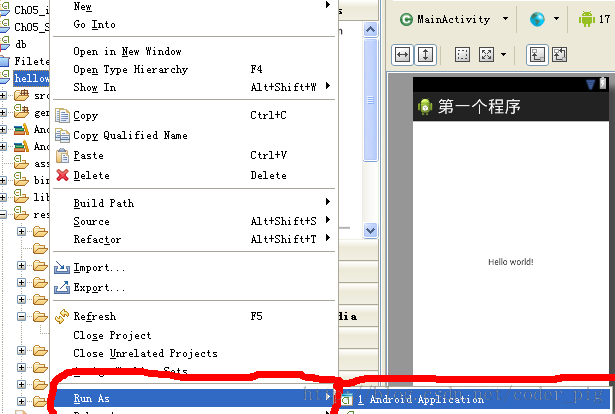 4. Voir l'effet d'exécution sur l'émulateur :

5. Analyse de la structure des dossiers du projet
Tout d'abord, regardons le schéma de l'arborescence de notre projet :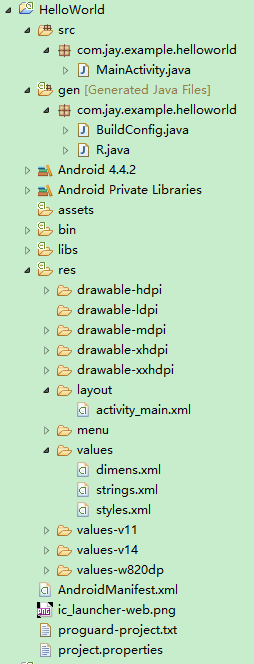 Ensuite, les parties que nous devons connaître :
- dossier src :Contient tous les fichiers de code du programme nécessaires à l'application. La plupart du temps, nous écrivons notre code Java ici.
- dossier gen :Concentrez-vous uniquement sur le fichier R.java. Il est automatiquement généré par ADT et définit une classe R, qui peut être considérée comme un dictionnaire d'identifiants (numéros de ressources). Il contient les identifiants des ressources telles que l'interface utilisateur, les graphiques, les chaînes de caractères, etc. Nous utilisons généralement les ressources via le fichier R. En même temps, le compilateur examine également cette liste de ressources ; les ressources inutilisées ne seront pas compilées, ce qui peut économiser de l'espace pour l'application.
- dossier assets :Stocke des ressources et ne génère pas d'identifiants de ressources dans le fichier R.java. Vous devez utiliser la classe AssetsManager pour y accéder.
- dossier libs :Stocke certains paquets jar, tels que les paquets de compatibilité v4 et v7, ou certains paquets tiers.
- dossier de ressources res :Il stocke des ressources. drawable : stocke des ressources d'images ; layout : stocke des fichiers de mise en page d'interface, qui sont tous des fichiers XML ; values : contient des fichiers de description pour les paramètres au format XML, tels que string.xml pour les chaînes, color.xml pour les couleurs, style.xml pour les styles, etc.
- fichier de configuration AndroidManifest.xml :Le fichier de contrôle du système, utilisé pour indiquer au système Android certaines informations de base sur l'application, telles que les composants, les ressources, les autorisations requises et la version SDK minimale compatible, etc.
6. Quelques vues couramment utilisées
Cliquez sur la barre de menus : Window -> Show View pour ouvrir la vue correspondante.

Cliquez sur Other. Voici quelques vues couramment utilisées dans Android :

En fait, l'essentiel est l'utilisation de Logcat, car contrairement à Java, notre application s'exécute sur une machine virtuelle, et notre console n'affiche pas les informations associées, seulement l'état d'installation. Nous utilisons donc Logcat pour consulter les informations de journal du programme en cours d'exécution :

7. Résumé de la section
Dans cette section, nous avons appris à configurer notre environnement de développement Android avec Eclipse. La version paresseuse et la version d'installation manuelle conviennent toutes les deux. Ensuite, nous avons également présenté quelques informations sur la structure des répertoires des projets Android dans Eclipse. Dans la section suivante, nous plongerons dans le projet HelloWorld pour comprendre son code !