Introduction de la section :
Je pense que tout le monde connaît les applications où l'on clique sur une liste puis accède aux détails, ce qui est très courant dans les applications de shopping et d'actualités. Ensuite, expliquons brièvement la logique du processus !
1. Explication du flux logique :
Il se trouve que la testeuse de l'entreprise avait l'application « 9.9 » de Chuchu Street installée sur son appareil de test. Haha, profitons-en pour l'étudier :
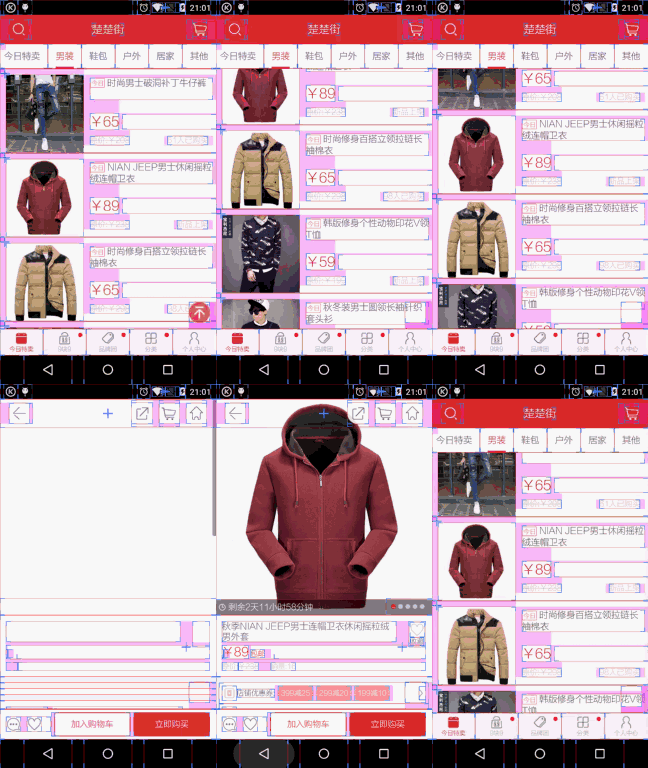
Héhé, beaucoup d'applications sur le marché sont comme ça, et cela peut être implémenté avec le Fragment que nous avons appris. Peut-être que l'animation GIF n'est pas claire, alors l'auteur va dessiner un croquis approximatif à l'aide d'un outil de prototypage d'interface utilisateur :

En gros, c'est comme ceci : la zone centrale est un conteneur de mise en page, généralement un FrameLayout, puis nous remplaçons un Fragment dans ce conteneur, ou nous l'ajoutons également. Ce Fragment contient un ListView. Lorsque nous cliquons sur un élément de ce ListView, le Fragment du conteneur central sera remplacé par le Fragment contenant les informations détaillées correspondantes. Si nous nous contentons de le remplacer, l'état du premier Fragment ne sera pas conservé, et l'utilisateur devra à nouveau parcourir depuis le début, ce qui est vraiment peu pratique. Ici, nous pouvons résoudre ce problème grâce à addToBackStack et popBackStack de la pile de Fragments ! Lors du remplacement, nous ajoutons le Fragment remplacé à la pile. Lorsque l'utilisateur appuie sur le bouton Retour, popBackStack est appelé pour le retirer de la pile. Voir l'exemple de code ci-dessous pour la mise en œuvre spécifique !
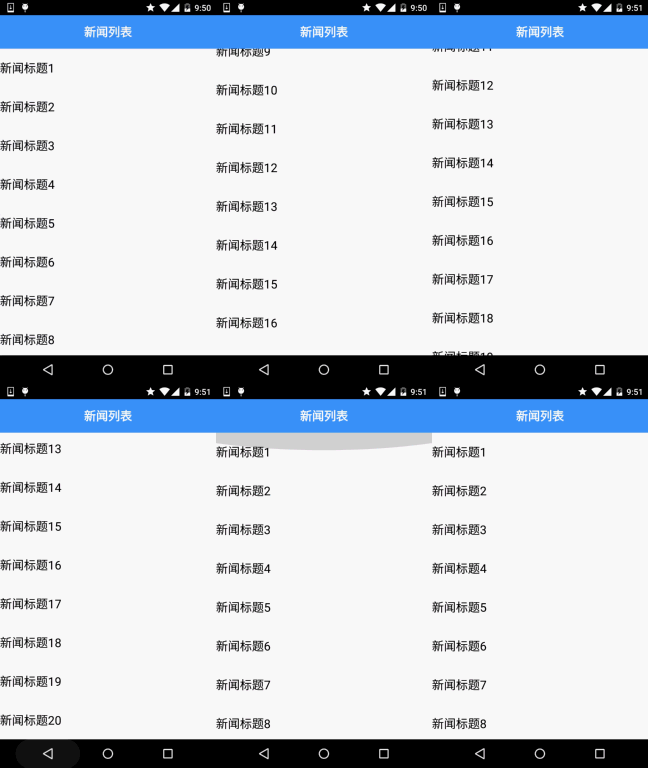
2. Exemple de code : implémentation simple d'une liste et d'un changement de contenu pour une application d'actualités
Capture d'écran de l'effet d'exécution:
Code d'implémentation:
Étape 1: Implémentez d'abord les mises en page des deux Fragments et de l'Activity
fg_newlist.xml:
<?xml version="1.0" encoding="utf-8"?>
<LinearLayout xmlns:android="http://schemas.android.com/apk/res/android"
    android:layout_width="match_parent"
    android:layout_height="match_parent"
    android:background="@color/white"
    android:orientation="horizontal">

    <ListView
        android:id="@+id/list_news"
        android:layout_width="match_parent"
        android:layout_height="match_parent" />

</LinearLayout>
fg_context.xml:
<?xml version="1.0" encoding="utf-8"?>
<LinearLayout xmlns:android="http://schemas.android.com/apk/res/android"
    android:layout_width="match_parent"
    android:layout_height="match_parent"
    android:orientation="vertical">

    <TextView
        android:id="@+id/txt_content"
        android:layout_width="match_parent"
        android:layout_height="match_parent"
        android:gravity="center"
        android:textColor="@color/blue"
        android:textSize="20sp" />

</LinearLayout>
activity_main.xml:
<RelativeLayout xmlns:android="http://schemas.android.com/apk/res/android"
    xmlns:tools="http://schemas.android.com/tools"
    android:layout_width="match_parent"
    android:layout_height="match_parent"
    tools:context=".MainActivity">

    <TextView
        android:id="@+id/txt_title"
        android:layout_width="match_parent"
        android:layout_height="56dp"
        android:background="@color/blue"
        android:textColor="@color/white"
        android:text="新闻列表"
        android:textSize="20sp"
        android:textStyle="bold"
        android:gravity="center"/>

    <FrameLayout
        android:id="@+id/fl_content"
        android:layout_width="match_parent"
        android:layout_height="match_parent"
        android:layout_below="@id/txt_title"/>

</RelativeLayout>
Étape 2: Implémentez notre classe Bean métier et notre classe BaseAdapter personnalisée :
Data.java:
/**
 * Created by Jay on 2015/9/6 0006.
 */
public class Data {

    private String new_title;
    private String new_content;

    public Data(){}

    public Data(String new_title, String new_content) {
        this.new_title = new_title;
        this.new_content = new_content;
    }

    public String getNew_title() {
        return new_title;
    }

    public String getNew_content() {
        return new_content;
    }

    public void setNew_title(String new_title) {
        this.new_title = new_title;
    }

    public void setNew_content(String new_content) {
        this.new_content = new_content;
    }
}
MyAdapter.java:
/**
 * Created by Jay on 2015/9/6 0006.
 */
public class MyAdapter extends BaseAdapter{

    private List<Data> mData;
    private Context mContext;

    public MyAdapter(List<Data> mData, Context mContext) {
        this.mData = mData;
        this.mContext = mContext;
    }

    @Override
    public int getCount() {
        return mData.size();
    }

    @Override
    public Object getItem(int position) {
        return null;
    }

    @Override
    public long getItemId(int position) {
        return position;
    }

    @Override
    public View getView(int position, View convertView, ViewGroup parent) {
        ViewHolder viewHolder;
        if(convertView == null){
            convertView = LayoutInflater.from(mContext).inflate(R.layout.list_item,parent,false);
            viewHolder = new ViewHolder();
            viewHolder.txt_item_title = (TextView) convertView.findViewById(R.id.txt_item_title);
            convertView.setTag(viewHolder);
        }else{
            viewHolder = (ViewHolder) convertView.getTag();
        }
        viewHolder.txt_item_title.setText(mData.get(position).getNew_title());
        return convertView;
    }

    private class ViewHolder{
        TextView txt_item_title;
    }

}
Étape 3: Implémentation de MainActivity
MainActivity.java:
public class MainActivity extends AppCompatActivity {

    private TextView txt_title;
    private FrameLayout fl_content;
    private Context mContext;
    private ArrayList<Data> datas = null;
    private FragmentManager fManager = null;
    private long exitTime = 0;


    @Override
    protected void onCreate(Bundle savedInstanceState) {
        super.onCreate(savedInstanceState);
        setContentView(R.layout.activity_main);
        mContext = MainActivity.this;
        fManager = getFragmentManager();
        bindViews();

        datas = new ArrayList<Data>();
        for (int i = 1; i <= 20; i++) {
            Data data = new Data("新闻标题" + i, i + "~新闻内容~~~~~~~~");
            datas.add(data);
        }
        NewListFragment nlFragment = new NewListFragment(fManager, datas);
        FragmentTransaction ft = fManager.beginTransaction();
        ft.replace(R.id.fl_content, nlFragment);
        ft.commit();
    }


    private void bindViews() {
        txt_title = (TextView) findViewById(R.id.txt_title);
        fl_content = (FrameLayout) findViewById(R.id.fl_content);
    }


    //点击回退键的处理:判断Fragment栈中是否有Fragment
    //没,双击退出程序,否则像是Toast提示
    //有,popbackstack弹出栈
    @Override
    public void onBackPressed() {
        if (fManager.getBackStackEntryCount() == 0) {
            if ((System.currentTimeMillis() - exitTime) > 2000) {
                Toast.makeText(getApplicationContext(), "再按一次退出程序",
                        Toast.LENGTH_SHORT).show();
                exitTime = System.currentTimeMillis();
            } else {
                super.onBackPressed();
            }
        } else {
            fManager.popBackStack();
            txt_title.setText("新闻列表");
        }
    }
}
Étape 4: Implémentation du Fragment de liste :
NewListFragment.java:
package com.jay.fragmentdemo4;

import android.app.Fragment;
import android.app.FragmentManager;
import android.app.FragmentTransaction;
import android.os.Bundle;
import android.view.LayoutInflater;
import android.view.View;
import android.view.ViewGroup;
import android.widget.AdapterView;
import android.widget.ListView;
import android.widget.TextView;

import java.util.ArrayList;

/**
 * Created by Jay on 2015/9/6 0006.
 */
public class NewListFragment extends Fragment implements AdapterView.OnItemClickListener {
    private FragmentManager fManager;
    private ArrayList<Data> datas;
    private ListView list_news;

    public NewListFragment(FragmentManager fManager, ArrayList<Data> datas) {
        this.fManager = fManager;
        this.datas = datas;
    }

    @Override
    public View onCreateView(LayoutInflater inflater, ViewGroup container, Bundle savedInstanceState) {
        View view = inflater.inflate(R.layout.fg_newlist, container, false);
        list_news = (ListView) view.findViewById(R.id.list_news);
        MyAdapter myAdapter = new MyAdapter(datas, getActivity());
        list_news.setAdapter(myAdapter);
        list_news.setOnItemClickListener(this);
        return view;
    }


    @Override
    public void onItemClick(AdapterView<?> parent, View view, int position, long id) {
        FragmentTransaction fTransaction = fManager.beginTransaction();
        NewContentFragment ncFragment = new NewContentFragment();
        Bundle bd = new Bundle();
        bd.putString("content", datas.get(position).getNew_content());
        ncFragment.setArguments(bd);
        //获取Activity的控件
        TextView txt_title = (TextView) getActivity().findViewById(R.id.txt_title);
        txt_title.setText(datas.get(position).getNew_content());
        //加上Fragment替换动画
        fTransaction.setCustomAnimations(R.anim.fragment_slide_left_enter, R.anim.fragment_slide_left_exit);
        fTransaction.replace(R.id.fl_content, ncFragment);
        //调用addToBackStack将Fragment添加到栈中
        fTransaction.addToBackStack(null);
        fTransaction.commit();
    }
}
Étape 5: Implémentation du Fragment de contenu :
NewContentFragment.java:
/**
 * Created by Jay on 2015/9/6 0006.
 */
public class NewContentFragment extends Fragment {

    NewContentFragment() {
    }

    @Override
    public View onCreateView(LayoutInflater inflater, ViewGroup container, Bundle savedInstanceState) {
        View view = inflater.inflate(R.layout.fg_content, container, false);
        TextView txt_content = (TextView) view.findViewById(R.id.txt_content);
        //getArgument获取传递过来的Bundle对象
        txt_content.setText(getArguments().getString("content"));
        return view;
    }

}
Le code est très simple, donc je ne vais pas l'expliquer étape par étape~
3. Téléchargement du code
FragmentDemo5.zip:Télécharger FragmentDemo5.zip
Résumé de la section :
En raison de contraintes de temps, je n'ai pas expliqué de manière trop détaillée ; le code d'exemple est également très simple, ce qui le rend facile à comprendre pour les débutants ! S'il doit être utilisé dans un projet réel, il doit encore être un peu modifié~! Bon, c'est tout pour cette section, merci~