1. Introduction de la section
Si vous vous trouvez dans les trois situations suivantes, vous pouvez envisager d’installer un émulateur Android Genymotion :
- Pas d'appareil réel pour le débogage, vous ne pouvez donc utiliser qu'un émulateur
- Vous trouvez l'AVD intégré au SDK lent à démarrer et lent à exécuter
- Configuration d'ordinateur correcte, de préférence 4GB de RAM ou plus
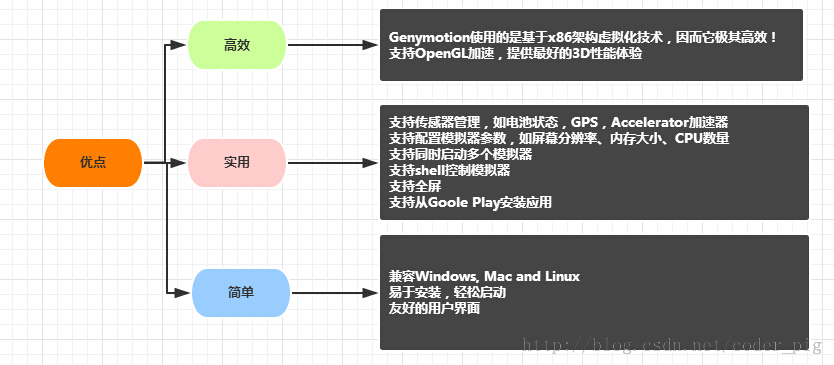
Si vous remplissez les trois conditions ci-dessus, alors installez Genymotion, qui est encore plus rapide qu'un appareil réel ! Voici la présentation officielle :
2. Où télécharger Genymotion
Recherchez "Genymotion" sur Baidu, et le premier résultat est celui-ci :Site officiel chinois de Genymotion
3. Télécharger Genymotion
Après avoir ouvert le lien ci-dessus : cliquez sur S'inscrire
Vous verrez l'interface suivante. Si vous avez déjà un compte, saisissez-le directement et connectez-vous. Sinon,
Cliquez sur "Créer un compte" pour créer un nouveau compte
Ensuite, nous recevrons un e-mail d'activation :
Ouvrez votre e-mail, cliquez pour activer le compte, et après un moment, vous recevrez un autre e-mail confirmant la création réussie

Après vous être connecté, cliquez sur « Obtenir Genymotion » :
Choisissez le téléchargement de la version gratuite, puis choisissez le téléchargement qui inclut la machine virtuelle VirtualBox


4. Installer Genymotion
Il suffit de cliquer sur Suivant à chaque étape, sans risque d'erreur. Choisissez le répertoire d'installation :
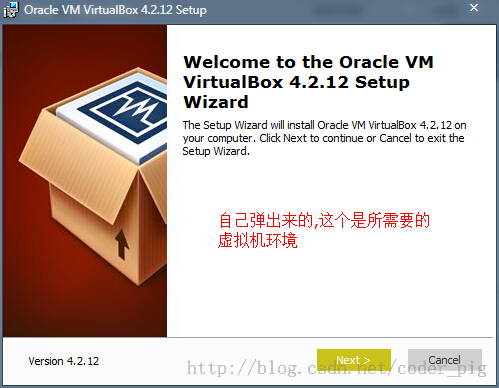
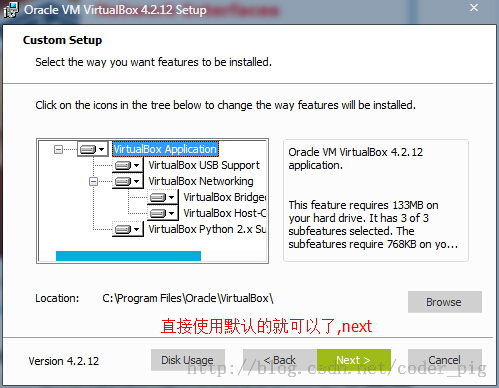
Une fois l'installation terminée, l'installateur d'Oracle VM VirtualBox s'ouvrira. Vous pouvez choisir le chemin ici ; l'auteur a simplement utilisé l'installation par défaut
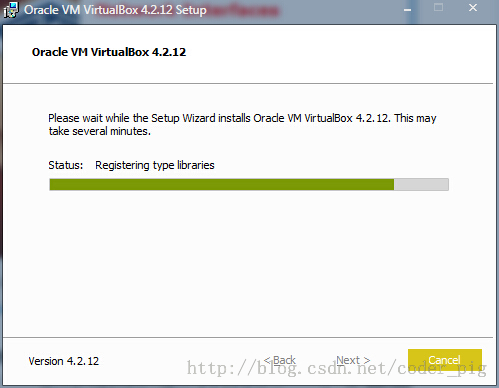
Pendant l'installation, des fenêtres d'installation de certains périphériques apparaîtront de temps en temps. C'est la machine virtuelle qui installe des éléments ; pas besoin d'y prêter attention, cliquez simplement sur Installer :
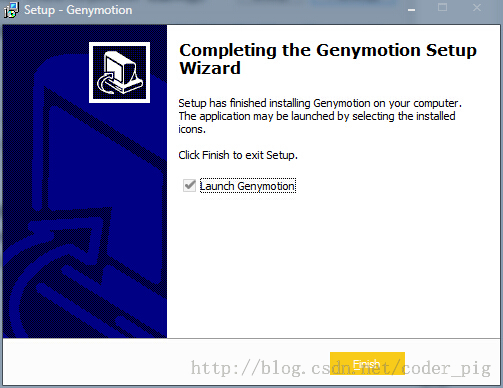
OK, une fois l'installation terminée, confirmez et lancez notre Genymotion
5. Créer un émulateur Android
① Après avoir lancé le logiciel, vous arriverez sur une interface. Comme c'est la première fois que vous l'utilisez, nous devons créer un nouvel AVD :
Après avoir cliqué sur Oui, vous arriverez sur l'interface de sélection de la version d'AVD. Comme il n'y a aucun appareil, nous devons nous connecter au site officiel pour obtenir les différentes versions de systèmes et de périphériques matériels. Cliquez sur « Connexion » ci-dessous et saisissez les identifiants de notre compte activé : E-mail et mot de passe (l'auteur a peut-être eu des problèmes de réseau ; cela n'a réussi qu'après plusieurs tentatives)
Après vous être connecté avec succès, vous pouvez sélectionner le système et les périphériques matériels correspondants :
Cela affiche les informations relatives à l'appareil, et vous pouvez personnaliser le nom de l'émulateur
Après avoir défini le nom, cliquez sur Suivant, et il téléchargera les programmes associés à l’appareil virtuel et le SDK officiel correspondant
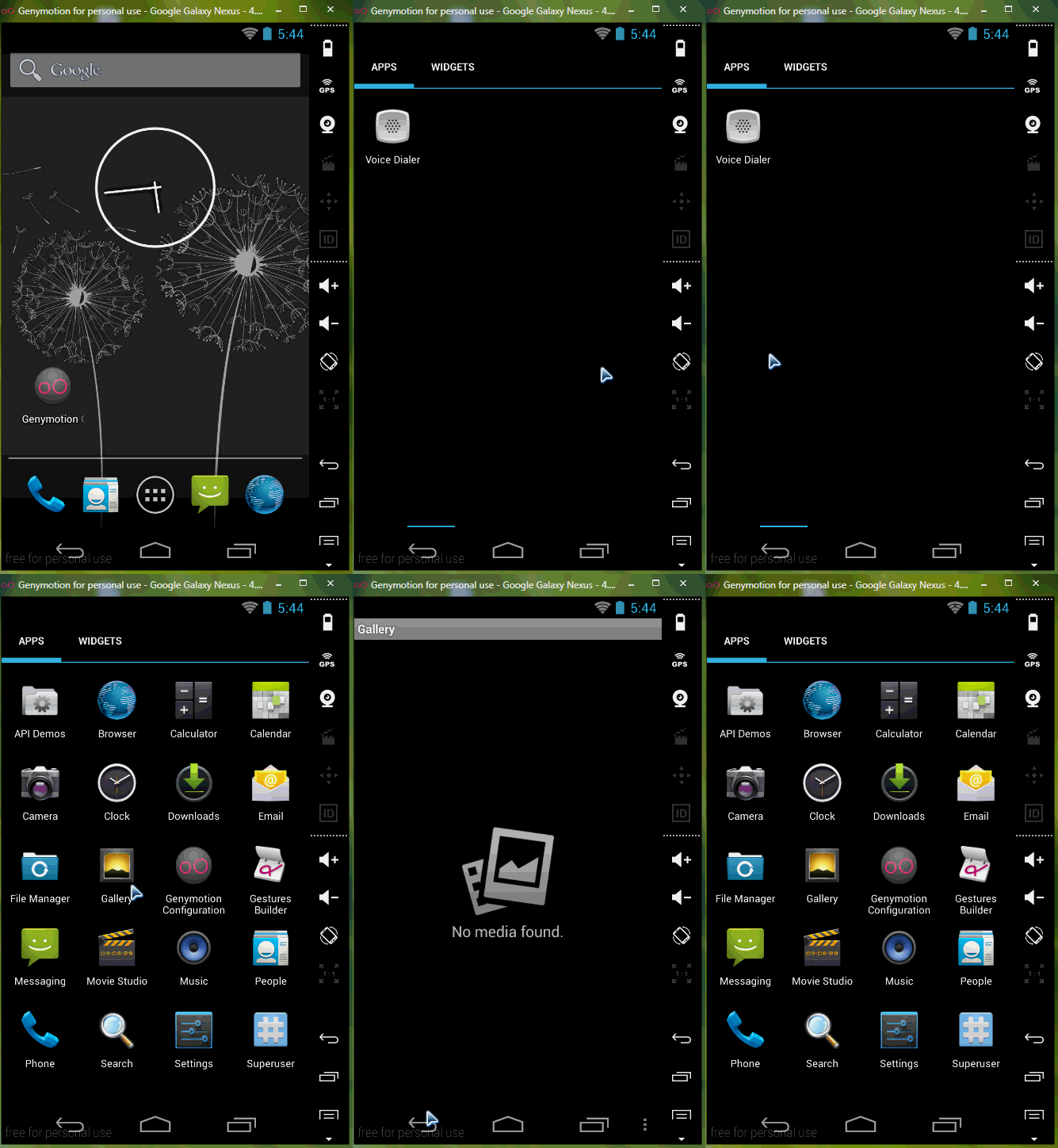
OK, l’AVD a été créé. Maintenant, lancez-le. Le démarrage ne prend qu’une douzaine de secondes environ - génial ! C’est super fluide à utiliser, non ?

6. Comment exécuter des programmes sur l’émulateur
En fait, cette question n’a pas lieu d’être. On peut voir l’émulateur en cours d’exécution dans le panneau Device d’Eclipse. C’est à peu près pareil qu’avec un appareil réel ; il suffit juste de choisir sur quel appareil exécuter le programme !
7. Problèmes possibles que vous pouvez rencontrer
① Vous n’aimez pas le système d’origine, vous voulez utiliser la version du système du SDK standard
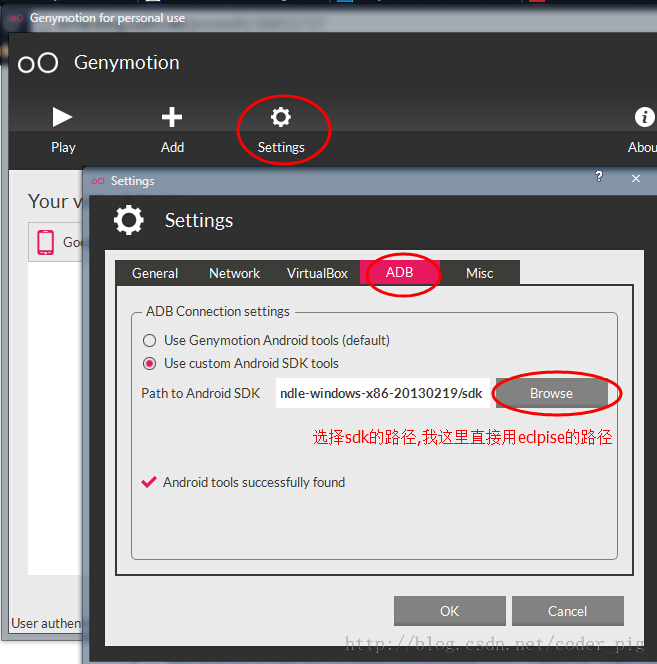
Réponse : En fait, le SDK correspondant est déjà téléchargé lors du téléchargement du pilote de l’appareil. Mais si vous ne l’aimez pas, vous pouvez ouvrir Paramètres -- ADB --> et sélectionner le chemin du SDK d’Eclipse
② Toujours impossible de se connecter ? Ou impossible d’obtenir la liste des appareils :Réponse : La plupart du temps, c’est dû au Great Firewall, donc vous ne pouvez utiliser qu’un VPN/un proxy. Mais cela semble fonctionner pendant la journée, bien qu’un peu lentement. La nuit, l’auteur a essayé N fois mais n’a pas pu télécharger les appareils d’autres versions ! De plus, si vous n’arrivez pas à vous connecter, vérifiez si les identifiants de votre compte sont corrects !
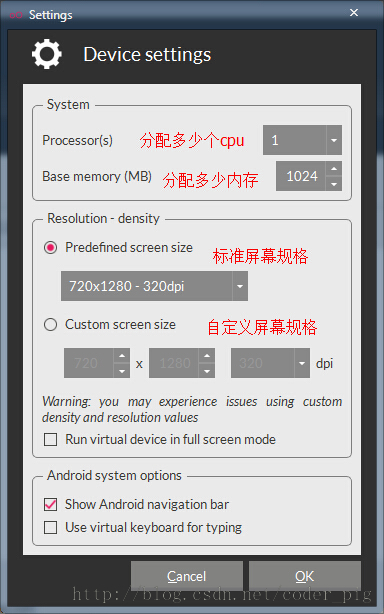
③ Vous trouvez que l’émulateur occupe trop d’espace à l’écranRéponse : D’abord, éteignez l’émulateur, puis cliquez sur l’icône de clé

④ Lors de l’exécution d’un programme, le fait de faire glisser directement l’APK sur l’émulateur provoque le problème suivant :

Téléchargez le paquet zip ci-dessous. Une fois le téléchargement terminé, faites-le glisser sur la fenêtre de l’émulateur. Lorsqu’une boîte de dialogue apparaît, cliquez sur OK, puis redémarrez l’émulateur. C’est tout !Genymotion-ARM-Translation.zip
⑤ En raison des exigences du programme, vous devez consulter le répertoire SDK de l’émulateur :Auparavant, dans Eclipse, nous trouvions le répertoire de la carte SD via /mnt/sdcard. Mais dans Genymotion, il n’est pas sous ce chemin ; au lieu de cela, il se trouve sous le chemin suivant : /mnt/shell/emulated/0/. Vous pouvez le trouver petit à petit à l’aide des informations qui suivent
8. Résumé de la section
Cette section a présenté l'installation et l'utilisation de Genymotion, un émulateur Android encore plus rapide qu'un appareil réel. Je crois que les lecteurs tomberont amoureux de cet émulateur. Merci~