Installation d'Eclipse (version Neon)
La dernière version d'Eclipse, Eclipse Neon, encourage pour la première fois les utilisateurs à utiliser Eclipse Installer pour l'installation. Il s'agit d'une nouvelle technologie fournie par Eclipse Oomph, qui utilise un très petit programme d'installation pour permettre à divers outils d'être téléchargés et installés à la demande.
Eclipse est une plateforme de développement extensible basée sur Java, donc avant d'installer Eclipse, vous devez vous assurer que le JDK est installé sur votre ordinateur.
Si vous voyez la boîte de dialogue suivante lorsque vous ouvrez Eclipse, cela signifie que votre ordinateur n'a pas d'environnement JDK installé.
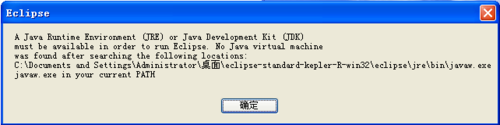
Pour l'installation du JDK, vous pouvez vous référer à notreConfiguration de l'environnement de développement Java。
Étape 1 : Visitez la page de téléchargement
L'adresse de téléchargement est :https://www.eclipse.org/downloads/。

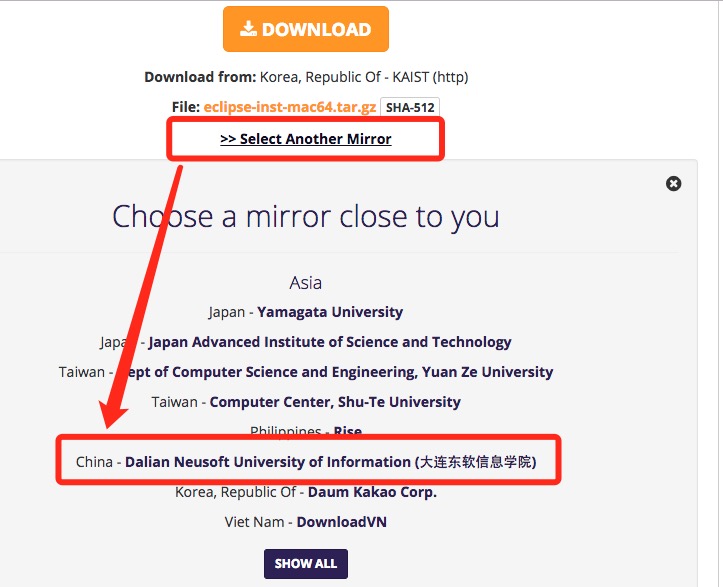
Étape 2 : Choisir un miroir domestique
En Chine, nous devons choisir un miroir domestique, ainsi la vitesse de téléchargement sera plus rapide.
Étape 3 : Sélectionner le paquet d'installation
Une fois le téléchargement terminé, extrayez le paquet téléchargé, et vous pouvez voirEclipse Installerl'installateur, double-cliquez dessus, et la page d'installation s'affichera. Vous pouvez choisir des environnements de développement pour différents langages (y compris Java, C/C++, JavaEE, PHP, etc.) :

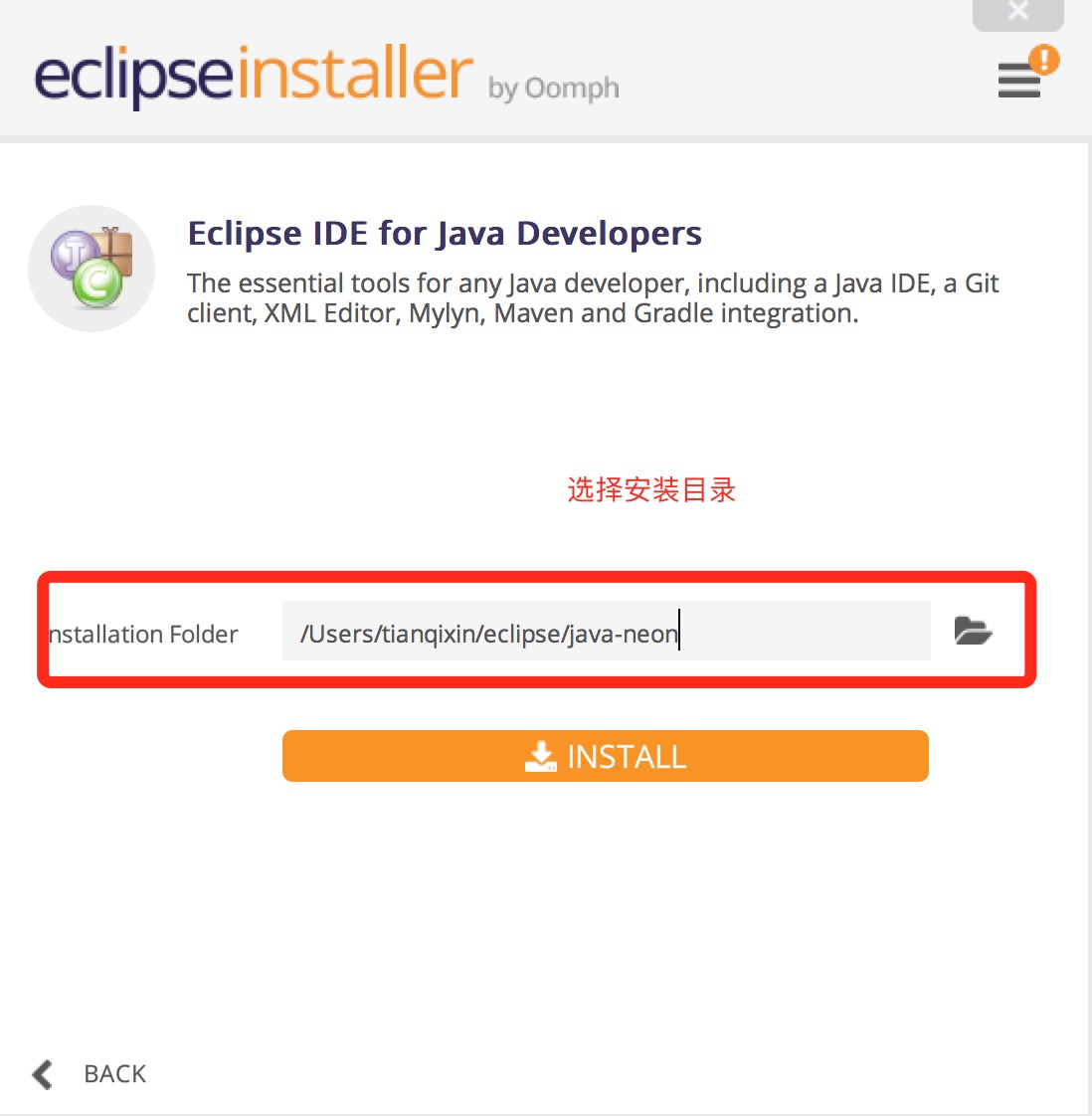
Étape 4 : Sélectionner le répertoire d'installation
Sélectionnez le répertoire d'installation de l'IDE :
Étape 5 : Attendre la fin de l'installation
Après avoir sélectionné le répertoire d'installation, cliquez sur "INSTALL", puis attendez que l'installation soit terminée avant de l'utiliser :

Utilisation d'Eclipse
Eclipse est une plate-forme de développement extensible basée sur Java, donc avant d'installer Eclipse, vous devez vous assurer que le JDK est installé sur votre ordinateur. Pour l'installation du JDK, vous pouvez vous référer à notreConfiguration de l'environnement de développement Java。
Lors de la première ouverture, vous devez configurer l'espace de travail. Vous pouvez spécifier le répertoire de travail, ou utiliser le répertoire de travail par défaut du lecteur C, et cliquer sur le bouton OK.

Créer un projet : Sélectionnez Fichier--Nouveau--Projet Java, comme indiqué sur la figure :

Saisissez le nom du projet, par exemple je saisis test, puis cliquez sur finish.
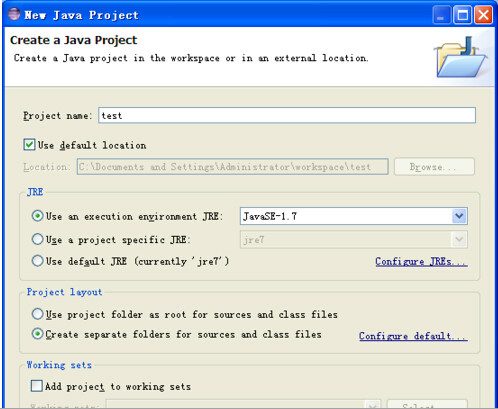
Pour terminer la création du projet, cliquez sur la petite icône dans le cadre rouge, comme indiqué sur la figure :

Ensuite, dans le menu de gauche, sélectionnez le projet test, faites un clic droit -- new -- class

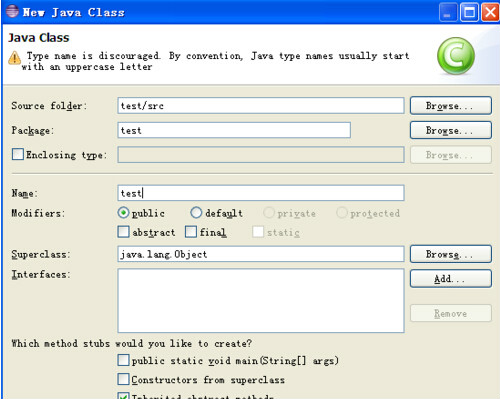
Saisissez le nom de la classe, par exemple test, comme indiqué sur la figure, puis cliquez sur finish.
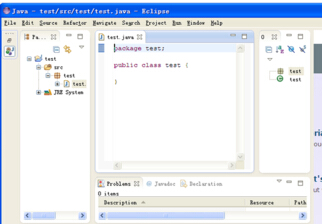
Ensuite, vous pouvez commencer à saisir du code dans l'éditeur de code !
 autres extensions