Création d'un projet Java avec Eclipse
Ouvrir l'assistant New Java Project
Les projets Java peuvent être facilement créés via l'assistant New Java Project. Les façons d'ouvrir l'assistant incluent :
- En cliquant sur le menu "File", puis en sélectionnant New > Java Project
- Cliquez avec le bouton droit n'importe où dans la fenêtre Explorateur de projets, puis sélectionnez Nouveau > Projet Java
- Cliquez sur le bouton Nouveau dans la barre d'outils
 ) et sélectionnez Projet Java
Utilisez l'assistant Nouveau projet Java
L'assistant Nouveau projet Java comporte deux pages.
Première page :
- Saisissez le nom du projet (dans le champ Nom du projet)
- Sélectionnez un environnement d'exécution Java (JRE) ou utilisez simplement la valeur par défaut
- Sélectionnez la disposition du projet. La disposition du projet détermine si le code source et les fichiers de classe sont placés dans des dossiers séparés. L'option recommandée est de créer des dossiers séparés pour le code source et les fichiers de classe.

Vous pouvez cliquer sur le bouton "Terminer" pour créer le projet ou sur le bouton "Suivant" pour modifier la configuration de compilation Java.
Deuxième pageParamètres du chemin de compilation Java (Paramètres de compilation Java)Sur cette page, nous pouvons configurer les dépendances du projet et des fichiers JAR supplémentaires.
Afficher le nouveau projet
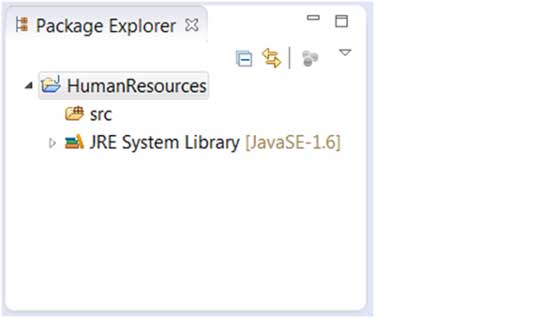
L'Explorateur de paquets affiche le projet Java nouvellement créé. La lettre « J » dans l'icône du projet indique qu'il s'agit d'un projet Java. L'icône de dossier indique qu'il s'agit d'un dossier de ressources Java.
 autres extensions