Installation de Docker sur MacOS
Installer avec Homebrew
Sur macOS, nous pouvons utiliser Homebrew pour installer Docker.
Le Cask de Homebrew prend déjà en charge Docker pour Mac, il est donc très pratique d'utiliser Homebrew Cask pour l'installation :
$ brew install --cask --appdir=/Applications docker

==> Creating Caskroom at /usr/local/Caskroom
==> We'll set permissions properly so we won't need sudo in the future
Password:          # 输入 macOS 密码
==> Satisfying dependencies
==> Downloading https://download.docker.com/mac/stable/21090/Docker.dmg
######################################################################## 100.0%
==> Verifying checksum for Cask docker
==> Installing Cask docker
==> Moving App 'Docker.app' to '/Applications/Docker.app'.
🍺  docker was successfully installed!
Après avoir chargé l'application Docker, cliquez sur Suivant. Il peut vous demander votre mot de passe de connexion macOS ; saisissez-le simplement. Ensuite, une fenêtre d'invite apparaîtra indiquant que Docker est en cours d'exécution, et il y aura également une petite icône de baleine dans la barre d'état ( )。
)。
Télécharger et installer manuellement
Si vous devez télécharger manuellement, veuillez cliquer sur le lien ci-dessous pour télécharger.Installer Docker Desktop sur Mac 。

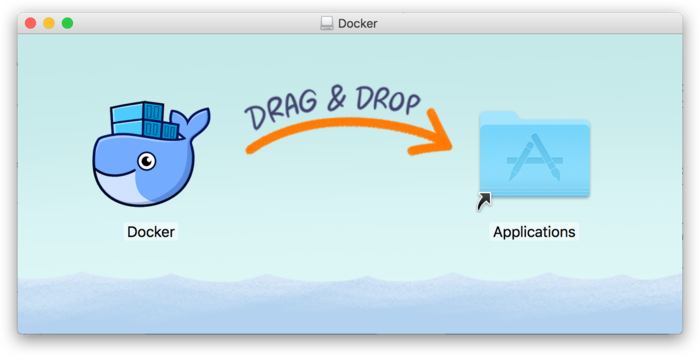
Comme pour les autres logiciels macOS, l'installation est très simple. Double-cliquez sur le fichier .dmg téléchargé, puis faites glisser l'icône de la baleine dans le dossier Applications.
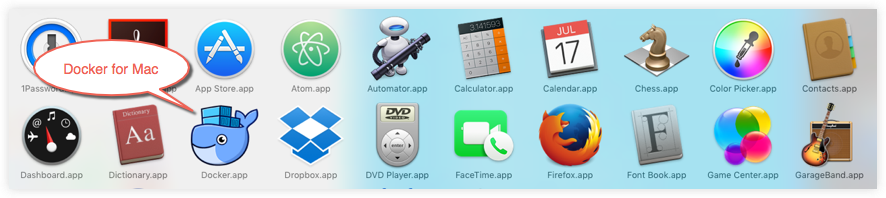
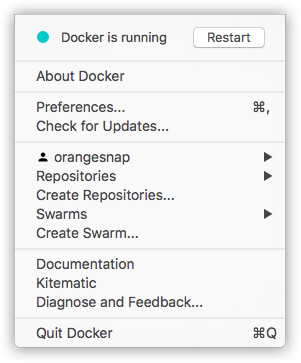
Cliquez sur l'icône de la baleine dans la barre d'état en haut pour faire apparaître le menu des opérations.

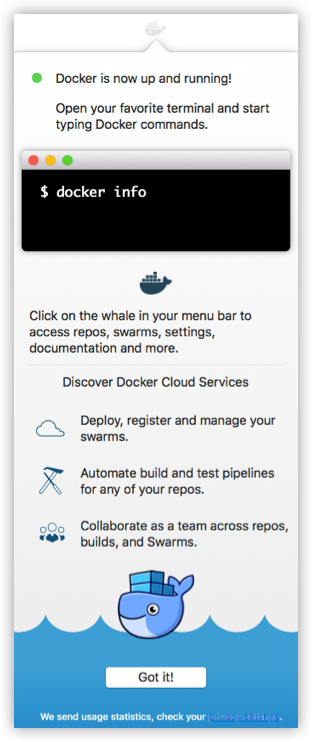
La première fois que vous cliquez sur l'icône, vous pouvez voir cet écran de réussite de l'installation. Cliquez sur "Compris !" pour fermer cette fenêtre.
Après avoir lancé le terminal, vous pouvez vérifier la version de Docker installée via des commandes.
$ docker --version
Docker version 17.09.1-ce, build 19e2cf6
Accélération des images
En raison de problèmes de réseau national, le téléchargement des images Docker par la suite sera très lent. Nous pouvons configurer un accélérateur pour résoudre ce problème. J'utilise l'adresse du miroir de NetEase :http://hub-mirror.c.163.com。
Cliquez sur l'icône de l'application Docker for Mac dans la barre des tâches -> Préférences... -> Démon -> Miroirs de registre. Saisissez l'adresse de l'accélérateur dans la liste. Une fois la modification terminée, cliquez sur le bouton Appliquer et redémarrer, et Docker redémarrera et appliquera l'adresse du miroir configurée.
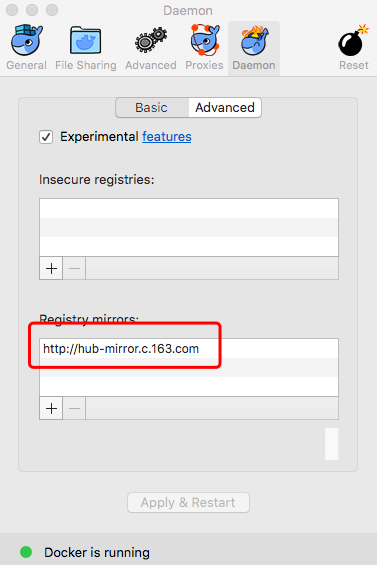
Ensuite, nous pouvons utiliser `docker info` pour vérifier si la configuration a réussi.
$ docker info
...
Registry Mirrors:
 http://hub-mirror.c.163.com
Live Restore Enabled: false
autres extensions