Installation de Nginx avec Docker
Nginx est un serveur web HTTP et proxy inverse haute performance, et fournit également des services IMAP/POP3/SMTP.
1. Vérifier les versions disponibles de Nginx
Visitez l'adresse du dépôt d'images Nginx :https://hub.docker.com/_/nginx?tab=tags。
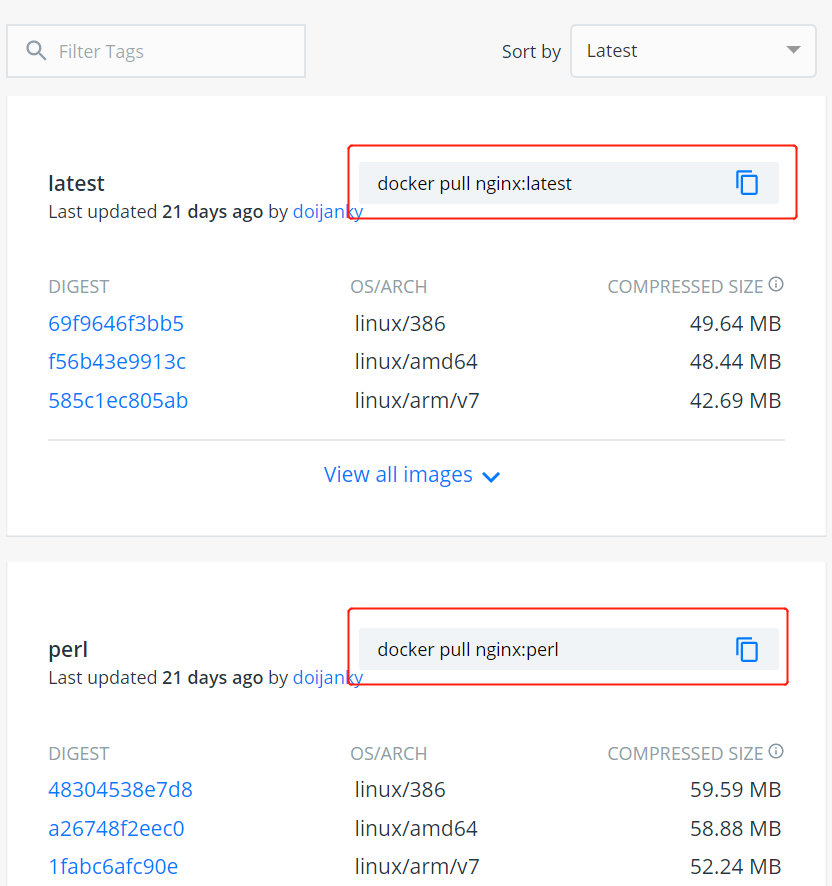
Vous pouvez consulter d'autres versions de Nginx via Trier par ; la version par défaut est la dernière version.nginx:latest。
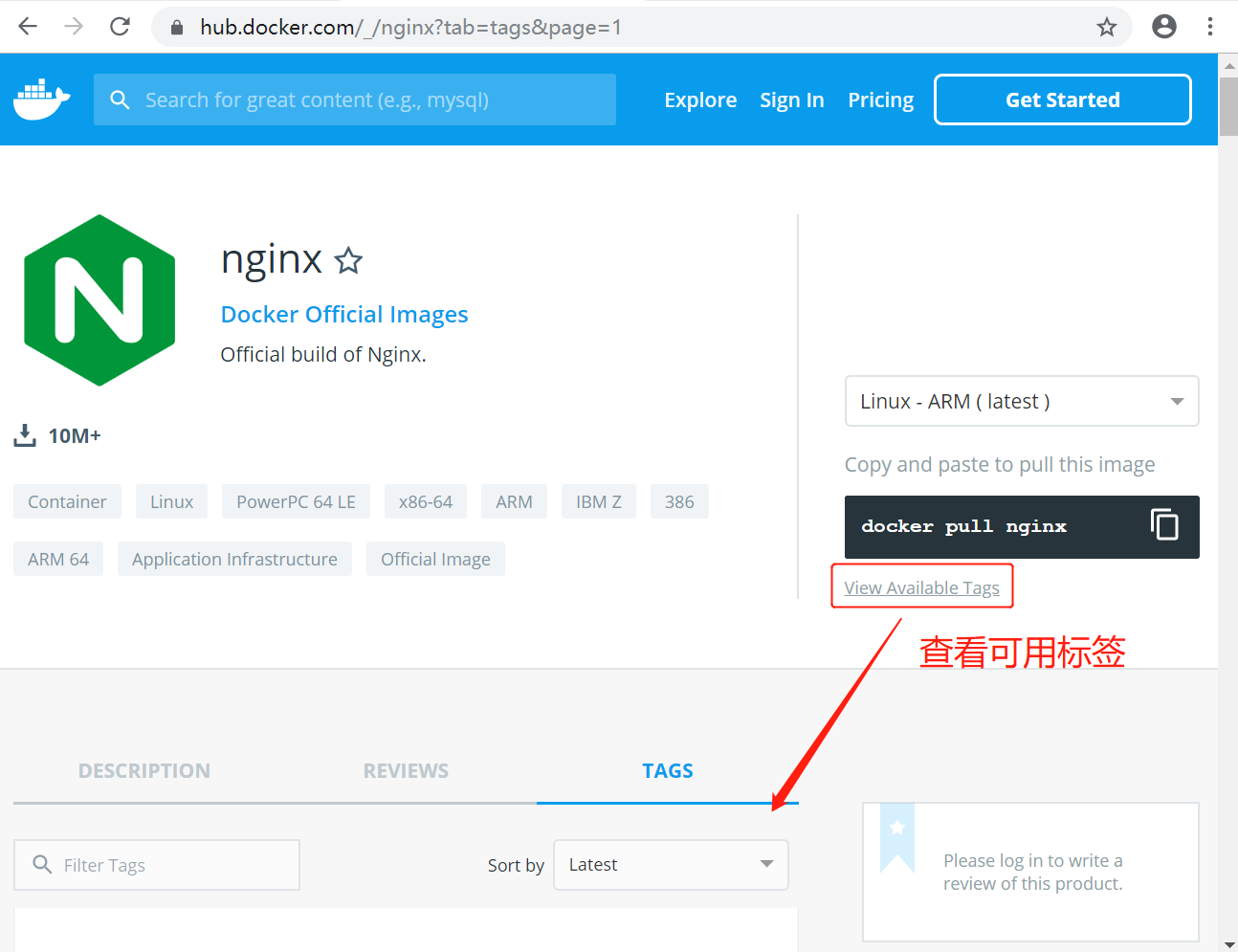
Vous pouvez également trouver d'autres versions souhaitées dans la liste déroulante :
De plus, nous pouvons également utiliserdocker search nginxla commande pour voir les versions disponibles :
$ docker search nginx
NAME                      DESCRIPTION                                     STARS     OFFICIAL   AUTOMATED
nginx                     Official build of Nginx.                        3260      [OK]
jwilder/nginx-proxy       Automated Nginx reverse proxy for docker c...   674                  [OK]
richarvey/nginx-php-fpm   Container running Nginx + PHP-FPM capable ...   207                  [OK]
million12/nginx-php       Nginx + PHP-FPM 5.5, 5.6, 7.0 (NG), CentOS...   67                   [OK]
maxexcloo/nginx-php       Docker framework container with Nginx and ...   57                   [OK]
...
2. Récupérer la dernière image Nginx
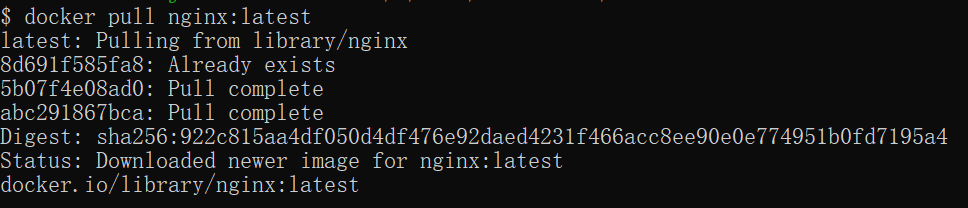
Ici, nous récupérons l'image officielle de la dernière version :
$ docker pull nginx:latest
3. Afficher les images locales
Utilisez la commande suivante pour vérifier si nginx est déjà installé :
$ docker images

Dans la figure ci-dessus, nous pouvons voir que nous avons installé l'image nginx la plus récente (latest).
4. Exécuter le conteneur
Une fois l'installation terminée, nous pouvons utiliser la commande suivante pour exécuter le conteneur nginx :
$ docker run --name nginx-test -p 8080:80 -d nginx
Description du paramètre :
- --name nginx-test: Nom du conteneur.
- -p 8080:80: Mappage de ports : mapper le port local 8080 au port interne 80 du conteneur.
- -d nginx: Définir le conteneur pour qu'il continue de s'exécuter en arrière-plan.

5. Installation réussie
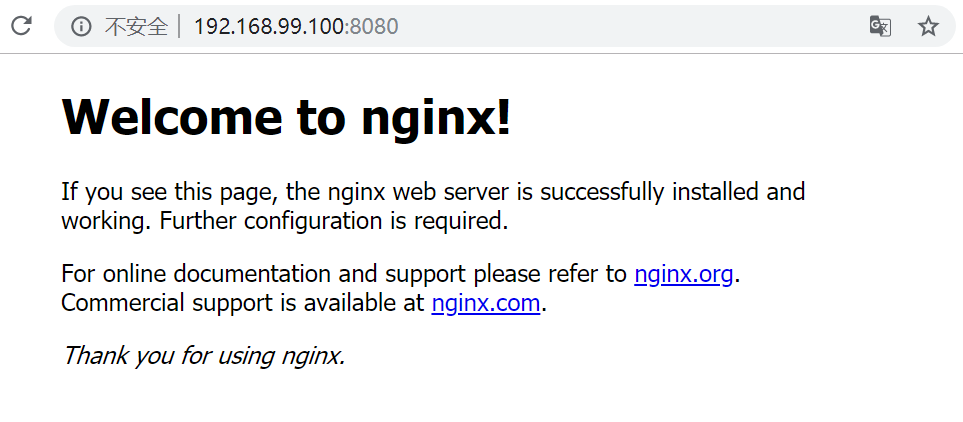
Enfin, nous pouvons accéder directement au service nginx sur le port 8080 via le navigateur :